

Nikon Kameras sind zuverlässige Werkzeuge für Fotografen, doch gelegentlich können sie durch Fehlermeldungen auf dem Display frustrieren. Codes wie 'Err', 'FEE' oder 'For' können dazu führen, dass die Kamera einfriert und nicht mehr reagiert, selbst nach einem Neustart. Diese Situation ist besonders ärgerlich, da sie nicht nur die weitere Nutzung verhindert, sondern potenziell auch zum Verlust wertvoller Fotos und Videos führen kann. Unabhängig davon, ob Sie eine Nikon D70, D80, D90, D750, D3500, D7200 oder ein anderes Modell besitzen, können diese Fehler aus verschiedenen Gründen auftreten, darunter die Verwendung eines Nicht-CPU-Objektivs, Probleme mit der SD-Karte oder einfach nur Staub.

In diesem Artikel gehen wir auf die 12 häufigsten Nikon Kamera Fehlercodes ein und erklären detailliert, wie Sie diese beheben können. Zudem erfahren Sie, wie Sie verlorene oder beschädigte Fotos und Videos von Ihrer Nikon Kamera wiederherstellen können.
Verständnis der häufigsten Nikon Fehlercodes
Nikon Kameras verwenden verschiedene Codes, um auf Probleme hinzuweisen. Das Verständnis dieser Codes ist der erste Schritt zur Behebung des Problems.
1. Fehlermeldung 'Err'
Die Meldung 'Err' auf Modellen wie Nikon D750, D80, D810 oder D90 deutet auf interne Kameraprobleme hin. Ursachen können ein fehlerhaftes Objektiv, Verschmutzungen, eine inkompatible SD-Karte oder unpassende Belichtungseinstellungen sein. Dieser Fehler kann auch auftreten, wenn die Kamera eingeschaltet und sofort mit hoher Verschlusszeit aufgenommen wird, was die Kamera blockieren kann.
Lösung für 'Err':
- Entfernen Sie das Objektiv und setzen Sie es erneut ein.
- Reinigen Sie die Verbindungspunkte am Objektiv und an der Kamera vorsichtig mit einem Mikrofasertuch.
- Entnehmen Sie den Akku und die SD-Karte für 10-15 Minuten und setzen Sie sie dann wieder ein.
- Prüfen Sie, ob die Verbindungspins des Objektivs oder der Blendensteuerhebel beschädigt sind.
- Testen Sie die Kamera mit einem anderen Objektiv, falls verfügbar.
- Bleibt das Problem bestehen, wenden Sie sich an ein autorisiertes Nikon Service-Center, insbesondere wenn der Blendenhebel beschädigt ist.
2. Fehlermeldung 'FEE'
Der 'FEE' Fehler erscheint, wenn das Objektiv nicht richtig angesetzt ist, die Blendeneinstellung falsch ist oder ein Nicht-CPU-Objektiv (wie NIKKOR AF oder NIKKOR P) verwendet wird. Dieser Fehler betrifft häufig ältere oder manuelle Objektive an moderneren Gehäusen.
Lösung für 'FEE':
- Stellen Sie die Blende auf F22 oder die höchste Blendenzahl ein (oft orange markiert) und arretieren Sie sie gegebenenfalls mit dem Blenden-Verriegelungsschalter.
- Stellen Sie sicher, dass die EE-Servo-Kupplung am Objektiv und der F-min-Schalter am Kameragehäuse nicht beschädigt sind.
- Sollten diese Teile beschädigt sein, ist eine Reparatur im Service-Center erforderlich.
3. Fehlermeldung 'F'
Ein 'F' Fehlercode auf Nikon D7000, D7100, D850 und anderen Modellen weist ebenfalls auf ein Objektivproblem hin. Entweder ist das Objektiv nicht korrekt verbunden oder es wird ein Nicht-CPU-Objektiv verwendet.
Lösung für 'F':
- Entfernen Sie das Objektiv und setzen Sie es erneut ein, um eine korrekte Verbindung sicherzustellen.
- Verwenden Sie vorzugsweise ein CPU-Objektiv (z. B. NIKKOR Typ D, E und G).
- Wenn Sie ein altes Nicht-CPU-Objektiv verwenden, stellen Sie den Belichtungsmodus auf A (Zeitautomatik) oder M (Manuell) ein.
- Testen Sie bei anhaltendem Problem ein anderes Objektiv.
4. Dreieck mit 'f0' Fehler
Ein Dreieck mit 'f0' wird typischerweise bei Nikon D700, D300 und D200 mit G-Serie-Objektiven gemeldet. Auch hier deutet dies darauf hin, dass das Objektiv aufgrund von Schmutz oder Ausrichtungsproblemen nicht korrekt mit der Kamera verbunden ist.
Lösung für 'f0':
- Schalten Sie die Kamera aus.
- Entfernen Sie das Objektiv und setzen Sie es erneut ein, um sicherzustellen, dass es richtig einrastet.
- Reinigen Sie die Verbindungspunkte zwischen Objektiv und Kamera mit einem Mikrofasertuch.
5. Fehlercode 'For'
Der 'For' Fehlercode erscheint häufig auf Nikon D7200, D500, D80, D90, D70 und anderen Modellen und bedeutet einen Kartenformatierungsfehler. Die Kamera kann den ersten Sektor der SD-Karte nicht lesen.
Lösung für 'For':
- Schalten Sie die Kamera aus.
- Formatieren Sie Ihre Kamera-SD-Karte neu (siehe Abschnitt zur Formatierung).
- Falls das Formatieren nicht hilft, versuchen Sie eine neue Speicherkarte.
6. Fehlercode 'Cd/Err' / 'Cha'
'Cd/Err' oder 'Cha' sind ältere Fehlercodes bei Nikon D40, D70, D80. Diese Codes weisen auf ein Problem mit der Speicherkarte hin. Entweder erkennt die Kamera die Karte nicht oder sie hat eine ungültige Partition gefunden. Der 'Cha' Fehler tritt oft auf, nachdem Fotos kopiert oder gelöscht und die Karte ohne Neuformatierung wiederverwendet wurde.
Lösung für 'Cd' oder 'Cha':
- Entfernen Sie die SD-Karte einmal und setzen Sie sie dann korrekt wieder ein.
- Formatieren Sie die SD-Karte in der Kamera.
- Stellen Sie sicher, dass Sie eine mit Ihrem Nikon Modell kompatible Speicherkarte verwenden.
- Besteht das Problem weiterhin, wenden Sie sich an den Nikon Service.
7. Informationssymbol-Fehler (Kreis mit 'i')
Ein Informationssymbol ('i' in einem Kreis) auf dem Display weist auf ein Problem mit dem Akku oder der SD-Karte hin. Der Akku könnte entladen sein oder die SD-Karte kann keine Fotos/Videos mehr speichern.
Lösung für Informationssymbol:
- Laden Sie den Akku auf, wenn er entladen ist.
- Entsperren Sie die SD-Karte, falls sie schreibgeschützt ist (Schalter nach oben schieben).
- Prüfen Sie, ob die SD-Karte voll ist. Übertragen Sie Dateien auf ein anderes Gerät.
8. Nikon Fehler (-E-)
Die Meldung (-E-) auf dem Nikon Display ist ebenfalls ein Speicherfehler. Entweder ist die SD-Karte nicht eingesetzt oder die Kamera kann sie nicht lesen.
Lösung für (-E-):
- Schalten Sie die Kamera aus. Entfernen Sie die SD-Karte. Reinigen Sie sie und setzen Sie sie wieder ein.
- Verwenden Sie eine von Nikon empfohlene SD-Karte.
- Wenn die SD-Karte voll ist, kann sie keine weiteren Dateien speichern und zeigt möglicherweise diesen Fehler. Übertragen Sie Dateien auf Ihren Computer.
- Erscheint der Fehler weiterhin, formatieren Sie die SD-Karte in der Kamera oder am Computer.
9. Nikon Fehler 'Diese Karte kann nicht verwendet/gelesen werden'
Diese Meldung bedeutet, dass Ihre SD-Karte entweder inkompatibel, beschädigt, korrupt oder nicht richtig eingesetzt ist.
Lösung:
- Verwenden Sie eine von Nikon empfohlene Speicherkarte.
- Entfernen Sie die SD-Karte und setzen Sie sie korrekt wieder ein.
- Prüfen Sie die Karte auf physische Beschädigungen.
- Reinigen Sie die Kontakte der SD-Karte und der Kamera vorsichtig mit einem trockenen Tuch.
- Formatieren Sie die SD-Karte neu.
- Wenn keine Methode hilft, wechseln Sie die SD-Karte und stellen Sie sicher, dass Sie eine von Nikon zugelassene Karte verwenden.
Diese Schritte gelten auch, wenn die Meldung 'Keine Speicherkarte' auf dem Bildschirm erscheint.
10. Nikon Fehler 'Aufnahme unterbrochen. Bitte warten.'
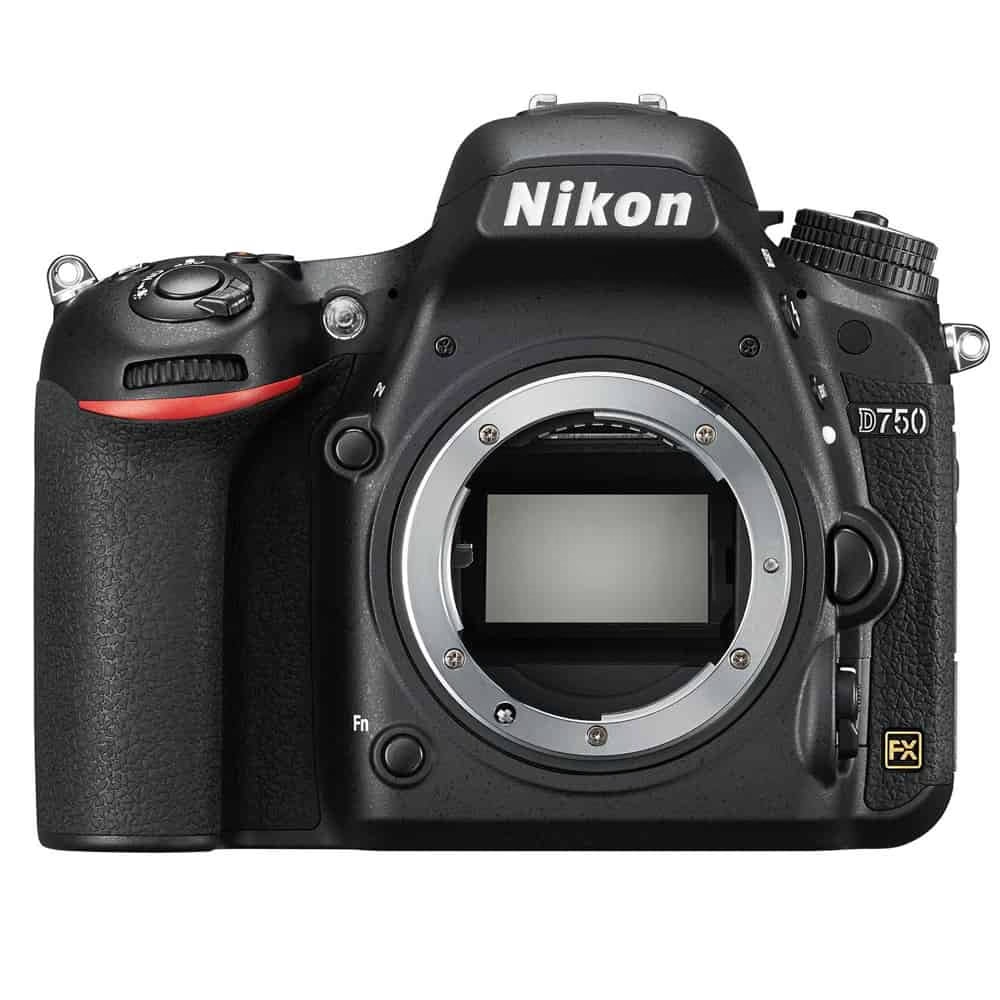
Sie starten eine Aufnahme, erhalten aber nach wenigen Sekunden die Meldung 'Aufnahme unterbrochen. Bitte warten.'. Dies kann zum Einfrieren der Kamera oder zu einem ERR-Kartenfehler führen. Dieser Fehler tritt häufig bei Nikon D750, D3100, D3300 und anderen D-Serie-Modellen auf. Er geschieht, wenn die Kamera die Aufnahmedaten nicht schnell genug auf die SD-Karte speichern kann. Dies liegt meist an einer Speicherkarte mit niedriger Geschwindigkeitsklasse (langsamer Lese-/Schreibgeschwindigkeit). Viele Videoaufnahme-Fehler bei Nikon sind auf langsame SD-Karten zurückzuführen.
Lösung:
Verwenden Sie eine Speicherkarte mit schnellerer Schreibgeschwindigkeit. Es wird empfohlen, SD-Karten der Klasse 10 oder höher zu verwenden, wie z. B. Extreme SanDisk SDXC UHS-I Karten oder Lexar Professional 633X UHS-I.
11. 'Drücken Sie den Auslöser' Fehler
Dieser Fehler erscheint, wenn der Verschluss Ihrer Kamera durch Staubpartikel blockiert ist.
Lösung:
Schalten Sie die Kamera aus und reinigen Sie den Bereich um den Auslöser und den Verschluss vorsichtig.
12. Nikon Fehlercodes r18, r19, r02 etc.
Wenn auf dem Display ein 'r' gefolgt von einer Zahl (wie r13, r12, r04) erscheint, wenn Sie den Auslöser halb drücken, wird dies oft fälschlicherweise als Fehler interpretiert. Es ist jedoch lediglich eine Anzeige der Kamera über die Anzahl der weiteren Aufnahmen, die der Pufferspeicher unter den aktuellen Einstellungen noch aufnehmen kann. Wenn der Pufferspeicher voll ist, können Sie vorübergehend nicht aufnehmen, bis die Bilder verarbeitet sind. Nach der Verarbeitung wird wieder Pufferspeicher frei, und die Aufnahme wird automatisch fortgesetzt. Machen Sie sich also keine Sorgen, wenn Sie r12, r02, r20 oder ähnliche Meldungen erhalten.
Übersicht der häufigsten Fehler und Lösungen
| Fehlercode | Mögliche Ursache(n) | Schnell-Lösung(en) |
|---|---|---|
| Err | Internes Problem, Objektiv, SD-Karte, Einstellungen | Objektiv/SD neu einsetzen, Kontakte reinigen, Akku entfernen |
| FEE | Objektiv (nicht richtig angesetzt, Blende), Nicht-CPU-Objektiv | Blende einstellen/arretieren, Objektiv neu ansetzen, CPU-Objektiv nutzen |
| F | Objektiv (nicht richtig angesetzt), Nicht-CPU-Objektiv | Objektiv neu ansetzen, Belichtungsmodus A/M bei Non-CPU, CPU-Objektiv nutzen |
| Dreieck + f0 | Objektiv (nicht richtig angesetzt, Schmutz) | Kamera aus, Objektiv neu ansetzen, Kontakte reinigen |
| For | SD-Karte (Formatfehler) | SD-Karte formatieren, neue Karte verwenden |
| Cd/Err, Cha | SD-Karte (nicht erkannt, ungültige Partition) | SD neu einsetzen, SD formatieren, kompatible Karte nutzen |
| Info-Symbol (i) | Akku (entladen), SD-Karte (voll, schreibgeschützt) | Akku laden, SD entsperren, Dateien übertragen |
| -E- | SD-Karte (nicht eingesetzt, nicht lesbar, voll) | SD neu einsetzen/reinigen, kompatible Karte nutzen, Dateien übertragen, SD formatieren |
| Karte kann nicht verwendet/gelesen werden | SD-Karte (inkompatibel, beschädigt, korrupt, nicht richtig eingesetzt) | Kompatible Karte nutzen, SD neu einsetzen/reinigen, SD formatieren, SD wechseln |
| Aufnahme unterbrochen | SD-Karte (zu langsam) | Schnellere SD-Karte (Klasse 10/UHS-I oder höher) verwenden |
| Drücken Sie Auslöser | Verschluss (blockiert) | Verschlussbereich reinigen |
| r## | Pufferspeicher (voll) | Kein Fehler, warten bis Verarbeitung abgeschlossen ist |
So formatieren Sie Ihre Nikon Kamera SD-Karte
Das Formatieren der SD-Karte kann viele Fehler beheben, löscht aber alle darauf befindlichen Daten. Sichern Sie Ihre Fotos und Videos immer, bevor Sie eine Karte formatieren. Wenn die Karte aufgrund eines Fehlers nicht zugänglich ist, benötigen Sie möglicherweise eine Datenrettungssoftware.
Schritte zur Formatierung in der Kamera:
- Gehen Sie zum Menü.
- Wählen Sie das Systemmenü (oft durch einen Schraubenschlüssel symbolisiert).
- Wählen Sie die Option Speicherkarte formatieren.
- Wählen Sie den Kartenslot, falls Ihre Kamera mehrere hat.
- Bestätigen Sie mit OK.
- Warten Sie, bis die Bestätigungsmeldung erscheint.
Wenn das Formatieren das Problem nicht löst, ist die SD-Karte wahrscheinlich beschädigt, und Sie sollten eine neue SDXC- oder SDHC-Karte verwenden.
Verlust von Fotos & Videos nach Fehlerbehebung – Was tun?
Manchmal gehen Fotos oder Videos während der Fehlerbehebung verloren oder werden beschädigt. In solchen Fällen ist eine spezielle Software zur Datenwiederherstellung oder Reparatur erforderlich.
Wiederherstellung verlorener Dateien:
Verwenden Sie eine zuverlässige Software zur Wiederherstellung von Fotos und Videos. Es gibt Tools, die mit allen Modellen von Nikon Kameras und deren Speicherkarten kompatibel sind und verlorene oder gelöschte Dateien wiederherstellen können, selbst von formatierten oder beschädigten Karten.
Schritte zur Wiederherstellung (allgemein):
- Installieren Sie die Wiederherstellungssoftware auf Ihrem Computer.
- Verbinden Sie die Nikon SD-Karte mit dem Computer (am besten über einen Kartenleser).
- Wählen Sie die SD-Karte in der Software aus und starten Sie den Scan.
- Nach dem Scan können Sie die gefundenen Dateien in der Vorschau anzeigen.
- Wählen Sie die gewünschten Dateien aus und speichern Sie sie an einem sicheren Ort auf Ihrem Computer (nicht auf der originalen SD-Karte!).
Wichtiger Hinweis: Verwenden Sie die betroffene SD-Karte nicht weiter, bevor Sie die verlorenen Dateien wiederhergestellt haben, um ein Überschreiben der Daten zu vermeiden.
Reparatur beschädigter Fotos & Videos
Es kann vorkommen, dass nach der Behebung eines Fehlers gespeicherte Videos oder Fotos beschädigt sind und nicht geöffnet werden können. Hierfür gibt es spezielle Reparatursoftware.
- Für beschädigte Fotos (z.B. JPEG, NEF, NRW) gibt es Tools zur Fotoreparatur.
- Für beschädigte Videos (z.B. MP4, MOV, AVI) gibt es separate Tools zur Videoreparatur.
Diese Software ist in der Regel mit gängigen Speicherkartenmarken wie SanDisk, Transcend, Lexar usw. kompatibel.
So vermeiden Sie häufige Nikon Kamera Fehler
Viele Fehler lassen sich durch sorgfältigen Umgang und die Verwendung passender Ausrüstung vermeiden:
- Verwenden Sie nach Möglichkeit Nikon CPU-Objektive.
- Nutzen Sie ausschließlich von Nikon empfohlene SD-Karten, idealerweise der Geschwindigkeitsklasse 10 oder höher für Videoaufnahmen.
- Formatieren Sie die SD-Karte nach dem Kopieren der Dateien, anstatt die Dateien einzeln zu löschen.
- Formatieren Sie die Karte immer in der Kamera, nicht am Computer, um Kompatibilitätsprobleme zu vermeiden.
- Setzen Sie die SD-Karte stets vorsichtig ein und entfernen Sie sie sorgfältig.
- Warten Sie nicht, bis der Akku vollständig entladen ist; laden Sie ihn rechtzeitig auf.
- Beenden Sie die Aufnahme, wenn der Speicherplatz auf der Karte fast voll ist.
Fazit
Die Behebung von Fehlern an Ihrer Nikon Kamera ist oft mit den hier beschriebenen Schritten möglich. Bei hartnäckigen Problemen oder physischen Schäden ist es jedoch ratsam, sich an ein autorisiertes Nikon Service-Center in Ihrer Nähe zu wenden.
Sollten Sie aufgrund eines Fehlers Daten verloren haben, kann eine spezielle Datenwiederherstellungssoftware eine wertvolle Hilfe sein. Viele Anbieter bieten eine kostenlose Demoversion an, mit der Sie prüfen können, ob Ihre Dateien wiederherstellbar sind, bevor Sie die Vollversion erwerben.
Hat dich der Artikel Häufige Nikon Fehlercodes und Lösungen interessiert? Schau auch in die Kategorie Fotografie rein – dort findest du mehr ähnliche Inhalte!