

Als Fotografen, die Olympus Kameras verwenden, stoßen wir unweigerlich auf das ORF-Dateiformat. Diese Dateien sind das digitale Negativ unserer Aufnahmen und enthalten eine Fülle von Bildinformationen, die in anderen Formaten wie JPEG verloren gehen. Doch während die Qualität und Bearbeitungsflexibilität von ORF-Dateien unbestreitbar ist, stellt sich oft die Frage der Kompatibilität. Besonders Anwender von leistungsstarker Bildbearbeitungssoftware wie Adobe Photoshop fragen sich: Können ORF-Dateien direkt geöffnet und bearbeitet werden?
Was genau ist eine ORF-Datei?
Eine ORF-Datei, die Abkürzung steht für Olympus Raw File, ist ein spezielles Bilddateiformat, das exklusiv von Digitalkameras von Olympus verwendet wird. Es handelt sich um ein proprietäres Format. Im Gegensatz zu stark komprimierten Formaten wie JPEG speichert eine ORF-Datei die unverarbeiteten oder nur minimal verarbeiteten Rohdaten direkt vom Bildsensor der Kamera. Dies bedeutet, dass die Datei eine hohe Detailtiefe und einen großen Dynamikumfang enthält, was sie ideal für umfangreiche Nachbearbeitungen macht. Sie enthält typischerweise ein unkomprimiertes 12-Bit-RGB-Farbbild.
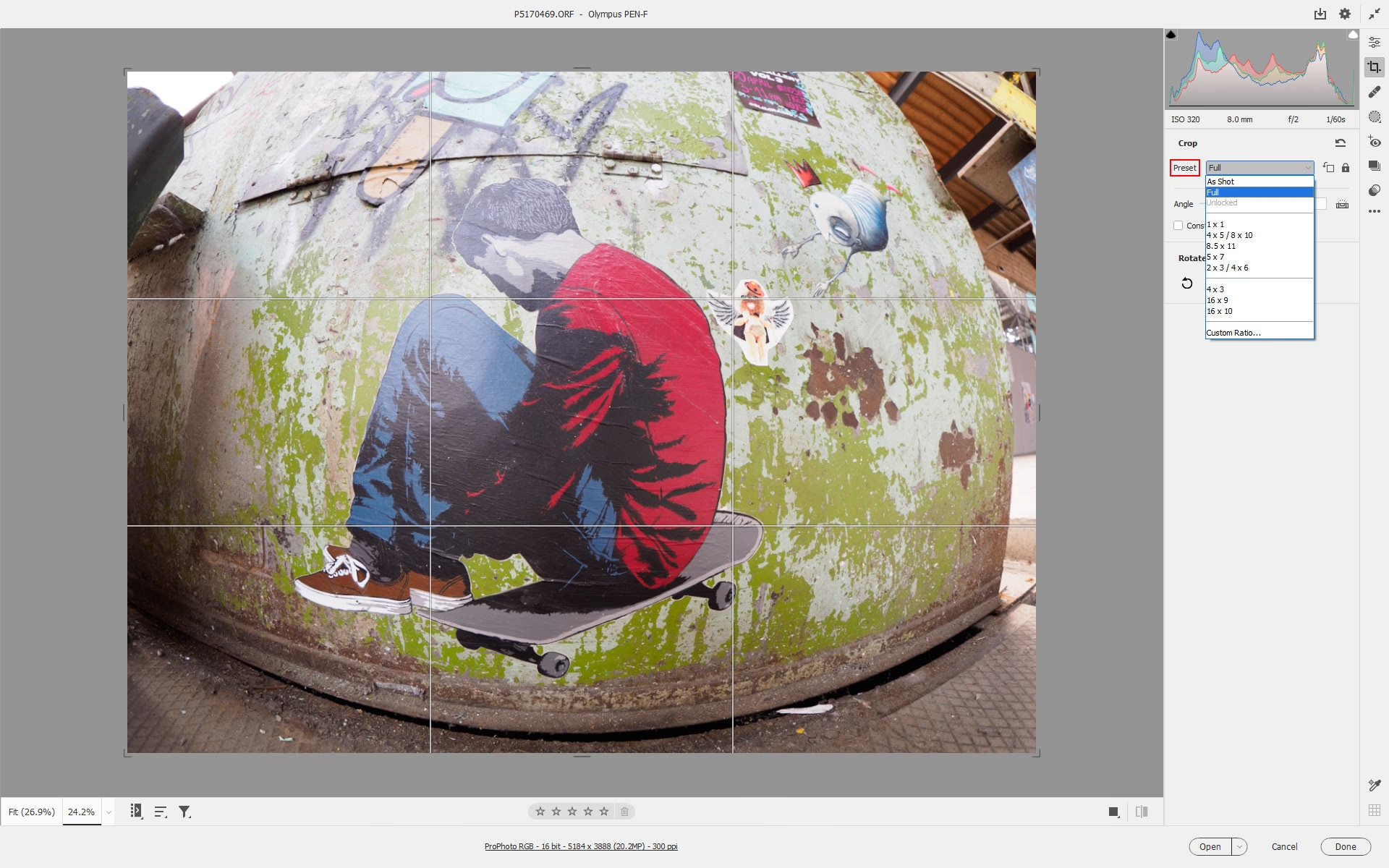
Die Nutzung von ORF-Dateien bietet Fotografen die maximale Kontrolle über die Bildentwicklung. Einstellungen wie Belichtung, Weißabgleich, Farbton und Sättigung können in der Nachbearbeitung flexibel angepasst werden, ohne die Bildqualität nennenswert zu beeinträchtigen. Dies ist ein entscheidender Vorteil gegenüber bearbeiteten Formaten, bei denen viele dieser Anpassungen bereits von der Kamera vorgenommen wurden und weniger Spielraum für Korrekturen bleibt.
Allerdings haben ORF-Dateien, wie die meisten RAW-Formate, in der Regel eine beträchtliche Dateigröße, was mehr Speicherplatz auf der Festplatte erfordert als JPEGs. Und gerade weil es sich um ein proprietäres Format handelt, ist die direkte Unterstützung durch alle Bildbearbeitungsprogramme nicht immer gegeben.
Warum ist die Kompatibilität von ORF-Dateien eine Herausforderung?
Das Hauptproblem bei proprietären Dateiformaten wie ORF ist, dass sie spezifisch für einen Hersteller entwickelt wurden. Das bedeutet, dass Software von Drittanbietern spezielle Codecs oder Updates benötigt, um diese Dateien korrekt lesen und interpretieren zu können. Nicht jede Software hat diese Unterstützung standardmäßig integriert, insbesondere bei neueren Kameramodellen kann es zu Verzögerungen kommen, bis die nötigen Updates bereitgestellt werden.
Diese eingeschränkte Kompatibilität kann den Workflow von Fotografen erschweren, die nicht die herstellereigene Software nutzen möchten oder auf bestimmte Programme angewiesen sind, die ORF nicht nativ unterstützen. Wenn Sie beispielsweise Ihre ORF-Bilder mit einer Software bearbeiten möchten, die das Format nicht öffnen kann, sind zusätzliche Schritte erforderlich, wie die Konvertierung der Dateien in ein kompatibles Format.
Kann Adobe Photoshop ORF-Dateien direkt öffnen?
Die klare Antwort lautet: Nein, ORF-Dateien sind nicht direkt und nativ mit Adobe Photoshop kompatibel im Sinne, dass Sie sie einfach per Doppelklick öffnen und sofort bearbeiten könnten, ohne weitere Hilfsmittel. Photoshop benötigt einen Weg, die rohen Bilddaten aus der ORF-Datei zu interpretieren.
Glücklicherweise bedeutet dies nicht, dass Sie Ihre ORF-Bilder nicht in Photoshop bearbeiten können. Es gibt verschiedene Umwege und Lösungen, die es ermöglichen, ORF-Dateien für die Bearbeitung in Photoshop zugänglich zu machen.
Wege, ORF-Dateien für Photoshop zugänglich zu machen
Um Ihre hochwertigen Olympus RAW-Dateien in Photoshop bearbeiten zu können, müssen Sie sie entweder über eine kompatible Schnittstelle öffnen oder in ein Format konvertieren, das Photoshop versteht:
- Über Adobe Camera Raw (ACR): Photoshop arbeitet eng mit Adobe Camera Raw zusammen, einem Plugin, das speziell für die Verarbeitung von RAW-Dateien entwickelt wurde. Wenn Ihre Version von ACR und Photoshop die spezifische ORF-Version Ihres Kameramodells unterstützt (was durch regelmäßige Updates von Adobe sichergestellt wird), können Sie die ORF-Datei direkt über den Befehl „Öffnen“ in Photoshop auswählen. ACR wird dann geöffnet und ermöglicht Ihnen die RAW-Entwicklung, bevor Sie das Bild für weitere Bearbeitungen in Photoshop öffnen. Dies ist der gebräuchlichste und empfehlenswerteste Weg, da er die volle RAW-Bearbeitung ermöglicht.
- Konvertierung in DNG: Eine sehr effektive Methode ist die Konvertierung Ihrer ORF-Dateien in das DNG-Format (Digital Negative). DNG ist ein offenes, von Adobe entwickeltes RAW-Format, das speziell darauf ausgelegt ist, Kompatibilitätsprobleme mit proprietären RAW-Formaten zu lösen. Sie können den kostenlosen Adobe DNG Converter verwenden, um Ihre ORF-Dateien in DNG zu konvertieren. DNG-Dateien können dann problemlos von Adobe Camera Raw und damit von Photoshop geöffnet werden, unabhängig davon, ob ACR/Photoshop das ursprüngliche ORF-Format direkt unterstützt.
- Konvertierung in TIFF oder JPEG: Sie können ORF-Dateien auch in andere, weit verbreitete Formate wie TIFF (oft verlustfrei) oder JPEG (verlustbehaftet komprimiert) konvertieren. Diese Formate werden von nahezu jeder Bildbearbeitungssoftware, einschließlich Photoshop, unterstützt. Allerdings verlieren Sie bei der Konvertierung in JPEG die Vorteile der RAW-Bearbeitung. TIFF behält mehr Daten bei, ist aber immer noch ein verarbeitetes Format im Vergleich zu RAW/DNG. Diese Methode eignet sich eher, wenn die primäre RAW-Bearbeitung bereits abgeschlossen ist und Sie das Bild für spezifische Zwecke (z.B. finale Bearbeitungsschritte, Druck, Web) in Photoshop benötigen.
- Drittanbieter-Plugins oder Software: Einige Bildbearbeitungsprogramme oder Plugins von Drittanbietern (wie z.B. RawTherapee, das im Quelltext erwähnt wurde) können ORF-Dateien öffnen und sie dann in Formate exportieren, die Photoshop lesen kann, einschließlich DNG.
Für die Bearbeitung in Photoshop ist der Weg über Adobe Camera Raw, idealerweise nach einer Konvertierung in DNG, oft der beste, um die volle Leistungsfähigkeit der RAW-Daten zu nutzen.
Arbeiten mit ORF-Dateien in anderer Software
Obwohl Photoshop ORF nicht nativ öffnet, gibt es andere Programme, die besser auf das Format abgestimmt sind oder es direkt unterstützen:
- Adobe Lightroom: Ja, Lightroom unterstützt ORF-Dateien vollständig und nativ. Lightroom ist eine hervorragende Wahl für die Verwaltung und Bearbeitung von ORF-Dateien. Es bietet leistungsstarke Werkzeuge zur RAW-Entwicklung und -Bearbeitung (wie den Anpassungspinsel oder die Tonwertkurve) und ermöglicht den einfachen Export in Formate wie JPEG oder TIFF zum Teilen oder Drucken. Viele Fotografen, die mit Olympus Kameras arbeiten, nutzen Lightroom als zentrales Werkzeug für ihren Workflow.
- Olympus Viewer: Dies ist die offizielle Software von Olympus und kann ORF-Dateien nativ öffnen und grundlegend bearbeiten. Sie ist oft im Lieferumfang der Kamera enthalten oder kann heruntergeladen werden. Für intensive Bearbeitungen ist sie jedoch oft weniger leistungsfähig als professionelle Programme.
- Andere kompatible Software: Programme wie Corel PaintShop Pro, ACDSee, Capture One und GIMP (mit entsprechenden Plugins) können ebenfalls ORF-Dateien öffnen und bearbeiten.
- Systemunterstützung: Unter Windows kann das Microsoft Camera Codec Pack dem System Unterstützung für verschiedene RAW-Formate, einschließlich ORF, hinzufügen. Auf dem Mac ist die RAW Power App eine Option.
Die Wahl der Software hängt von Ihren Bedürfnissen ab. Für eine umfassende RAW-Bearbeitung sind Lightroom oder Photoshop (über ACR/DNG) oft die bevorzugten Werkzeuge.
Konvertierung von ORF-Dateien: Warum und wie?
Die Konvertierung einer ORF-Datei in ein anderes Format ist aus verschiedenen Gründen oft notwendig oder wünschenswert:
- Kompatibilität: Um die Datei mit Software zu öffnen, die ORF nicht unterstützt, oder um sie mit anderen Personen zu teilen, die möglicherweise nicht über die notwendigen Programme verfügen.
- Dateigröße: Für die Online-Nutzung oder das Teilen per E-Mail sind die großen ORF-Dateien unpraktisch. Eine Konvertierung nach JPEG reduziert die Größe erheblich (allerdings mit Qualitätsverlust).
- Spezifische Anwendungszwecke: Manchmal wird ein anderes Format für bestimmte Projekte benötigt (z.B. TIFF für professionellen Druck, oder wie in einem Fall erwähnt, potenziell AI für die Einbindung in Vektorprojekte, obwohl dies für die Fotobearbeitung unüblich ist).
Es gibt verschiedene Methoden zur Konvertierung:
- Online-Konverter: Dienste wie Zamzar oder CloudConvert ermöglichen das Hochladen einer ORF-Datei und die Konvertierung in verschiedene Zielformate direkt im Browser. Sie sind oft kostenlos und einfach zu bedienen, können aber Einschränkungen hinsichtlich der Dateigröße haben und erfordern eine Internetverbindung. Dienste wie Convertio werden als benutzerfreundlich beschrieben.
- Desktop-Konverter: Programme wie der Adobe DNG Converter oder spezielle Konvertierungs-Tools wie Filestar (im Quelltext erwähnt) werden auf dem Computer installiert. Sie eignen sich gut für die Stapelverarbeitung großer Dateimengen und benötigen nach der Installation keine ständige Internetverbindung für den Konvertierungsprozess selbst.
- Exportfunktion in Bearbeitungssoftware: Programme wie Lightroom oder Photoshop (nach dem Öffnen in ACR) verfügen über Exportfunktionen, mit denen Sie das bearbeitete Bild in verschiedenen Formaten speichern können (z.B. ORF in JPEG oder TIFF exportieren).
Bei der Wahl der Methode ist es wichtig, den Verwendungszweck der konvertierten Datei zu berücksicht. Für maximale Qualität und weitere Bearbeitung ist die Konvertierung in DNG oder TIFF oft besser als in JPEG.
ORF vs. JPEG/TIFF: Ein Vergleich
Die Wahl zwischen ORF und verarbeiteten Formaten wie JPEG oder TIFF hängt stark vom beabsichtigten Zweck ab. Hier ist ein kurzer Vergleich:
| Merkmal | ORF (Olympus RAW) | JPEG | TIFF |
|---|---|---|---|
| Daten | Rohdaten vom Sensor, unkomprimiert/minimal verarbeitet | Verarbeitet, stark komprimiert (verlustbehaftet) | Verarbeitet, kann unkomprimiert oder komprimiert (verlustfrei oder verlustbehaftet) sein |
| Qualität & Flexibilität | Höchste Qualität, maximaler Dynamikumfang, volle Bearbeitungsflexibilität bei Belichtung, Farben etc. | Geringere Qualität (durch Kompression), begrenzte Bearbeitungsflexibilität | Hohe Qualität, gute Bearbeitungsflexibilität (besser als JPEG) |
| Dateigröße | Sehr groß (typisch für RAW) | Sehr klein (ideal für Web & Teilen) | Groß (abhängig von Kompression) |
| Kompatibilität | Proprietär, benötigt spezifische Software/Updates | Sehr hohe Kompatibilität | Hohe Kompatibilität |
| Ideal für | Umfangreiche Nachbearbeitung, Archivierung des digitalen Negativs, professionelle Drucke | Teilen im Web/E-Mail, schnelle Vorschauen, Speicherplatz sparen | Professionelle Bearbeitung und Druck, wenn RAW nicht möglich ist |
Für Fotografen, die das Beste aus ihren Bildern herausholen wollen, ist das Arbeiten mit ORF (oder konvertiertem DNG) für die Bearbeitung unerlässlich. JPEG ist ideal für die finale Ausgabe und das Teilen.
DNG: Die Brücke für RAW-Workflows
Wie bereits erwähnt, spielt das DNG-Format (Digital Negative) eine wichtige Rolle im Umgang mit proprietären RAW-Formaten wie ORF, insbesondere in der Adobe-Welt. Adobe hat DNG entwickelt, um einen offenen Standard für RAW-Dateien zu schaffen und die Kompatibilität zu verbessern.
Die Vorteile von DNG:
- Standardisierung: DNG ist einheitlich, unabhängig vom Kamerahersteller und -modell. Dies vereinfacht die Archivierung und gewährleistet die Zugänglichkeit der Dateien in der Zukunft.
- Kompatibilität: DNG-Dateien werden von einer Vielzahl von Software unterstützt, nicht nur von Adobe-Produkten.
- Dateigröße: DNG ermöglicht verlustfreie Kompression, die die Dateigröße im Vergleich zu einigen proprietären RAW-Formaten reduzieren kann, ohne Qualitätsverlust. Studien von Adobe zeigen eine Reduzierung von ca. 20% bei gleichzeitiger Beibehaltung aller RAW-Daten.
- Metadaten: Wichtige Metadaten und sogar die ursprüngliche RAW-Datei (optional) können in der DNG-Datei eingebettet werden.
- Workflow: Die Verwendung von DNG kann den Workflow beschleunigen, da z.B. Vorschauen schneller geladen werden können.
Die Konvertierung von ORF nach DNG mit dem Adobe DNG Converter ist ein einfacher Prozess und eine empfohlene Praxis, um Ihre ORF-Bibliothek zukunftssicher zu machen und sie nahtlos in Adobe-Workflows zu integrieren. Wenn Sie in Adobe Camera Raw oder Photoshop arbeiten, können Sie Ihre bearbeiteten Bilder auch als DNG exportieren, um die RAW-Entwicklungsdaten beizubehalten.
Häufig gestellte Fragen (FAQs)
Hier beantworten wir einige der häufigsten Fragen zum Umgang mit ORF-Dateien:
Was ist eine ORF-Datei?
Eine ORF-Datei ist ein proprietäres RAW-Bildformat, das von Digitalkameras des Herstellers Olympus verwendet wird. Sie enthält die unverarbeiteten, hochwertigsten Bilddaten direkt vom Kamerasensor und ist typischerweise sehr groß.
Was sind die Vorteile der Verwendung von ORF-Dateien?
Die Hauptvorteile sind die Möglichkeit zur detaillierteren und genaueren Bildbearbeitung mit professioneller Software, eine höhere Bildqualität im Vergleich zu JPEG (wichtig für Drucke und anspruchsvolle Online-Nutzung) und die maximale Kontrolle über die Entwicklung des Bildes.
Was sind die Nachteile der Verwendung von ORF-Dateien?
Die Nachteile umfassen die große Dateigröße und die eingeschränkte Kompatibilität mit vielen Softwareanwendungen. Dies erfordert oft eine Konvertierung in ein anderes Format (wie JPEG oder TIFF) zum Teilen oder für die Nutzung in nicht-kompatibler Software.
Was ist der beste Weg, um mit ORF-Dateien zu arbeiten?
Der beste Weg ist die Verwendung professioneller Bildbearbeitungssoftware, die ORF direkt unterstützt (wie Adobe Lightroom) oder das Format über Kompatibilitätslösungen öffnen kann (wie Adobe Photoshop über Adobe Camera Raw, idealerweise nach Konvertierung in DNG). Dies ermöglicht es Ihnen, die hohe Qualität der RAW-Daten voll auszunutzen.
Ist ORF dasselbe wie RAW?
Nein, ORF ist ein *spezifisches* proprietäres RAW-Format von Olympus. RAW ist ein allgemeiner Begriff für Bilddateiformate, die unverarbeitete Sensordaten enthalten. Es gibt viele verschiedene RAW-Formate von verschiedenen Kameraherstellern (z.B. NEF für Nikon, CR2/CR3 für Canon, ARW für Sony etc.).
ORF-Datei oder JPEG? Welches ist besser?
Das hängt vom Zweck ab. ORF ist besser für die Bearbeitung und maximale Qualität, da es alle Rohdaten enthält. JPEG ist besser für das Teilen, Speichern von Speicherplatz und die schnelle Nutzung, da es kleiner und universell kompatibel ist, aber weniger Bearbeitungsspielraum bietet und Qualität verliert.
Unterstützt Lightroom ORF-Dateien?
Ja, Adobe Lightroom unterstützt ORF-Dateien vollständig und ist eine der besten Optionen für die Bearbeitung von Olympus RAW-Dateien.
Kann Photoshop ORF-Dateien öffnen?
Nein, nicht direkt. ORF-Dateien müssen über Adobe Camera Raw geöffnet werden, das als Plugin in Photoshop integriert ist und das ORF-Format unterstützen muss. Alternativ können Sie ORF-Dateien zuerst in ein von Photoshop unterstütztes Format wie DNG, TIFF oder JPEG konvertieren.
Kann ich eine ORF-Datei konvertieren?
Ja, Sie können ORF-Dateien in verschiedene andere Formate wie JPEG, TIFF oder DNG konvertieren, um sie mit anderer Software kompatibel zu machen, sie zu teilen oder ihre Größe zu reduzieren. Dies kann mit Konvertierungssoftware, Online-Diensten oder der Exportfunktion von Bearbeitungsprogrammen erfolgen.
Kann ich DNG aus Photoshop exportieren?
Ja, Sie können bearbeitete Bilder aus Adobe Camera Raw (das Sie beim Öffnen von RAWs in Photoshop verwenden) als DNG-Datei speichern. Dies ermöglicht es Ihnen, die RAW-Entwicklungsdaten zusammen mit dem Bild zu speichern.
Fazit
ORF-Dateien sind das Herzstück der Bildqualität von Olympus Kameras und bieten Fotografen unvergleichliche Flexibilität bei der Nachbearbeitung. Obwohl sie nicht direkt von jeder Software, einschließlich Adobe Photoshop, nativ geöffnet werden können, gibt es bewährte Wege, um diese hochwertigen Dateien zugänglich zu machen.
Die Verwendung von Software wie Adobe Lightroom oder die Integration von ORF über Adobe Camera Raw und die Konvertierung in das universelle DNG-Format sind die empfohlenen Methoden, um das volle Potenzial Ihrer Olympus RAW-Bilder in einem professionellen Workflow auszuschöpfen. Durch die Konvertierung in DNG sichern Sie nicht nur die Kompatibilität mit Photoshop und zukünftiger Software, sondern profitieren auch von Vorteilen wie optimierter Dateigröße und verbesserter Archivierung. Während JPEG und TIFF nützliche Formate für die Ausgabe sind, ist das Beibehalten der RAW-Daten (oder DNG) für die Bearbeitung der Schlüssel zu bestmöglichen Ergebnissen.
Hat dich der Artikel ORF-Dateien in Photoshop öffnen – Geht das? interessiert? Schau auch in die Kategorie Fotografie rein – dort findest du mehr ähnliche Inhalte!