


In der heutigen digitalen Welt sind klare und professionelle Videoanrufe wichtiger denn je. Ob für Homeoffice, Online-Meetings oder das Streaming Ihrer Leidenschaften – die Qualität Ihrer Webcam kann einen großen Unterschied machen. Viele Standard-Webcams liefern jedoch oft nur mittelmäßige Ergebnisse. Was wäre, wenn Sie die beeindruckende Bildqualität Ihrer Panasonic Kamera nutzen könnten, die bereits bei Ihnen zu Hause liegt? Die gute Nachricht ist: Das ist nicht nur möglich, sondern dank der kostenlosen Software Lumix Tether auch überraschend einfach.

Wenn Sie eine kompatible Panasonic Kamera besitzen und Ihre Online-Präsenz auf ein neues Level heben möchten, ist Lumix Tether die Lösung. Vergessen Sie körnige Bilder und schlechte Beleuchtung – nutzen Sie die Leistungsfähigkeit Ihrer spiegellosen oder Systemkamera.

Was ist Lumix Tether?
Lumix Tether ist eine von Panasonic entwickelte Software, die speziell dafür konzipiert wurde, ausgewählte Kameras des Herstellers mit einem Computer zu verbinden. Ursprünglich für das Tethering-Shooting gedacht – also das direkte Übertragen von Aufnahmen auf den PC während des Fotografierens oder Filmens – hat Panasonic diese Funktionalität erweitert, um auch die Nutzung der Kamera als hochwertige Webcam zu ermöglichen. Das Tool ist kostenlos verfügbar und stellt eine direkte Schnittstelle zwischen Ihrer Kamera und Anwendungen auf Ihrem Computer her, die eine Webcam-Eingabe erfordern.
Die Software wird regelmäßig aktualisiert, um Kompatibilität und Leistung zu verbessern. Die Version 2.7, die zuletzt am 19.08.2024 aktualisiert wurde, ist ein Beispiel für diese fortlaufende Entwicklung.
Warum Ihre Panasonic Kamera als Webcam nutzen? Die Vorteile liegen auf der Hand
Der Hauptgrund, eine dedizierte Kamera als Webcam zu verwenden, liegt in der überlegenen Bildqualität. Eine Fotokamera oder Videokamera ist mit einem deutlich größeren Sensor und einer hochwertigeren Optik ausgestattet als die winzigen Sensoren, die in den meisten integrierten oder günstigen externen Webcams verbaut sind. Dies resultiert in mehreren entscheidenden Vorteilen für Ihre Videoübertragung:
- Deutlich höhere Auflösung und Schärfe: Details sind klarer, das Bild ist weniger verpixelt.
- Bessere Leistung bei schlechten Lichtverhältnissen: Weniger Bildrauschen und hellere Bilder auch ohne perfekte Studiobeleuchtung.
- Natürlichere Hintergrundunschärfe (Bokeh): Sie können Ihr Motiv vom Hintergrund abheben, was für einen professionelleren Look sorgt und Ablenkungen reduziert.
- Feinere Details und Farben: Hauttöne wirken natürlicher, Farben sind satter und präziser.
- Nutzung vorhandener Ausrüstung: Wenn Sie bereits eine kompatible Kamera besitzen, sparen Sie die Kosten für eine separate hochwertige Webcam.
- Flexibilität: Sie können verschiedene Objektive verwenden, um den Bildausschnitt und den Look anzupassen.
Kurz gesagt: Ihre Panasonic Kamera liefert ein Bild, das dem einer Standard-Webcam meilenweit überlegen ist und Ihre Online-Präsenz professioneller macht.
Einrichtung Schritt für Schritt: So verwandeln Sie Ihre Kamera in eine Webcam mit Lumix Tether
Die Nutzung von Lumix Tether ist denkbar einfach und erfordert nur wenige Schritte:
- Software herunterladen: Besuchen Sie die offizielle Panasonic Website. Suchen Sie nach "Lumix Tether" und laden Sie die neueste Version (zum Beispiel Version 2.7 oder neuer) für Ihr Betriebssystem (Windows oder macOS) herunter. Achten Sie darauf, die Software von einer vertrauenswürdigen Quelle, idealerweise direkt von Panasonic, zu beziehen.
- Installation: Führen Sie die heruntergeladene Installationsdatei aus. Folgen Sie den Anweisungen auf dem Bildschirm. Es ist wichtig, dass Ihre Kamera während des Installationsprozesses *nicht* mit dem Computer verbunden ist.
- Kamera vorbereiten: Schalten Sie Ihre Panasonic Kamera ein. Stellen Sie sicher, dass der Akku ausreichend geladen ist oder verwenden Sie ein Netzteil für die Stromversorgung, besonders bei längeren Sessions. Stellen Sie den Modus der Kamera so ein, dass sie für die USB-Verbindung bereit ist (dies kann je nach Modell ein spezieller PC-Modus, ein Video-Modus oder eine Einstellung im Menü sein – konsultieren Sie im Zweifel das Handbuch Ihrer Kamera).
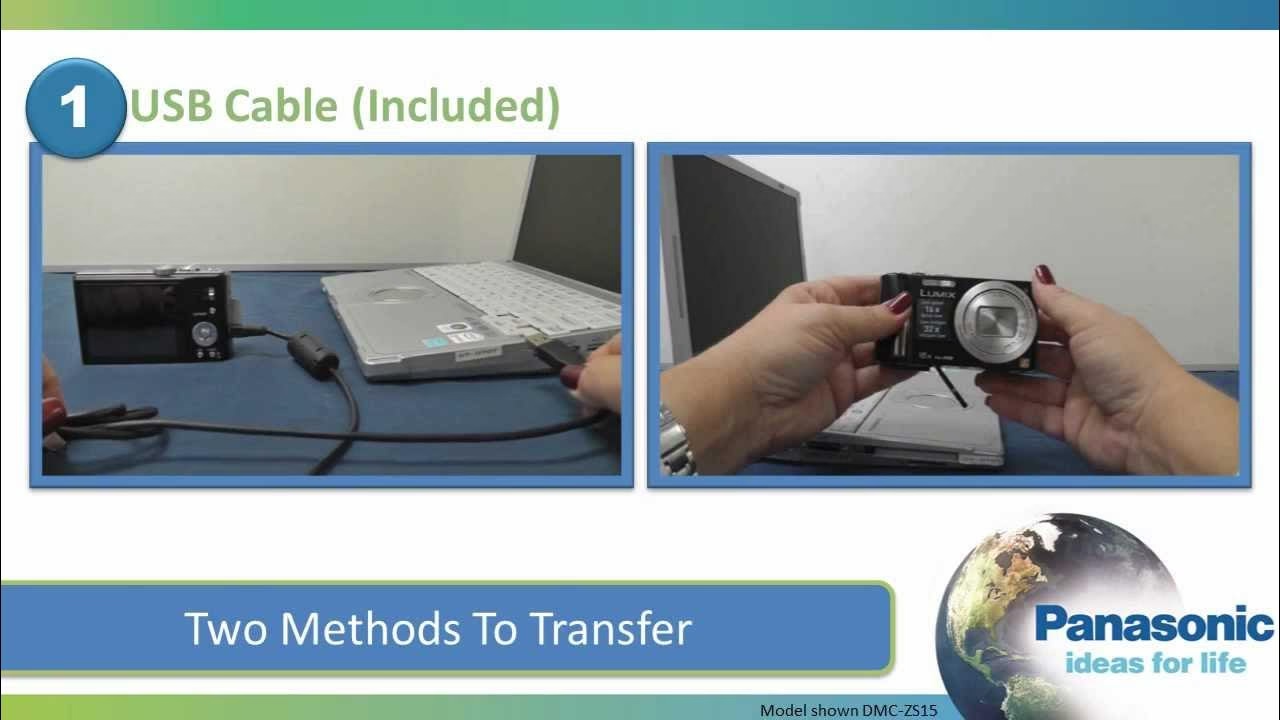
- Verbinden: Verbinden Sie Ihre Kamera über das mitgelieferte oder ein hochwertiges USB-Kabel mit einem freien USB-Anschluss an Ihrem Computer. Vermeiden Sie möglichst die Verwendung von USB-Hubs, da diese manchmal zu Verbindungsproblemen führen können.
- Lumix Tether starten: Starten Sie die Lumix Tether Software auf Ihrem Computer. Die Software sollte die angeschlossene Kamera automatisch erkennen und das Live-Bild anzeigen.
- In der Anwendung auswählen: Öffnen Sie die Video-Konferenz-Software oder Streaming-Anwendung, die Sie nutzen möchten (z. B. Zoom, Microsoft Teams, Skype, Google Meet, OBS Studio). Gehen Sie in die Video-Einstellungen der Anwendung. Unter der Auswahl der Kameraquellen finden Sie nun eine Option namens "Lumix Tether Webcam" oder ähnlich. Wählen Sie diese aus.
Nun sollte das Live-Bild Ihrer Panasonic Kamera in der Anwendung zu sehen sein. Sie können die Kamera positionieren, den Fokus einstellen (falls nötig) und den Bildausschnitt wählen.
Kompatible Panasonic Kameras
Die Webcam-Funktion mit Lumix Tether wird nicht von allen Panasonic Kameras unterstützt. Die Liste der kompatiblen Modelle wird jedoch stetig erweitert. Basierend auf der Information zur Version 2.7 werden unter anderem folgende Modelle unterstützt:
Panasonic Lumix S Serie (Vollformat/L-Mount):
- DC-BS1H
- DC-S1 / DC-S1R
- DC-S1H
- DC-S5
- DC-S5M2 / DC-S5M2X
- DC-S9
Panasonic Lumix G, GH, BGH Serie (Micro Four Thirds/MFT):
- DC-BGH1
- DC-GH5 / DC-GH5S / DC-GH5M2
- DC-G9 / DC-G9M2
- DC-GH6 / DC-GH7
Wichtiger Hinweis: Die oben genannte Liste basiert auf den bereitgestellten Informationen und kann sich ändern. Für die absolut aktuellste und vollständige Liste der von Lumix Tether unterstützten Kameras besuchen Sie bitte immer die offizielle Website von Panasonic. Neue Modelle oder Firmware-Updates für bestehende Modelle können die Kompatibilität beeinflussen.
Funktionen und Einstellungsmöglichkeiten über Lumix Tether
Neben der reinen Bildübertragung ermöglicht Lumix Tether bei einigen Kameramodellen auch die Fernsteuerung bestimmter Kameraeinstellungen direkt vom Computer aus. Dies kann die Anpassung von Belichtung (Blende, Belichtungszeit, ISO), Weißabgleich, Fokus-Modus und anderen Parametern umfassen. Der genaue Umfang der steuerbaren Einstellungen hängt stark vom spezifischen Kameramodell ab. Nicht alle Einstellungen, die Sie direkt an der Kamera vornehmen können, sind auch über Lumix Tether steuerbar. Konsultieren Sie die Dokumentation von Lumix Tether oder das Handbuch Ihrer Kamera, um herauszufinden, welche Einstellungen für Ihr Modell verfügbar sind.
Vergleich: Standard-Webcam vs. Panasonic Kamera als Webcam
Um die Vorteile noch deutlicher zu machen, hier ein kurzer Vergleich:
| Merkmal | Standard-Webcam (Laptop/günstig) | Panasonic Kamera mit Lumix Tether |
|---|---|---|
| Bildqualität | Grundlegend, oft verrauscht, besonders bei wenig Licht. Limitierte Auflösung (oft 720p oder 1080p mit Kompression). | Hervorragend, hohe Detailschärfe, exzellente Leistung bei wenig Licht. Hohe Auflösung (bis zu 4K, je nach Kamera und Software). |
| Sensorgröße | Sehr klein (typisch 1/4 Zoll oder kleiner). | Deutlich größer (Micro Four Thirds, APS-C, Vollformat). Führt zu besserer Lichtempfindlichkeit und Bildtiefe. |
| Objektiv | Fest verbaut, einfacher Aufbau. Fester Fokus oder einfacher Autofokus. | Wechselbar (bei Systemkameras), ermöglicht Wahl des Bildausschnitts und der Schärfentiefe (Bokeh). Hochwertige Optik möglich. |
| Hintergrundunschärfe (Bokeh) | Kaum möglich aufgrund kleiner Sensorgröße und kurzer Brennweite. | Sehr gut möglich, professioneller Look durch natürliche Unschärfe. |
| Flexibilität & Nutzung | Nur für Webcam-Zwecke nutzbar. | Primär für Fotografie und Video, zusätzlich als hochwertige Webcam nutzbar. |
| Kosten | Gering (oft integriert) oder moderat für externe Modelle (ca. 30-150 €). | Kostenlos (wenn kompatible Kamera vorhanden). Anschaffungskosten für eine Kamera sind höher als für eine Webcam. |
| Setup-Aufwand | Sehr gering (oft Plug & Play). | Gering (Software-Installation, Kabelverbindung, ggf. Kamera-Modus einstellen). |
| Steuerungsmöglichkeiten | Sehr begrenzt (Auflösung, ggf. Belichtung). | Umfassender (Belichtung, Weißabgleich, Fokus-Modus – abhängig vom Modell). |
Dieser Vergleich zeigt klar, warum die Nutzung Ihrer Panasonic Kamera eine so attraktive Option für hochwertige Videoübertragungen ist.
Tipps für die optimale Nutzung und mögliche Probleme
Um das bestmögliche Ergebnis mit Ihrer Panasonic Kamera als Webcam zu erzielen und häufige Probleme zu vermeiden, beachten Sie folgende Tipps:
- Ausreichende Beleuchtung ist entscheidend: Auch die beste Kamera benötigt gutes Licht. Positionieren Sie sich so, dass Ihr Gesicht gut und gleichmäßig ausgeleuchtet ist, idealerweise mit einer Lichtquelle direkt vor Ihnen (z. B. ein Ringlicht oder eine Softbox).
- Achten Sie auf den Hintergrund: Ein aufgeräumter und ansprechender Hintergrund lenkt nicht ab. Nutzen Sie die Möglichkeit, mit Ihrer Kamera ein schönes Bokeh zu erzeugen, um den Hintergrund sanft unscharf zu machen.
- Stromversorgung der Kamera: Video-Streaming kann den Akku Ihrer Kamera schnell entleeren. Verwenden Sie nach Möglichkeit das Netzteil Ihrer Kamera, um eine unterbrechungsfreie Stromversorgung während langer Meetings oder Streams zu gewährleisten.
- Verwenden Sie ein hochwertiges USB-Kabel: Nicht alle USB-Kabel sind gleich. Ein stabiles, ausreichend langes Kabel, das für die Datenübertragung ausgelegt ist, ist wichtig für eine zuverlässige Verbindung.
- Leistung des Computers: Das Verarbeiten und Senden eines hochauflösenden Videostreams erfordert Rechenleistung. Stellen Sie sicher, dass Ihr Computer die Systemanforderungen erfüllt, um Ruckeln oder Verzögerungen zu vermeiden.
- Kamera-Modus prüfen: Manche Kameras müssen in einem bestimmten Modus sein, damit Lumix Tether sie erkennt. Prüfen Sie das Handbuch Ihrer Kamera, wenn es Probleme gibt.
- Lumix Tether aktuell halten: Stellen Sie sicher, dass Sie immer die neueste Version von Lumix Tether installiert haben, um von den neuesten Verbesserungen und der bestmöglichen Kompatibilität zu profitieren.
- Problem: Kein Bild / Kamera wird nicht erkannt: Überprüfen Sie alle Verbindungen, starten Sie die Lumix Tether Software neu, trennen und verbinden Sie die Kamera erneut. Manchmal hilft auch ein Neustart des Computers und der Kamera. Vergewissern Sie sich, dass kein anderes Programm gerade auf die Kamera zugreift.
Häufig gestellte Fragen (FAQ)
- Muss ich die Firmware meiner Panasonic Kamera aktualisieren, um Lumix Tether nutzen zu können?
- Obwohl es nicht immer zwingend erforderlich ist, wird dringend empfohlen, die Firmware Ihrer Kamera auf dem neuesten Stand zu halten. Updates können nicht nur die allgemeine Leistung verbessern, sondern auch die Kompatibilität und Stabilität bei der Verwendung mit Software wie Lumix Tether.
- Kann ich gleichzeitig mit meiner Kamera filmen oder fotografieren, während sie als Webcam verbunden ist?
- Nein, wenn die Kamera über Lumix Tether als Webcam mit dem Computer verbunden ist, ist ihre primäre Funktion für die Live-Übertragung blockiert. Sie kann nicht gleichzeitig für normale Foto- oder Videoaufnahmen verwendet werden.
- Gibt es Alternativen zu Lumix Tether für Panasonic Kameras?
- Lumix Tether ist die offizielle und von Panasonic unterstützte Software für diesen Zweck. Es gibt zwar generische Webcam-Tools von Drittanbietern, aber Lumix Tether bietet in der Regel die beste Integration und Unterstützung für die spezifischen Funktionen der Panasonic Kameras. Zudem ist Lumix Tether kostenlos.
- Wird meine spezifische Panasonic Kamera von Lumix Tether unterstützt?
- Eine Liste der unterstützten Modelle finden Sie weiter oben im Artikel. Da sich die Kompatibilität jedoch mit neuen Software- oder Firmware-Versionen ändern kann, ist es am sichersten, die offizielle Website von Panasonic zu besuchen und die dortige Liste der unterstützten Modelle für Lumix Tether zu überprüfen.
- Benötige ich spezielle Treiber für die Verwendung von Lumix Tether?
- Die Lumix Tether Software installiert in der Regel alle notwendigen Treiber während des Installationsprozesses, die für die Kommunikation zwischen Ihrem Computer und der Kamera erforderlich sind.
- Kann ich die Kamera auch drahtlos als Webcam nutzen?
- Lumix Tether für die Webcam-Funktion erfordert eine physische USB-Verbindung zwischen Kamera und Computer. Eine drahtlose Webcam-Nutzung wird über diese Software nicht unterstützt.
Fazit
Die Nutzung Ihrer Panasonic Kamera als Webcam mittels Lumix Tether ist eine fantastische und einfache Möglichkeit, die Qualität Ihrer Online-Kommunikation, Ihrer Streams oder Online-Meetings auf ein neues Niveau zu heben. Mit minimalem Aufwand erhalten Sie ein professionelles Bild, das weit über das hinausgeht, was Standard-Webcams leisten können. Die kostenlose Software macht den Prozess unkompliziert und zugänglich.
Wenn Sie eine der kompatiblen Panasonic Kameras besitzen, zögern Sie nicht, Lumix Tether auszuprobieren. Laden Sie die Software von der offiziellen Panasonic-Seite herunter, verbinden Sie Ihre Kamera und erleben Sie den Unterschied in Ihrer Videoqualität selbst.
Hat dich der Artikel Panasonic Kamera als Webcam: Der ultimative Guide interessiert? Schau auch in die Kategorie Ogólny rein – dort findest du mehr ähnliche Inhalte!