

Professionelle Passfotos können teuer sein, und die Kosten summieren sich schnell, besonders wenn Sie die Fotos für mehrere Dokumente oder Familienmitglieder benötigen. Glücklicherweise gibt es eine Möglichkeit, Geld zu sparen: Erstellen und bearbeiten Sie Ihr Passbild selbst. Adobe Photoshop ist ein leistungsstarkes Werkzeug, das Ihnen dabei helfen kann, Ihr Foto so anzupassen, dass es den offiziellen Anforderungen entspricht. Allerdings gibt es strenge Regeln, was erlaubt ist und was nicht. In diesem Artikel führen wir Sie Schritt für Schritt durch den Prozess der Bearbeitung eines Passfotos in Photoshop, erklären, welche Anpassungen zulässig sind und worauf Sie unbedingt achten müssen, um eine Ablehnung zu vermeiden.
Warum Passfotos selbst bearbeiten?
Der Hauptgrund, warum viele Menschen ihre Passfotos selbst erstellen und bearbeiten möchten, sind die Kosten. Ein Satz Passbilder beim Fotografen kann zwischen 10 und 25 Euro oder mehr kosten. Wenn Sie die Möglichkeit haben, ein geeignetes Foto selbst aufzunehmen und es anschließend in Photoshop anzupassen, können Sie diese Kosten erheblich senken. Außerdem bietet die Selbstbearbeitung mehr Flexibilität. Sie können das Foto aufnehmen, wann und wo es Ihnen passt, und den Prozess in Ihrem eigenen Tempo durchführen. Es ist jedoch entscheidend, die offiziellen Anforderungen genau zu kennen und die Bearbeitung auf das Notwendigste zu beschränken, um die Konformität zu gewährleisten.

Was ist erlaubt? Was nicht? Die Regeln für Passfotos
Dies ist der wichtigste Abschnitt, denn die Regeln für Passfotos sind sehr streng. Die oberste Direktive lautet: Das Foto muss Ihr aktuelles Aussehen unverändert wiedergeben. Jede Bearbeitung, die Ihr Gesicht oder Ihre Identifizierungsmerkmale verändert, ist strengstens verboten und führt zur Ablehnung des Fotos.
Erlaubte Bearbeitungen in Photoshop:
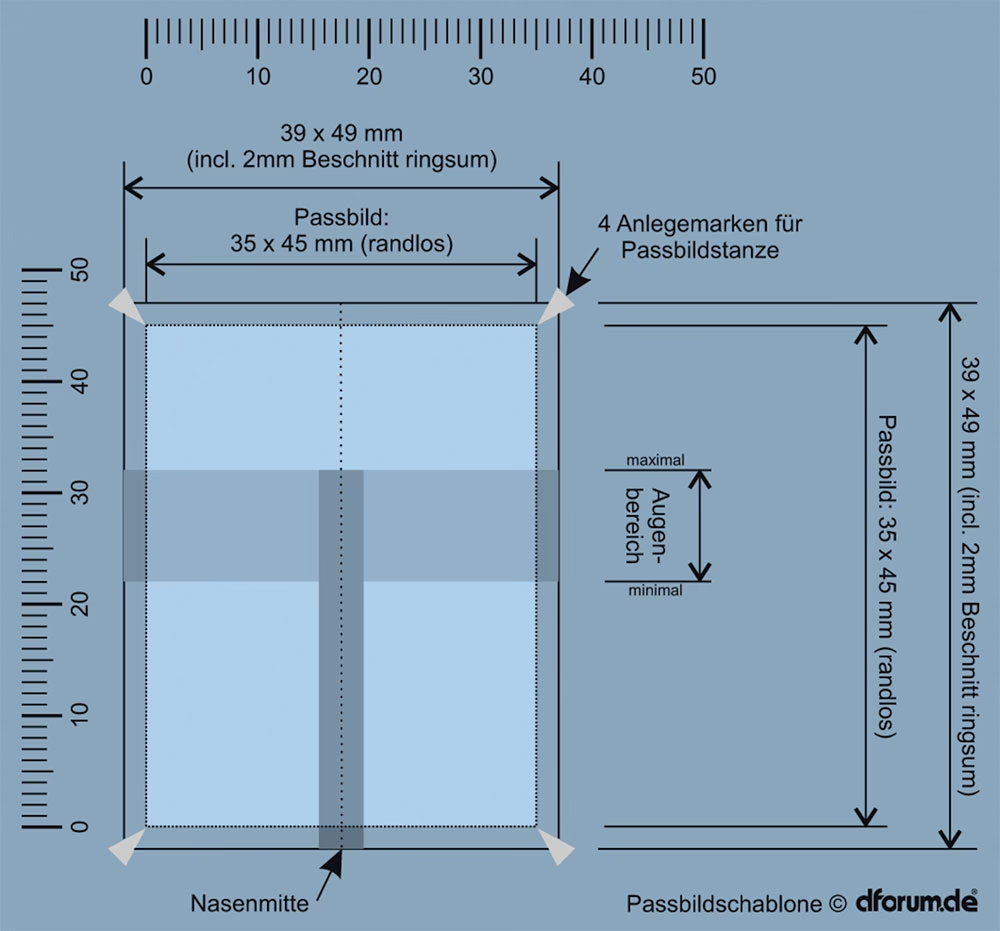
- Anpassen der Bildgröße und des Seitenverhältnisses an die offiziellen Vorgaben (z. B. 35x45 mm für deutsche Pässe).
- Entfernen des Hintergrunds und Ersetzen durch eine neutrale, einfarbige Fläche (hellgrau für deutsche Pässe, weiß für US-Pässe – die genaue Farbe hängt vom Land ab!).
- Leichte Anpassungen an Helligkeit oder Kontrast, solange sie das Aussehen nicht verändern, sondern nur eine gleichmäßige Ausleuchtung sicherstellen (oft nicht notwendig, wenn das Original gut belichtet ist).
Verbotene Bearbeitungen in Photoshop:
- Retuschieren von Hautunreinheiten, Falten, Narben oder anderen Gesichtsmerkmalen.
- Entfernen des Rote-Augen-Effekts.
- Verändern der Gesichtsform oder -proportionen.
- Hinzufügen von Filtern oder Effekten.
- Ändern der Haarfarbe oder Frisur.
- Entfernen von Schatten im Gesicht oder Hintergrund durch zu starke Bearbeitung.
- Klonen oder Stempeln, um Details zu entfernen.
Im Grunde dürfen Sie Photoshop nur verwenden, um das Foto in die richtige Größe und Form zu bringen und den Hintergrund korrekt einzufärben. Alles andere, was Ihr Erscheinungsbild verändert, ist tabu.
Anforderungen an ein gültiges Passfoto
Bevor Sie mit der Bearbeitung beginnen, muss das Ausgangsfoto bestimmte Kriterien erfüllen. Eine gute Vorlage erspart Ihnen viel Arbeit und das Risiko, dass das Foto trotz Bearbeitung nicht akzeptiert wird.
- Aktualität: Das Foto muss neu sein, in der Regel nicht älter als sechs Monate (manche Länder haben kürzere Fristen, z. B. ein Monat laut einer Quelle).
- Hintergrund: Der ursprüngliche Hintergrund sollte idealerweise bereits einfarbig und hell sein, um die spätere Freistellung zu erleichtern. Er darf keine Muster, Schatten oder Personen enthalten.
- Ausleuchtung: Ihr Gesicht muss gleichmäßig ausgeleuchtet sein, ohne starke Schatten oder Überbelichtung. Natürliches, diffuses Licht (z. B. vor einem Fenster) ist oft am besten geeignet.
- Pose und Ausdruck: Sie müssen geradeaus in die Kamera schauen, mit neutralem Gesichtsausdruck und geschlossenem Mund. Der Kopf darf nicht geneigt sein.
- Sichtbarkeit: Ihr gesamtes Gesicht muss klar und deutlich sichtbar sein, von der Kinnspitze bis zum Haaransatz. Die Augen müssen geöffnet und sichtbar sein.
- Brillen: Wenn Sie eine Brille tragen, müssen die Augen klar durch die Gläser sichtbar sein. Es darf keine Spiegelung auf den Gläsern geben. Getönte Gläser oder Sonnenbrillen sind nicht erlaubt.
- Kopfbedeckung: Kopfbedeckungen sind nur aus religiösen Gründen erlaubt, und auch dann muss das gesamte Gesicht von der Kinnspitze bis zum Haaransatz deutlich sichtbar sein.
Nehmen Sie sich Zeit, um ein gutes Ausgangsfoto zu machen. Wenn das Originalfoto bereits Mängel bei Ausleuchtung oder Pose aufweist, können Sie diese mit Photoshop nicht korrigieren, ohne gegen die Regeln zu verstoßen.
Schritt-für-Schritt: Passfoto in Photoshop bearbeiten (Beispiel 35x45 mm)
Diese Anleitung basiert auf den Anforderungen für deutsche Passfotos (35x45 mm, heller Hintergrund, meist hellgrau empfohlen) und verwendet die Standardfunktionen von Photoshop. Die genauen Maße und Farben können je nach Land variieren, aber die Prinzipien der Bearbeitung bleiben gleich.
1. Foto aufnehmen und in den Computer kopieren
Nehmen Sie ein geeignetes Foto gemäß den oben genannten Anforderungen auf. Verwenden Sie eine Kamera oder ein Smartphone mit guter Auflösung. Übertragen Sie die Bilddatei auf Ihren Computer. Stellen Sie sicher, dass die Datei leicht zugänglich ist.
2. Bild in Photoshop öffnen
Starten Sie Adobe Photoshop. Sie können das Foto auf verschiedene Arten öffnen: Gehen Sie zu 'Datei' > 'Öffnen' und wählen Sie die Datei aus, oder ziehen Sie die Bilddatei einfach per Drag & Drop in das Photoshop-Fenster.
3. Zuschneiden mit dem Freistellungswerkzeug
Wählen Sie das Freistellungswerkzeug (oft als 'Crop Tool' bezeichnet, es sieht aus wie ein Skalpell oder zwei überlappende Winkel) aus der Werkzeugleiste auf der linken Seite. Oben in der Optionsleiste des Werkzeugs stellen Sie das Seitenverhältnis ein. Wählen Sie 'Verhältnis' ('Ratio') und geben Sie die Werte für das gewünschte Seitenverhältnis ein, z. B. 35 und 45. Das Werkzeug erstellt nun einen Freistellrahmen mit diesem Seitenverhältnis.
Passen Sie den Freistellrahmen so an, dass Ihr Kopf einen Großteil des Bildes einnimmt. Achten Sie darauf, dass Ihre Schultern noch sichtbar sind. Für deutsche Passfotos muss die Höhe des Gesichts (von Kinnspitze bis Oberkante Kopf) zwischen 32 und 36 mm betragen, bei einer Gesamthöhe von 45 mm. Positionieren Sie den Rahmen entsprechend. Bestätigen Sie die Freistellung durch Drücken der Eingabetaste oder Klicken auf das Häkchen in der Optionsleiste. Dieser Schritt stellt sicher, dass Ihr Foto das korrekte Seitenverhältnis hat und Ihr Kopf richtig positioniert ist, aber noch nicht die endgültige Größe.
4. Die richtige Größe einstellen
Nach dem Zuschneiden müssen Sie die exakte physische Größe und die Auflösung festlegen. Gehen Sie zu 'Bild' > 'Bildgröße' ('Image' > 'Image Size').
Stellen Sie sicher, dass die Einheiten für Breite und Höhe auf 'Millimeter' eingestellt sind. Deaktivieren Sie das Kettensymbol zwischen Breite und Höhe, falls es aktiviert ist. Geben Sie die gewünschten Maße ein: Breite 35 mm, Höhe 45 mm. Stellen Sie die Auflösung ('Resolution') auf 300 Pixel/Zoll (ppi) ein. Dies ist eine Standardauflösung für Druckzwecke und gewährleistet, dass das Foto scharf genug ist. Klicken Sie auf 'OK'. Ihr Bild hat nun die korrekte Größe und Auflösung.
5. Den Hintergrund entfernen und ersetzen
Nun entfernen wir den ursprünglichen Hintergrund und ersetzen ihn durch eine einfarbige Fläche. Es gibt verschiedene Methoden in Photoshop (z. B. Auswahlwerkzeuge, Masken), aber eine einfache Methode für einen relativ gleichmäßigen Hintergrund ist das Zauberstab-Werkzeug oder die Schnellauswahl.
Wählen Sie das Zauberstab-Werkzeug ('Magic Wand Tool') oder das Schnellauswahlwerkzeug ('Quick Selection Tool') aus der Werkzeugleiste. Mit dem Zauberstab klicken Sie auf den Hintergrundbereich, den Sie entfernen möchten. Halten Sie die Umschalttaste (Shift) gedrückt, um weitere Bereiche zum Auswählen hinzuzufügen, oder die Alt-Taste, um Bereiche von der Auswahl abzuziehen, falls das Werkzeug zu viel oder zu wenig auswählt. Versuchen Sie, eine möglichst präzise Auswahl des Hintergrunds zu erhalten, ohne Teile von Haaren oder Schultern zu erwischen.
Sobald der gesamte Hintergrund ausgewählt ist, drücken Sie die Entfernen-Taste (Entf / Delete). Es öffnet sich möglicherweise ein Dialogfeld. Wählen Sie unter 'Inhalt' ('Contents') die Option 'Farbe...' ('Color...') und wählen Sie eine geeignete Hintergrundfarbe. Für deutsche Pässe wird häufig ein neutrales Hellgrau empfohlen. Wählen Sie im Farbwähler ein passendes Hellgrau aus und bestätigen Sie. Stellen Sie sicher, dass 'Modus' ('Mode') auf 'Normal' und 'Deckkraft' ('Opacity') auf 100% eingestellt sind. Bestätigen Sie mit 'OK'.
Falls nach dem Entfernen des Hintergrunds unsaubere Kanten oder kleine verbleibende Bereiche sichtbar sind, können Sie das Pinsel-Werkzeug ('Brush Tool') mit der gewählten Hintergrundfarbe verwenden, um diese manuell zu übermalen. Zoomen Sie nah heran, besonders um die Haare und Schultern, um sicherzustellen, dass der Übergang sauber aussieht. Achten Sie darauf, keine Details von Ihrem Gesicht oder Ihren Haaren zu entfernen.
6. Vorlage für den Druck erstellen (Optional)
Wenn Sie planen, Ihre Passfotos auszudrucken, ist es sinnvoll, eine Druckvorlage mit mehreren Kopien auf einem Standard-Fotopapierformat (z. B. 10x15 cm oder 4x6 Zoll) zu erstellen. Dies spart Kosten beim Druck.
Gehen Sie zu 'Datei' > 'Neu' ('File' > 'New'). Wählen Sie eine passende Druckgröße, z. B. 'Foto' und dann eine Vorlage wie 'Querformat, 10 x 15 cm' oder 'Hochformat, 10 x 15 cm'. Stellen Sie sicher, dass die Auflösung ebenfalls auf 300 ppi eingestellt ist. Klicken Sie auf 'Erstellen' ('Create').
Wechseln Sie zurück zu dem Tab mit Ihrem bearbeiteten Passfoto. Wählen Sie das gesamte Bild aus ('Auswahl' > 'Alles auswählen' oder Strg+A / Cmd+A) und kopieren Sie es ('Bearbeiten' > 'Kopieren' oder Strg+C / Cmd+C). Wechseln Sie zum neuen Dokument (der Druckvorlage) und fügen Sie das Foto ein ('Bearbeiten' > 'Einfügen' oder Strg+V / Cmd+V).
Verwenden Sie das Verschieben-Werkzeug ('Move Tool'), um das eingefügte Foto zu positionieren. Fügen Sie es mehrmals ein (Strg+V / Cmd+V) und ordnen Sie die Kopien auf der Vorlage an, lassen Sie dabei etwas Abstand zwischen den einzelnen Fotos, damit Sie sie später leicht ausschneiden können. Eine 10x15 cm Vorlage bietet Platz für 2 bis 4 Passfotos.
7. Das Bild exportieren
Sobald Sie mit der Bearbeitung oder der Druckvorlage zufrieden sind, müssen Sie die Datei speichern. Gehen Sie zu 'Datei' > 'Exportieren' > 'Exportieren als...' ('File' > 'Export' > 'Export As...').
Wählen Sie das Format 'JPG' (JPEG). Stellen Sie die Qualität auf den höchstmöglichen Wert (Schieberegler ganz nach rechts). Dies ist wichtig, um Details und Schärfe zu erhalten, auch wenn die Dateigröße dadurch größer wird. Überprüfen Sie die Bildgröße noch einmal, um sicherzustellen, dass sie korrekt ist (35x45 mm bei Einzelfoto, 10x15 cm bei Druckvorlage). Klicken Sie auf 'Exportieren' und wählen Sie einen Speicherort auf Ihrem Computer. Geben Sie der Datei einen aussagekräftigen Namen.
Wenn Sie nur eine digitale Datei benötigen, exportieren Sie das einzelne 35x45 mm Bild. Wenn Sie drucken möchten, exportieren Sie die erstellte Vorlage mit mehreren Fotos.
Alternative Methoden zur Passfoto-Erstellung
Die Bearbeitung in Photoshop bietet zwar maximale Kontrolle, erfordert aber auch Übung und birgt das Risiko, gegen die Regeln zu verstoßen, wenn man nicht genau aufpasst. Für viele Menschen sind automatisierte Online-Tools oder spezielle Passfoto-Apps eine einfachere und schnellere Alternative.
Diese Dienste verwenden oft künstliche Intelligenz, um das Foto automatisch zuzuschneiden, den Hintergrund zu entfernen und zu ersetzen und sogar eine Konformitätsprüfung durchzuführen. Sie müssen oft nur ein geeignetes Ausgangsfoto hochladen, und das Tool erledigt den Rest. Dies minimiert das Risiko menschlicher Fehler und spart Zeit. Viele dieser Dienste bieten eine Konformitätsgarantie an. Der Nachteil kann sein, dass sie kostenpflichtig sind (oft pro Foto oder über ein Abonnement) und Sie weniger Kontrolle über den Prozess haben als in Photoshop.
Vor- und Nachteile der Bearbeitung in Photoshop
| Vorteile (Pros) | Nachteile (Cons) |
|---|---|
| Maximale Kontrolle über den Bearbeitungsprozess. | Erfordert Kenntnisse und Übung in Photoshop. |
| Kann potenziell Geld sparen, wenn Sie Photoshop bereits besitzen. | Photoshop ist eine kostenpflichtige Software. |
| Genaues Anpassen von Größe, Auflösung und Hintergrundfarbe möglich. | Keine automatische Garantie für die Konformität mit den Passfoto-Regeln. |
| Erstellung von individuellen Druckvorlagen. | Hohes Risiko, versehentlich unzulässige Änderungen vorzunehmen. |
Wie die Tabelle zeigt, ist Photoshop ein mächtiges Werkzeug, aber es ist nicht jedermanns Sache für Passfotos. Wenn Sie bereits Erfahrung mit Photoshop haben und die Regeln genau befolgen können, ist es eine gute Option. Wenn nicht, könnte eine einfachere oder automatisierte Lösung besser geeignet sein.
Häufig gestellte Fragen (FAQ)
- Kann ich mein Passfoto in Photoshop bearbeiten?
- Ja, aber nur sehr eingeschränkt. Erlaubt sind in der Regel nur das Anpassen der Größe, des Seitenverhältnisses und das Entfernen/Ersetzen des Hintergrunds durch eine neutrale Farbe. Jegliche Retusche, die Ihr Aussehen verändert, ist verboten.
- Welche Photoshop-Version benötige ich?
- Die grundlegenden Funktionen zum Zuschneiden, Ändern der Bildgröße und Auswählen/Entfernen von Hintergründen sind in den meisten modernen Versionen von Adobe Photoshop verfügbar. Sie benötigen nicht unbedingt die allerneueste Version.
- Kann ich einfachere Software verwenden?
- Es gibt viele einfachere Bildbearbeitungsprogramme. Für das exakte Einhalten der Größen- und Auflösungsanforderungen sowie die saubere Freistellung des Hintergrunds kann die Präzision von Photoshop jedoch von Vorteil sein. Einfachere Programme sind oft nicht detailliert genug oder bieten nicht die nötigen Werkzeuge.
- Wie erstelle ich ein Passbild im Format 2x2 Zoll (für z. B. US-Pässe)?
- Der Prozess ist derselbe wie oben beschrieben, aber Sie stellen die Maße im Freistellungswerkzeug und im Menü 'Bildgröße' entsprechend ein. Anstelle von 35x45 mm wählen Sie 2x2 Zoll (oder ca. 51x51 mm) und stellen die Auflösung auf 300 Pixel/Zoll ein. Die erforderliche Hintergrundfarbe für US-Pässe ist zudem Weiß, nicht Hellgrau.
- Welche Auflösung brauche ich für ein Passfoto in Photoshop?
- Für den Druck wird eine Auflösung von 300 Pixel/Zoll (ppi) empfohlen. Dies gewährleistet, dass das gedruckte Foto ausreichend scharf ist und den Anforderungen entspricht.
Fazit
Die Bearbeitung Ihres Passfotos in Adobe Photoshop ist eine praktikable Methode, um Kosten zu sparen und Flexibilität zu gewinnen. Sie ermöglicht es Ihnen, die exakten Größen- und Hintergrundanforderungen der Behörden zu erfüllen. Es ist jedoch von größter Bedeutung, die strengen Regeln genau zu kennen und sich strikt daran zu halten. Beschränken Sie Ihre Bearbeitung auf das Zuschneiden, die Größenanpassung und das Ersetzen des Hintergrunds. Vermeiden Sie jegliche Retusche, die Ihr Aussehen verändert. Wenn Sie sich unsicher sind oder keine Erfahrung mit Photoshop haben, sollten Sie eine professionelle Lösung in Betracht ziehen, sei es ein Fotograf oder ein spezialisiertes Online-Tool, um sicherzustellen, dass Ihr Foto den Anforderungen entspricht und Ihre Pass- oder Ausweisbeantragung nicht wegen eines fehlerhaften Fotos abgelehnt wird.
Hat dich der Artikel Passbild selbst bearbeiten mit Photoshop interessiert? Schau auch in die Kategorie Bildbearbeitung rein – dort findest du mehr ähnliche Inhalte!