

In der Welt der digitalen Bildbearbeitung sind die Details entscheidend. Zwei häufige Herausforderungen, denen Fotografen und Grafikdesigner begegnen, sind die Optimierung der Farbtiefe für maximale Bearbeitungsflexibilität und die Konvertierung von Dateiformaten, die nicht nativ für die Bildbearbeitung gedacht sind, wie zum Beispiel PDF-Dateien. Adobe Photoshop bietet leistungsstarke Werkzeuge, um beide Aufgaben zu meistern und die Qualität Ihrer Arbeit signifikant zu verbessern.

Warum mit 16 Bit Farbtiefe in Photoshop arbeiten?
Die Farbtiefe, oft in Bit gemessen, bezieht sich auf die Anzahl der Farbvariationen, die in jedem Kanal (Rot, Grün, Blau) eines Bildes existieren können. Eine höhere Bit-Tiefe bedeutet mehr Farbinformationen und somit mehr Spielraum bei der Bearbeitung, insbesondere bei Farb- und Tonwertkorrekturen.
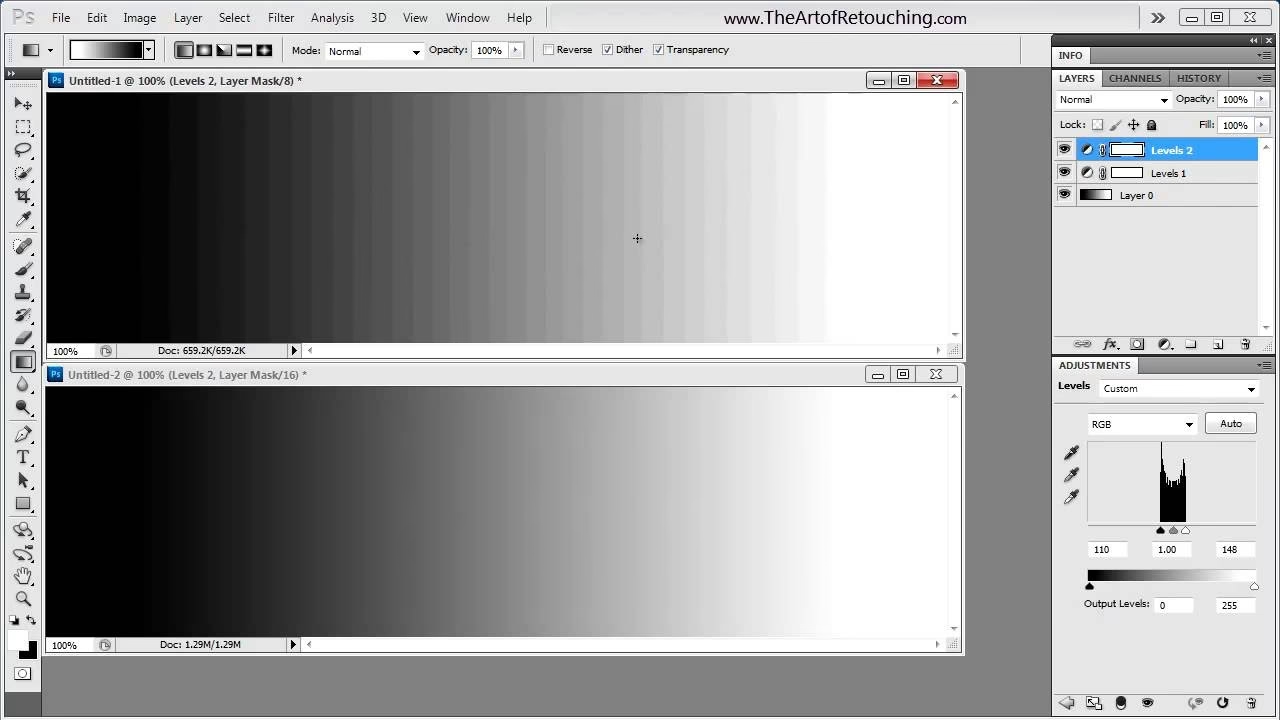
Bei einer Farbtiefe von 8 Bit pro Kanal gibt es 256 Abstufungen für Rot, 256 für Grün und 256 für Blau. Das ergibt insgesamt 256 x 256 x 256 = 16.777.216 Farben. Das klingt nach einer enormen Menge, und für viele Anwendungen ist das auch ausreichend.
Eine Farbtiefe von 16 Bit pro Kanal hingegen bietet 65.536 Abstufungen pro Kanal. Das bedeutet eine astronomische Anzahl möglicher Farben (über 280 Billionen!). Auch wenn das menschliche Auge diesen Unterschied im Endprodukt oft nicht direkt wahrnimmt, ist die zusätzliche Information während des Bearbeitungsprozesses von unschätzbarem Wert.
Der Hauptvorteil des Arbeitens mit 16 Bit liegt in der Vermeidung von sogenannten Bandartefakten oder Posterization. Diese treten auf, wenn in einem Bereich mit feinen Farb- oder Helligkeitsübergängen (wie einem Himmel oder einem sanften Gradienten) nicht genügend Farbabstufungen zur Verfügung stehen, um den Übergang fließend darzustellen. Stattdessen sehen Sie deutliche Stufen oder Bänder. Wenn Sie umfangreiche Bearbeitungen wie starke Belichtungskorrekturen, Kontrastanpassungen oder Farbverläufe anwenden, besonders auf 8-Bit-Bildern, riskieren Sie schnell, diese Bandartefakte zu erzeugen.
Arbeiten Sie hingegen mit 16 Bit, haben Sie für jede Bearbeitung viel mehr Farbinformationen zur Verfügung. Selbst wenn Sie eine drastische Änderung vornehmen, ist die Wahrscheinlichkeit geringer, dass die Farbabstufungen erschöpft sind und Banding auftritt. Die Übergänge bleiben sanfter und natürlicher. Dies ist besonders wichtig, wenn Sie mit Bildern arbeiten, die feine Details oder weiche Übergänge enthalten, wie z. B. Landschaften, Porträts mit weichen Hauttönen oder Bilder mit einem klaren Himmel.
Ein häufiges Missverständnis ist, dass das Arbeiten mit 16 Bit sinnlos ist, wenn das Endergebnis als 8-Bit-Format wie JPEG gespeichert wird. Das ist falsch! Der Vorteil liegt im *Bearbeitungsprozess*. Alle Änderungen, die Sie im 16-Bit-Modus vornehmen, profitieren von der höheren Datentiefe und führen zu saubereren, qualitativ hochwertigeren Anpassungen. Erst beim Export in ein 8-Bit-Format wird die Farbtiefe reduziert, aber das Ergebnis basiert auf den zuvor im 16-Bit-Modus durchgeführten hochwertigen Bearbeitungen. Die Qualitätseinbußen durch die Reduzierung am Ende sind minimal im Vergleich zu den Artefakten, die bei der Bearbeitung in 8 Bit entstehen können.
So stellen Sie die 16 Bit Farbtiefe in Photoshop ein
Die Einstellung der Farbtiefe ist in Photoshop sehr einfach und sollte idealerweise zu Beginn Ihrer Arbeit erfolgen, um den vollen Nutzen aus der höheren Datentiefe zu ziehen.
Für standardmäßige Photoshop-Dokumente
Wenn Sie ein neues Dokument erstellen oder ein bestehendes Bild (das kein RAW-Format ist) öffnen, können Sie die Farbtiefe wie folgt einstellen:
- Öffnen Sie Ihr Bild oder erstellen Sie ein neues Dokument.
- Gehen Sie in der Menüleiste zu Bild.
- Wählen Sie den Unterpunkt Modus.
- Wählen Sie dort 16 Bit/Kanal aus.
Photoshop wandelt das Bild nun in den 16-Bit-Modus um. Beachten Sie, dass sich die Dateigröße dadurch erhöht, da mehr Farbinformationen gespeichert werden. Einige sehr alte Filter oder Funktionen in Photoshop funktionieren möglicherweise nur im 8-Bit-Modus, aber die meisten modernen Werkzeuge und Anpassungsebenen unterstützen 16 Bit vollständig.
Für RAW-Dateien (Camera Raw)
RAW-Dateien sind von Natur aus hochbit-fähig (oft 12 oder 14 Bit) und bieten die größte Flexibilität bei der Bearbeitung. Überraschenderweise importiert Adobe Photoshop RAW-Dateien nicht immer standardmäßig im 16-Bit-Modus direkt in Photoshop. Dies sollte jedoch für eine professionelle Bearbeitung die Standardeinstellung sein.
So stellen Sie sicher, dass RAW-Dateien korrekt geöffnet werden:
- Öffnen Sie eine RAW-Datei in Photoshop (z. B. per Drag & Drop oder über Datei > Öffnen...).
- Dadurch öffnet sich automatisch das Camera Raw Dialogfenster.
- Unten im Camera Raw Fenster sehen Sie eine Zeile mit Einstellungen, oft blau unterstrichen, die Informationen wie Farbraum, Farbtiefe, Auflösung und Pixelmaße enthält. Klicken Sie auf diese unterstrichene Textzeile.
- Es öffnet sich ein neues Fenster namens Workflow-Optionen.
- Hier finden Sie die Einstellung Tiefe. Ändern Sie diese von z. B. 8 Bits/Kanal auf 16 Bits/Kanal.
- Bestätigen Sie mit OK in diesem Fenster und dann mit Bild öffnen im Camera Raw Fenster.
Der Vorteil dieser Methode ist, dass die Einstellung für die Farbtiefe in den Workflow-Optionen von Camera Raw in der Regel persistent ist. Das heißt, sie bleibt für zukünftige RAW-Dateien erhalten, bis Sie Photoshop neu installieren oder die Einstellungen zurücksetzen. Stellen Sie dies einmal ein, und Ihre RAW-Dateien werden immer mit der optimalen Farbtiefe für die Bearbeitung in Photoshop geöffnet.
Das Phänomen des „Bit Depth Popping“
Manchmal kann es vorkommen, dass Sie beim Arbeiten an einem 16-Bit-Bild in Photoshop, insbesondere beim Zoomen, einen visuellen Effekt bemerken, bei dem die Bildqualität oder das Banding scheinbar springt oder sich verbessert. Dieses Phänomen, das manchmal als „Bit Depth Popping“ bezeichnet wird, ist in der Regel kein Problem mit Ihrer Bilddatei selbst.
Es handelt sich dabei oft um eine Einschränkung der Anzeigeleistung von Photoshop oder Ihres Monitors, die nicht die volle Farbtiefe des 16-Bit-Bildes in Echtzeit und bei jeder Zoomstufe perfekt darstellen können. Photoshop nutzt möglicherweise optimierte Vorschauen für verschiedene Zoomstufen, die nicht immer die volle 16-Bit-Präzision wiedergeben.
Wenn Sie Ihr Bild als 16-Bit-Datei (z. B. als TIFF oder PSD) speichern, wird dieses visuelle Artefakt die endgültige Ausgabedatei nicht beeinträchtigen. Die vollen Farbinformationen sind in der Datei gespeichert, auch wenn die Anzeige in Photoshop manchmal nicht perfekt ist.

Sollten Sie jedoch planen, das Bild in einem 8-Bit-Format wie JPEG zu speichern (z. B. für die Online-Verwendung), und Sie bemerken Banding, das auch nach dem Speichern in der JPEG-Datei sichtbar ist, dann liegt das Problem nicht am „Popping“ in Photoshop, sondern daran, dass im 8-Bit-Format tatsächlich nicht genügend Abstufungen für den Übergang vorhanden sind. In diesem Fall müssen Sie das Banding im 16-Bit-Modus beheben, bevor Sie in 8 Bit konvertieren. Dies kann durch Anpassung der Farbkorrekturen, Verläufe oder sogar durch Ersetzen von Bereichen mit Banding (z. B. einen stark bandierenden Himmel) geschehen, um die Übergänge im 16-Bit-Original zu glätten.
PDF-Dateien in Photoshop öffnen und bearbeiten
PDF-Dateien sind in erster Linie für den Dokumentenaustausch und die Druckausgabe konzipiert, nicht für die Bildbearbeitung. Dennoch enthalten sie oft grafische Elemente wie Logos, Illustrationen oder sogar ganze Seitenlayouts, die man eventuell in Photoshop bearbeiten oder für die Webnutzung als Bilddatei speichern möchte. Photoshop bietet die Möglichkeit, PDF-Dateien zu importieren.
Beachten Sie, dass Photoshop eine kostenpflichtige Drittanbieteranwendung ist. Wenn Sie keinen Zugriff darauf haben, benötigen Sie möglicherweise alternative Tools oder professionelle Hilfe.
So gehen Sie vor, um eine PDF-Datei in Photoshop zu öffnen:
- Starten Sie Adobe Photoshop.
- Gehen Sie in der Menüleiste zu Datei.
- Wählen Sie Öffnen....
- Navigieren Sie zu dem Ordner, in dem Ihre PDF-Datei gespeichert ist, wählen Sie die Datei aus und klicken Sie auf Öffnen.
- Es öffnet sich das Dialogfenster PDF importieren.
- In diesem Fenster sehen Sie eine Vorschau der Seiten oder Bilder in der PDF. Sie können einzelne Seiten oder alle auswählen. Für die Bearbeitung als Bild in Photoshop wählen Sie in der Regel die gewünschte Seite oder das gewünschte Bild aus.
- Stellen Sie sicher, dass unter Importieren „Seiten“ oder „Bilder“ (je nach Inhalt der PDF) ausgewählt ist.
- Sie können auch Einstellungen wie Auflösung, Farbmodus und Bit-Tiefe für den Import festlegen. Für die Weiterbearbeitung in Photoshop empfiehlt es sich oft, eine ausreichende Auflösung (z. B. 300 Pixel/Zoll) und den Farbmodus RGB sowie gegebenenfalls 16 Bit/Kanal zu wählen, je nachdem, was Sie mit dem Bild vorhaben. Standardeinstellungen sind oft ein guter Ausgangspunkt, aber überprüfen Sie die Auflösung, besonders wenn die PDF Vektorgrafiken enthält.
- Klicken Sie auf OK.
Photoshop öffnet die ausgewählte Seite oder das Bild aus der PDF als neues Dokument. Beachten Sie, dass Text und Vektorgrafiken aus der PDF beim Import in Photoshop in Pixel umgewandelt (gerastert) werden. Sie können sie danach nicht mehr als editierbaren Text oder skalierbare Vektorobjekte bearbeiten, sondern nur noch als Pixelinformationen.
Speichern des Bildes aus der PDF
Nachdem Sie die PDF in Photoshop geöffnet und eventuell bearbeitet haben, möchten Sie das Ergebnis wahrscheinlich als gängiges Bildformat speichern, z. B. für die Verwendung auf einer Website.
Der empfohlene Weg, Bilder für das Web zu speichern, um Dateigröße und Qualität zu optimieren, ist die Funktion „Für Web speichern“ (in neueren Photoshop-Versionen oft unter „Exportieren“ zu finden, aber die ursprüngliche Funktion ist oft noch als „Für Web (Legacy)“ verfügbar).
- Gehen Sie in der Menüleiste zu Datei.
- Wählen Sie Exportieren > Für Web (Legacy) (oder direkt Datei > Für Web speichern (Legacy) je nach Version).
- Im Fenster „Für Web speichern“ können Sie verschiedene Einstellungen vornehmen:
- Wählen Sie das gewünschte Dateiformat (z. B. JPEG für Fotos, PNG-24 für Bilder mit Transparenz).
- Stellen Sie die Qualität ein. Für JPEG gibt es einen Schieberegler oder vordefinierte Stufen (Niedrig, Mittel, Hoch, Sehr hoch, Maximal). Eine Qualität von Hoch (60) bietet oft einen guten Kompromiss zwischen Dateigröße und visueller Qualität für das Web.
- Überprüfen Sie die Bildabmessungen und passen Sie diese bei Bedarf an.
- Klicken Sie auf Speichern....
- Wählen Sie einen Speicherort und geben Sie einen Dateinamen ein.
- Klicken Sie erneut auf Speichern.
Ihr Bild aus der PDF ist nun als optimierte Bilddatei gespeichert und bereit für die Verwendung, z. B. auf einer Website oder in einer Präsentation.
Häufig gestellte Fragen
Warum sollte ich mit 16 Bit arbeiten, wenn ich das Bild am Ende als 8-Bit-JPEG speichere?
Das Arbeiten mit 16 Bit bietet während der Bearbeitung eine viel höhere Farbtiefe und dadurch mehr Spielraum für Anpassungen. Dies reduziert das Risiko von Bandartefakten (unschönen Farbstufen) bei starken Bearbeitungen. Obwohl das finale JPEG nur 8 Bit hat, basiert es auf den hochwertigeren Berechnungen, die im 16-Bit-Modus durchgeführt wurden, was zu einem saubereren Ergebnis führt als eine Bearbeitung, die komplett in 8 Bit erfolgt.
Werden meine Dateien durch die Umstellung auf 16 Bit viel größer?
Ja, eine Farbtiefe von 16 Bit bedeutet, dass pro Kanal doppelt so viele Informationen gespeichert werden müssen wie bei 8 Bit. Die Dateigröße Ihrer Photoshop-Dokumente (.psd, .tif) wird sich entsprechend erhöhen. Für die Bearbeitung ist dies jedoch oft ein akzeptabler Kompromiss für die gewonnene Qualität und Flexibilität.
Kann ich eine PDF-Datei mit mehreren Seiten in Photoshop öffnen?
Ja, wenn Sie eine mehrseitige PDF in Photoshop öffnen, erscheint das Import-Fenster, in dem Sie die einzelnen Seiten als Vorschaubilder sehen. Sie können eine oder mehrere Seiten auswählen, die dann jeweils als separates Dokument in Photoshop geöffnet werden. Sie können nicht alle Seiten gleichzeitig in einem mehrschichtigen Dokument öffnen; jede Seite wird zu einem eigenen flachen Bild.
Welche Auflösung sollte ich beim Importieren einer PDF in Photoshop wählen?
Die benötigte Auflösung hängt davon ab, wofür Sie das Bild verwenden möchten. Für den Druck sind 240-300 Pixel/Zoll (dpi) üblich. Für die Webnutzung reichen oft 72 Pixel/Zoll, aber wenn die PDF Vektorgrafiken enthält, können Sie durch einen Import mit höherer Auflösung (z. B. 150 oder 300 dpi) sicherstellen, dass das Bild auch bei Vergrößerung oder für spätere Anwendungen scharf bleibt, bevor es für das Web verkleinert wird.
Fazit
Die Nutzung der vollen Farbtiefe von 16 Bit in Photoshop ist ein einfacher, aber effektiver Schritt zur Verbesserung der Qualität Ihrer Bildbearbeitung, indem sie Banding reduziert und mehr Flexibilität bei Anpassungen bietet. Die korrekte Einstellung, insbesondere für RAW-Dateien, sollte Teil Ihres standardmäßigen Workflows werden. Ebenso ist die Fähigkeit, PDF-Dateien in Photoshop zu importieren und als Bildformate für verschiedene Zwecke zu speichern, ein nützliches Werkzeug für die Integration von Inhalten aus unterschiedlichen Quellen in Ihre kreativen Projekte. Beide Techniken tragen dazu bei, dass Ihre finalen Bilder die bestmögliche Qualität aufweisen.
Hat dich der Artikel Photoshop: 16 Bit Farbtiefe & PDF öffnen interessiert? Schau auch in die Kategorie Photoshop rein – dort findest du mehr ähnliche Inhalte!