


In der Welt der Fotografie kommt es häufig vor, dass Aufnahmen einer Serie oder eines Projekts unterschiedliche Farbstiche oder Belichtungen aufweisen, selbst wenn sie unter ähnlichen Bedingungen entstanden sind. Dies kann die Konsistenz einer Bildstrecke stören und einen unprofessionellen Eindruck hinterlassen. Manuelle Korrekturen können zeitaufwendig und schwierig sein, besonders wenn die Unterschiede subtil sind oder viele Bilder betroffen sind. Glücklicherweise bietet Adobe Photoshop leistungsstarke Werkzeuge, um dieses Problem zu beheben und eine einheitliche Farbwiedergabe zu erzielen. Eines der schnellsten und effektivsten Werkzeuge zur Angleichung der Farben zweier Bilder ist der Befehl "Farbe anpassen". Er ermöglicht es Ihnen, den Farbraum, die Helligkeit und den Kontrast eines Bildes an den eines anderen anzugleichen, oft mit nur wenigen Klicks, basierend auf statistischen Farbinformationen.
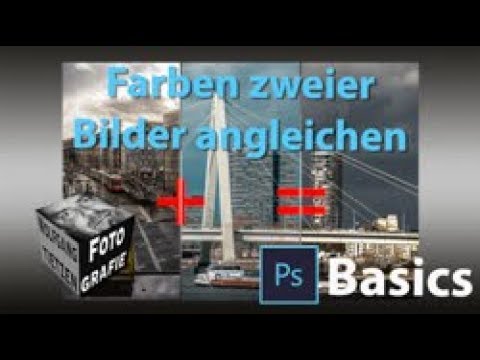
Das Werkzeug "Farbe anpassen" analysiert die Farbinformationen (wie Histogramm, dominante Farben und Luminanz) eines Quellbildes und wendet diese dann auf ein Zielbild an. Dies ist besonders nützlich, wenn Sie Bilder haben, die unter leicht unterschiedlichen Lichtverhältnissen aufgenommen wurden, oder wenn Sie Elemente aus verschiedenen Fotos zu einer Komposition zusammenfügen möchten und sicherstellen müssen, dass die Farben realistisch zusammenpassen. Es spart Ihnen die mühsame Arbeit, manuelle Anpassungen an Helligkeit, Kontrast, Farbbalance und Sättigung vorzunehmen, um eine visuelle Übereinstimmung zu erzielen. Es ist ein intelligenter Algorithmus, der versucht, den "Look" des Quellbildes auf das Zielbild zu übertragen.

Schritt-für-Schritt-Anleitung: Farben schnell angleichen
Die Verwendung des Befehls "Farbe anpassen" ist erstaunlich einfach. Folgen Sie diesen Schritten, um die Farben zwischen zwei Bildern in Photoshop anzugleichen:
- Öffnen Sie beide Bilder: Stellen Sie sicher, dass sowohl das Quellbild (das Bild mit den gewünschten Farben, die Sie übernehmen möchten) als auch das Zielbild (das Bild, dessen Farben Sie ändern möchten) in Adobe Photoshop geöffnet sind.
- Aktivieren Sie das Zielbild: Klicken Sie auf den Tab oder das Fenster des Zielbildes, um es als aktives Dokument festzulegen. Alle nachfolgenden Anpassungen werden auf dieses Bild angewendet.
- Navigieren Sie zum Befehl "Farbe anpassen": Gehen Sie im Hauptmenü zu
Bild > Korrekturen > Farbe anpassen.... Ein neues Dialogfeld wird geöffnet. - Wählen Sie die Quelle: Im Dialogfeld "Farbe anpassen" finden Sie den Bereich "Quelle". Klicken Sie auf das Dropdown-Menü und wählen Sie den Dateinamen des Quellbildes aus der Liste der geöffneten Dokumente aus. Photoshop wird nun die Farbinformationen dieses Bildes analysieren.
- Betrachten Sie die Vorschau: Sobald Sie die Quelle ausgewählt haben, wird Photoshop automatisch eine erste Angleichung der Farben auf das Zielbild anwenden. Sie sollten sofort eine deutliche Veränderung sehen können. Stellen Sie sicher, dass die Option "Vorschau" im Dialogfeld aktiviert ist, um die Änderungen in Echtzeit zu sehen.
- Passen Sie die Einstellungen an: Im Bereich "Bildanpassungen" des Dialogfelds finden Sie Schieberegler, mit denen Sie das Ergebnis verfeinern können:
- Luminanz: Steuert die Helligkeit des Zielbildes. Erhöhen Sie den Wert, um das Bild heller zu machen, verringern Sie ihn, um es dunkler zu machen.
- Intensität: Steuert die Sättigung der Farben. Ein höherer Wert erhöht die Farbintensität, ein niedrigerer Wert reduziert sie (macht die Farben blasser).
- Verblassen: Dieser sehr wichtige Schieberegler bestimmt, wie stark die angewendete Farbanpassung ist. Ein Wert von 0 wendet die volle Angleichung an, während ein Wert von 100 das Zielbild unverändert lässt. Durch Anpassen dieses Wertes können Sie die Angleichung subtiler gestalten und ein natürlicheres Ergebnis erzielen.
- Option "Neutralisieren": Diese Option hilft, Farbstiche im Zielbild zu entfernen, bevor die Farbanpassung angewendet wird. Dies kann nützlich sein, wenn das Zielbild einen starken Farbstich aufweist, der nicht Teil der gewünschten Angleichung ist.
- Bestätigen Sie mit OK: Wenn Sie mit dem Ergebnis zufrieden sind, klicken Sie auf "OK", um die Anpassung anzuwenden. Die Änderungen werden nun auf die aktive Ebene Ihres Zielbildes angewendet.
Denken Sie daran, dass diese Anpassung standardmäßig destruktiv ist, wenn sie direkt auf eine Bildebene angewendet wird. Um nicht-destruktiv zu arbeiten, wandeln Sie die Ebene des Zielbildes vorher in ein Smartobjekt um oder arbeiten Sie auf einer duplizierten Ebene.
Angleichung nur in bestimmten Bereichen
Der Befehl "Farbe anpassen" ist nicht auf das gesamte Bild beschränkt. Sie können die Angleichung auch auf bestimmte Bereiche des Quell- und/oder Zielbildes beschränken. Dies ist besonders nützlich bei der Arbeit mit Kompositionen, bei denen Sie beispielsweise nur die Hauttöne eines eingefügten Objekts an die Hauttöne des Hintergrundbildes anpassen möchten, oder um die Farbe eines bestimmten Objekts in einer Szene an die Farbe desselben Objekts in einer anderen Szene anzugleichen.
So verwenden Sie Auswahlen:
- Erstellen Sie eine Auswahl im Quellbild: Öffnen Sie das Quellbild und erstellen Sie eine Auswahl (z. B. mit dem Auswahlrechteck, Lasso, Zauberstab oder einem anderen Auswahlwerkzeug) um den Bereich, dessen Farben Sie als Referenz verwenden möchten.
- Erstellen Sie eine Auswahl im Zielbild (optional): Öffnen Sie das Zielbild und erstellen Sie ebenfalls eine Auswahl um den Bereich, auf den die Farbanpassung angewendet werden soll. Wenn Sie keine Auswahl im Zielbild treffen, wird die Anpassung auf das gesamte Bild angewendet.
- Öffnen Sie "Farbe anpassen": Stellen Sie sicher, dass das Zielbild aktiv ist, und gehen Sie zu
Bild > Korrekturen > Farbe anpassen.... - Wählen Sie Quelle und Auswahlen: Wählen Sie wie gewohnt das Quellbild im Dropdown-Menü "Quelle" aus. Wenn Sie Auswahlen erstellt haben, aktivieren Sie die Kontrollkästchen "Auswahl des Quellbildes verwenden" und/oder "Auswahl des Zielbildes verwenden" im Dialogfeld. Photoshop analysiert und wendet die Farben nun nur basierend auf den ausgewählten Bereichen an.
- Passen Sie die Einstellungen an und bestätigen Sie: Verfahren Sie wie in der allgemeinen Anleitung beschrieben, um die Luminanz, Intensität und das Verblassen einzustellen.
Diese Funktion bietet ein hohes Maß an Flexibilität und Kontrolle, um selbst komplexe Farbangleichungen zu realisieren.
Tipps für optimale Ergebnisse
Obwohl "Farbe anpassen" ein mächtiges Werkzeug ist, gibt es einige Tipps, die Ihnen helfen, noch bessere Ergebnisse zu erzielen:
- Starten Sie mit ähnlichen Bildern: Das Werkzeug funktioniert am besten, wenn die Quell- und Zielbilder zumindest einigermaßen ähnliche Inhalte oder Lichtverhältnisse aufweisen. Extreme Unterschiede können zu unnatürlichen Ergebnissen führen, die mehr manuelle Nacharbeit erfordern.
- Verwenden Sie "Verblassen": Selten ist eine 100%ige Angleichung das beste Ergebnis. Nutzen Sie den "Verblassen"-Schieberegler, um die Stärke des Effekts anzupassen und die Angleichung subtiler und natürlicher zu gestalten. Oft liegt der optimale Wert irgendwo zwischen 30% und 70%.
- Kombinieren Sie Werkzeuge: "Farbe anpassen" ist oft ein großartiger Ausgangspunkt, aber selten die einzige benötigte Anpassung. Verfeinern Sie das Ergebnis anschließend mit anderen Werkzeugen wie Gradationskurven, Tonwertkorrektur oder selektiver Farbkorrektur, um das Ergebnis perfekt abzustimmen.
- Arbeiten Sie nicht-destruktiv: Wie bereits erwähnt, ist es ratsam, auf Smartobjekten oder duplizierten Ebenen zu arbeiten, um die Originalbildinformationen zu erhalten und Anpassungen später ändern zu können.
- Beachten Sie den Weißabgleich: "Farbe anpassen" kann auch helfen, unterschiedliche Weißabgleiche auszugleichen, indem es den Farbstich des Quellbildes auf das Zielbild überträgt.
"Farbe anpassen" im Vergleich
Es gibt verschiedene Wege, Farben in Photoshop zu bearbeiten. Der Befehl "Farbe anpassen" unterscheidet sich von anderen Methoden:
| Methode | Geschwindigkeit | Präzision (Global) | Präzision (Lokal) | Lernkurve | Anwendungsfall |
|---|---|---|---|---|---|
| Farbe anpassen | Sehr schnell | Hoch (basierend auf Statistik) | Hoch (mit Auswahl) | Niedrig | Angleichung ganzer Bilder oder Bereiche an eine Vorlage; schnelle Einheitlichkeit in Serien. |
| Gradationskurven / Tonwertkorrektur | Mittel | Sehr Hoch (manuell) | Sehr Hoch (mit Masken) | Mittel | Feinabstimmung von Helligkeit, Kontrast und Farbkanälen; gezielte Korrekturen. |
| Farbbalance | Schnell | Mittel | Mittel (mit Masken) | Niedrig | Gezielte Korrektur von Farbstichen (z.B. mehr Blau in Schatten); globale Farbverschiebungen. |
| Farbton / Sättigung | Schnell | Mittel | Hoch (mit Masken/Farbbereichen) | Niedrig | Änderung spezifischer Farbbereiche; Anpassung von Sättigung und Helligkeit; Entfärbung. |
| Selektive Farbkorrektur | Mittel | Hoch | Hoch (mit Masken) | Mittel | Sehr präzise Korrektur einzelner Farbbereiche (Rot, Grün, Blau etc.) in Lichtern, Mitteltönen oder Schatten. |
Wie die Tabelle zeigt, glänzt "Farbe anpassen" bei der schnellen, automatischen Angleichung basierend auf einer Vorlage, während andere Werkzeuge mehr manuelle Kontrolle für gezielte oder kreative Anpassungen bieten.
Häufig gestellte Fragen (FAQ)
Funktioniert "Farbe anpassen" auch bei Bildern unterschiedlicher Größe oder Auflösung?
Ja, absolut. Der Befehl "Farbe anpassen" analysiert die Farbinformationen des Bildes unabhängig von seiner physischen Größe oder Auflösung. Er arbeitet mit den Pixelwerten und deren Verteilung.
Kann ich Farben zwischen verschiedenen Ebenen innerhalb desselben Photoshop-Dokuments angleichen?
Ja, das ist möglich und ein sehr häufiger Anwendungsfall, insbesondere bei Fotomontagen. Wenn Sie das Dialogfeld "Farbe anpassen" öffnen, werden im Dropdown-Menü "Quelle" nicht nur andere geöffnete Dokumente angezeigt, sondern auch die Ebenen innerhalb des aktuellen Dokuments. Wählen Sie einfach die Ebene aus, die als Farbquelle dienen soll.
Was passiert, wenn die Quell- und Zielbilder sehr unterschiedliche Lichtverhältnisse haben?
Das Werkzeug versucht, die statistischen Farbinformationen anzugleichen. Bei extrem unterschiedlichen Lichtverhältnissen (z. B. ein Bild im Schatten und eines in hellem Sonnenlicht) kann das Ergebnis unnatürlich aussehen, da nur die Farben, nicht aber die Lichtrichtung oder die Härte des Lichts angepasst werden. Es kann aber immer noch ein guter Ausgangspunkt sein, der manuelle Nacharbeit mit Belichtungs- und Kontrastwerkzeugen erfordert.
Ist die Anwendung von "Farbe anpassen" nicht-destruktiv?
Standardmäßig ist die Anwendung direkt auf einer Bildebene destruktiv, da die Pixelinformationen dauerhaft verändert werden. Um nicht-destruktiv zu arbeiten, wandeln Sie die Ebene in ein Smartobjekt um, bevor Sie den Befehl anwenden. Dann wird "Farbe anpassen" als Smartfilter angewendet, den Sie jederzeit bearbeiten oder löschen können.
Kann ich die Einstellungen von "Farbe anpassen" speichern und auf andere Bilder anwenden?
Nein, im Gegensatz zu einigen anderen Korrekturebenen oder Filtern können die spezifischen Einstellungen, die das "Farbe anpassen"-Werkzeug vornimmt (basierend auf der Analyse der Quelle), nicht als separate Vorgabe gespeichert werden, die Sie einfach auf andere Bilder anwenden könnten. Jede Anwendung ist spezifisch für die gewählte Quelle und das Ziel. Wenn Sie den gleichen Look auf mehrere Bilder anwenden möchten, müssen Sie den Vorgang für jedes Bild wiederholen oder Aktionen aufzeichnen, was aber nicht immer exakt das gleiche Ergebnis liefert wie die individuelle Analyse.
Zusammenfassend lässt sich sagen, dass der Befehl "Farbe anpassen" in Photoshop ein unglaublich nützliches Werkzeug für Fotografen und Bildbearbeiter ist, die schnell und effizient Farbkonsistenzen zwischen verschiedenen Bildern herstellen möchten. Ob es darum geht, eine Bildserie zu vereinheitlichen oder Elemente in einer Komposition farblich anzugleichen – dieses Werkzeug spart wertvolle Zeit und liefert oft beeindruckende Ergebnisse als Ausgangspunkt für weitere Bearbeitungen. Experimentieren Sie mit den Einstellungen, insbesondere mit dem "Verblassen"-Schieberegler, und entdecken Sie, wie einfach Farbangleichung sein kann, um Ihren Bildern einen einheitlichen und professionellen Look zu verleihen.
Hat dich der Artikel Farben zweier Bilder in Photoshop angleichen interessiert? Schau auch in die Kategorie Bildbearbeitung rein – dort findest du mehr ähnliche Inhalte!