

Viele unserer wertvollsten Erinnerungen sind auf alten Fotos festgehalten, die oft versteckt in Schubladen oder Kisten liegen. Diese physischen Abzüge aus der Zeit vor Digitalkameras sind anfällig für Verschleiß, Risse, Flecken und Farbveränderungen. Die Farben verblassen, es entstehen unschöne Knicke oder Flecken, die das Bild beeinträchtigen. Doch dank moderner Technologie, insbesondere der leistungsstarken Werkzeuge in Adobe Photoshop, können wir diesen beschädigten Bildern neues Leben einhauchen und ihre frühere Pracht wiederherstellen.
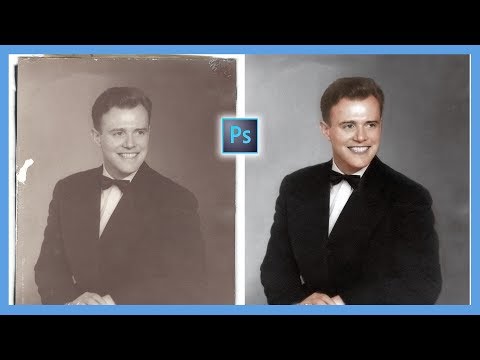
Adobe Photoshop bietet inzwischen fortschrittliche Funktionen, einschließlich KI-gestützter Filter, die eine bemerkenswerte Fotorestaurierung ermöglichen. Sobald Sie digitale Kopien Ihrer alten Aufnahmen erstellt haben, stehen Ihnen Werkzeuge zur Verfügung, um Beschädigungen zu beheben und die Bildqualität erheblich zu verbessern. Obwohl der neue Restaurierungsfilter beeindruckend ist, reicht er manchmal allein nicht aus, um ein perfektes Ergebnis zu erzielen. In diesem Artikel erfahren Sie, wie Sie diesen Filter sowie andere nützliche Werkzeuge in Photoshop effektiv einsetzen können, um Ihre Fotos umfassend zu restaurieren und sogar Schwarz-Weiß-Bilder zu kolorieren.
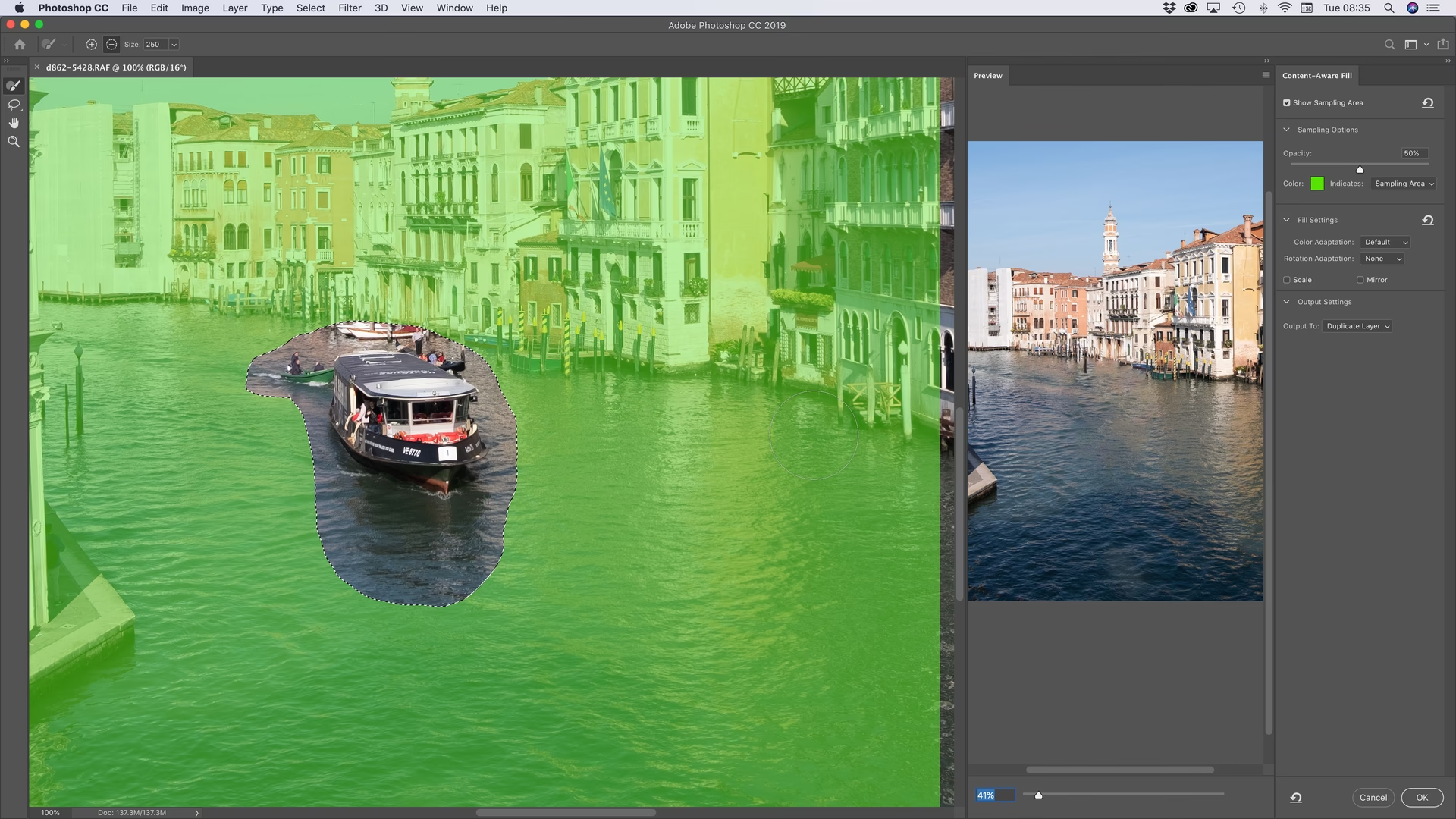
Trotz der automatischen KI-Leistung von Photoshop ist oft ein wenig zusätzlicher Aufwand erforderlich, um ein wirklich zufriedenstellendes Ergebnis zu erzielen. Die Restaurierung alter Fotos mag auf den ersten Blick kompliziert erscheinen, doch mit den richtigen Schritten ist es durchaus möglich, Ihre wertvollen Erinnerungen selbst zu Hause wiederherzustellen, ohne auf teure professionelle Dienste zurückgreifen zu müssen. Es ist ein lohnender Prozess, der Ihre Familiengeschichte und persönlichen Erinnerungen für die Zukunft bewahrt.
Der erste Schritt: Digitalisieren Sie das Foto
Bevor Sie mit der Bearbeitung in Photoshop beginnen können, benötigen Sie eine digitale Version Ihres alten Fotos. Der erste und entscheidende Schritt ist daher das Scannen des Bildes. Die Qualität des Scans hat direkten Einfluss auf das Endergebnis der Restaurierung. Ein hochwertiger Scan erfasst mehr Details und Farben und minimiert das digitale Rauschen, was die spätere Bearbeitung erheblich erleichtert.
Die meisten modernen Multifunktionsdrucker verfügen über eine Scanfunktion, die oft ausreichend hohe Auflösungen bietet. Für ambitionierte Fotografen oder bei sehr wertvollen Originalen kann sich die Anschaffung eines speziellen Fotoscanners lohnen, der für die Erfassung von Fotodetails optimiert ist. Wenn Sie alte Negative oder Dias besitzen, benötigen Sie einen speziellen Filmscanner, der das Licht durch den Film leitet, um ein Bild zu erzeugen. Achten Sie darauf, vor dem Scannen sowohl das Foto selbst (mit einem weichen Mikrofasertuch, um Staub zu entfernen) als auch die Scannerauflage gründlich von Staub und Schmutz zu reinigen. Selbst kleinste Partikel können auf dem Scan sichtbar werden und zusätzliche Retuschearbeit erfordern.
Scannen Sie immer mit der höchstmöglichen Auflösung, die Ihr Scanner bietet. Eine gute Empfehlung ist eine Auflösung von 600 dpi (dots per inch) oder höher. Je höher die Auflösung, desto mehr Details werden erfasst, was besonders wichtig ist, wenn Sie das Bild später vergrößern oder Details stark bearbeiten möchten. Speichern Sie die gescannte Datei idealerweise im TIFF-Format, da dieses verlustfrei ist und die maximale Bildinformation bewahrt. TIFF-Dateien sind in der Regel größer als JPGs, aber sie sind ideal für die Bearbeitung, da bei jedem Speichern keine Qualität verloren geht. Alternativ können Sie auch ein JPG mit höchster Qualitätsstufe verwenden, wenn Speicherplatz eine Rolle spielt, aber seien Sie sich bewusst, dass JPGs komprimiert sind. Bedenken Sie jedoch: Wenn Ihnen das Foto bereits als minderwertige digitale Datei vorliegt (z. B. ein Scan mit niedriger Auflösung oder ein stark komprimiertes JPG), müssen Sie mit der vorhandenen Qualität arbeiten. Photoshop kann zwar die Qualität bis zu einem gewissen Grad verbessern, aber fehlende Informationen kann es nicht wiederherstellen.
Vorbereitung in Photoshop: Eine duplizierte Ebene erstellen
Nachdem Sie das Foto gescannt und in Photoshop geöffnet haben, ist es ratsam, nicht direkt auf der Originalebene (der Hintergrundebene) zu arbeiten. Erstellen Sie stattdessen eine Duplikatebene. Dies hat den großen Vorteil, dass Ihre Bearbeitungen nicht-destruktiv sind. Das bedeutet, das Originalbild bleibt auf der untersten Ebene unverändert erhalten, und Sie können jederzeit zu diesem Zustand zurückkehren, falls etwas schiefgehen sollte oder Sie einen anderen Ansatz versuchen möchten. Es ist eine grundlegende Best Practice in der digitalen Bildbearbeitung, immer auf Kopien zu arbeiten.
Um eine Duplikatebene zu erstellen, gibt es mehrere einfache Wege. Eine gängige Methode ist, die Hintergrundebene (Ihre gescannte Datei) einfach auf das "Neue Ebene erstellen"-Symbol (sieht aus wie ein Quadrat mit einem Pluszeichen darin) am unteren Rand des Ebenenbedienfelds zu ziehen. Photoshop erstellt dann automatisch eine Kopie der Ebene über dem Original. Alternativ können Sie mit der rechten Maustaste auf die Hintergrundebene im Ebenenbedienfeld klicken und "Ebene duplizieren" aus dem Kontextmenü wählen. Geben Sie der neuen Ebene am besten einen aussagekräftigen Namen, z. B. "Restaurierung", um den Überblick zu behalten.
Der Neural Filter "Foto restaurieren": Magie per KI
Mit der duplizierten Ebene ausgewählt, navigieren Sie im Menü zu "Filter" > "Neural Filters". Es öffnet sich ein Bedienfeld mit verschiedenen KI-gesteuerten Filtern von Photoshop. Wenn dies Ihr erstes Mal ist, müssen Sie möglicherweise einige Filter herunterladen, bevor Sie sie verwenden können. Suchen Sie den Filter "Foto restaurieren" (der möglicherweise noch als Beta gekennzeichnet ist, da Adobe diese Filter kontinuierlich verbessert) und aktivieren Sie ihn, indem Sie den Schalter daneben umlegen.
Dieser Filter ist speziell darauf ausgelegt, häufige Probleme alter Fotos automatisch zu erkennen und zu beheben. Er bietet mehrere Schieberegler zur Steuerung der Restaurierung, mit denen Sie den Grad der Anwendung anpassen können:
- Foto verbessern: Dieser Regler passt Beleuchtung und Farbe an, um das Bild aufzuhellen, den Kontrast zu erhöhen und verblasste Farben wiederherzustellen oder Farbstiche zu neutralisieren. Sie können den Effekt durch Verschieben des Reglers von minimal bis maximal einstellen. Bei meinem Testfoto änderte er beispielsweise den Sepia-Ton des Originals in ein neutraleres Schwarz-Weiß, was oft gewünscht ist.
- Gesicht verbessern: Wenn Gesichter im Bild erkannt werden, versucht dieser Regler, sie zu schärfen und Details wie Augen oder Mund hervorzuheben. Seien Sie hier vorsichtig, da ein zu hoher Wert das Ergebnis übernatürlich oder überschärft aussehen lassen kann, was die Authentizität des alten Fotos beeinträchtigt. Eine subtile Anwendung ist meist besser.
- Kratzer reduzieren: Dieser Regler ist standardmäßig deaktiviert. Wenn Ihr Foto Kratzer, Risse oder Faltlinien aufweist, aktivieren Sie diesen Schieberegler und passen Sie ihn an. Die KI ist oft erstaunlich gut darin, lineare Beschädigungen zu erkennen und zu entfernen, indem sie umliegende Bildinformationen intelligent nutzt. Bei meinem Beispiel konnte ein großer Kratzer in der oberen linken Ecke vollständig entfernt werden, indem ich den Regler ganz nach rechts schob.
Der Neural Filter "Foto restaurieren" kann, je nach Komplexität des Bildes, der Anzahl der Beschädigungen und der Leistung Ihres Computers (insbesondere der Grafikkarte), einige Zeit für die Verarbeitung benötigen. Ein Fortschrittsbalken gibt Ihnen eine Schätzung der verbleibenden Zeit. Beachten Sie, dass die Beta-Kennzeichnung bedeutet, dass der Filter noch in Entwicklung ist und gelegentlich unerwartetes Verhalten zeigen kann, auch wenn er im Allgemeinen sehr stabil und leistungsfähig ist.
Das Ergebnis nach Anwendung dieses Filters allein kann bereits beeindruckend sein. Das Foto ist oft schärfer, besser beleuchtet, und sowohl große Kratzer als auch kleinere Flecken können verschwunden sein. Eine mögliche Einschränkung, die bei meinem Test auftrat, war, dass der Filter glänzende Details, wie z. B. Knöpfe an einer Jacke, fälschlicherweise als Flecken interpretierte und entfernte. Dies zeigt, dass automatische Werkzeuge nicht immer fehlerfrei sind und manchmal menschliche Nacharbeit erforderlich ist. Für solche Fälle sind manuelle Werkzeuge besser geeignet.
Gezielte Korrekturen: Manuelle Arbeit mit Heilwerkzeugen
Um die Einschränkungen des automatischen Filters zu umgehen, Details zu erhalten, die die KI vielleicht fälschlicherweise entfernt hat, oder um feinere und präzisere Korrekturen vorzunehmen, sind manuelle Werkzeuge in Photoshop unerlässlich. Die wichtigsten Werkzeuge für die Retusche von Flecken, Kratzern, Staub oder anderen kleinen Unregelmäßigkeiten sind der Reparatur-Pinsel (Healing Brush Tool) und der Bereichsreparatur-Pinsel (Spot Healing Brush Tool).
Wenn Sie beispielsweise die Kratzer und Flecken manuell entfernen möchten, um zu verhindern, dass der automatische Filter wichtige Details löscht (wie die Knöpfe im vorherigen Beispiel), können Sie den Neural Filter "Foto restaurieren" nur für die Beleuchtungs- und Schärfekorrekturen verwenden und die Kratzerreduktion deaktivieren. Anschließend verwenden Sie die manuellen Werkzeuge, um die spezifischen Problembereiche anzugehen.
- Bereichsreparatur-Pinsel: Dieses Werkzeug ist oft die erste Wahl für kleinere Flecken, Staubpartikel oder andere kleine Unregelmäßigkeiten. Es ist sehr einfach zu bedienen: Wählen Sie das Werkzeug aus und klicken oder malen Sie einfach über den zu entfernenden Bereich. Photoshop analysiert die Umgebung um den Pinselstrich herum und füllt den Bereich automatisch passend auf, indem es Textur und Farbe aus der Nähe verwendet. Es ist sehr schnell und oft sehr effektiv für kleine, isolierte Fehler.
- Reparatur-Pinsel: Dieses Werkzeug gibt Ihnen mehr Kontrolle als der Bereichsreparatur-Pinsel, erfordert aber einen zusätzlichen Schritt. Es ist ideal für größere Kratzer, Linien oder Bereiche, in denen Sie genau bestimmen möchten, welche Bildinformationen zur Reparatur verwendet werden sollen. Halten Sie die Alt-Taste (Option auf Mac) gedrückt und klicken Sie auf einen Bereich in der Nähe des Schadens, der als Quelle für die Reparatur dienen soll (einen "sauberen" und strukturell ähnlichen Bereich). Lassen Sie die Alt-Taste los und malen Sie dann über den beschädigten Bereich. Photoshop mischt die Textur aus dem Quellbereich mit den Farben und der Helligkeit des Zielbereichs, was oft zu nahtlosen Korrekturen führt, die natürlicher aussehen als ein einfaches Kopieren von Pixeln. Bei größeren Kratzern müssen Sie möglicherweise mehrmals darüber malen oder verschiedene Quellbereiche wählen, um das beste Ergebnis zu erzielen.
Die Kombination aus automatischem Filter für die allgemeine Verbesserung (Beleuchtung, Farbe, Grundschärfe) und manuellen Werkzeugen für spezifische Retuschen von Kratzern, Flecken und den Erhalt wichtiger Details führt oft zu den besten und natürlichsten Ergebnissen. Sie können auch standardmäßige Bildanpassungen wie Helligkeit, Kontrast, Rauschreduzierung oder Weichzeichner verwenden, um das Bild weiter zu optimieren, aber der primäre Fokus bei der Restaurierung liegt auf der Behebung der physischen Beschädigungen des Originals.
Bonus-Schritt: Fotos kolorieren (Optional)
Manche alte Schwarz-Weiß-Fotos besitzen einen ganz besonderen Charme und eine zeitlose Ästhetik. Doch manchmal möchte man ihnen auch Farbe verleihen, um sie lebendiger oder realistischer wirken zu lassen. Was früher ein extrem aufwendiger und zeitintensiver Prozess war, der viel Geschick und Geduld erforderte, ist heute dank eines weiteren KI-gestützten Neural Filters in Photoshop deutlich einfacher geworden.
Gehen Sie erneut zu "Filter" > "Neural Filters" und suchen Sie den Filter "Kolorieren". Aktivieren Sie ihn ebenfalls über den Schalter. Die KI analysiert nun die Inhalte des Bildes und versucht, basierend auf ihrem Training und den erkannten Objekten (Himmel, Gras, Hauttöne, Kleidung usw.), passende Farben zuzuweisen. In meinem Testbild wurden beispielsweise Gras und Hauttöne korrekt erkannt und koloriert, was ein verblüffendes Ergebnis lieferte.
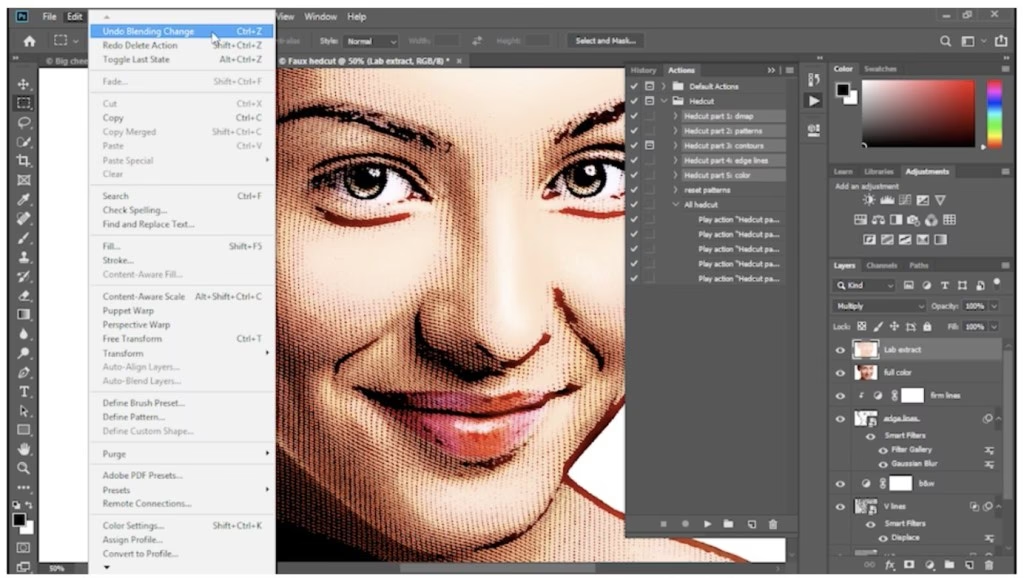
Allerdings ist die automatische Kolorierung nicht immer perfekt. Das Ergebnis kann manchmal zu gesättigt wirken oder die Farben entsprechen nicht genau Ihren Vorstellungen. Im Bedienfeld des Filters finden Sie Schieberegler, um die Sättigung und andere Farbparameter anzupassen und die Farben natürlicher wirken zu lassen oder einen bestimmten Look zu erzielen. Photoshop bietet zwar auch Werkzeuge für die manuelle Kolorierung (z. B. mit Farbbereichen oder Pinselwerkzeugen im Farbmodus), diese erfordern jedoch viel Übung und Geduld, um realistische Ergebnisse zu erzielen.
Die automatische Kolorierung ist eine schnelle und einfache Möglichkeit, einem Schwarz-Weiß-Bild einen modernen Look zu verleihen. Auch wenn für perfekte Ergebnisse oft noch manuelle Nacharbeit erforderlich ist, liefert der KI-Filter eine hervorragende Grundlage und spart enorm viel Zeit im Vergleich zu rein manuellen Methoden.
Abschluss der Restaurierung und Export
Nachdem Sie alle gewünschten Korrekturen, Verbesserungen und optionalen Schritte wie die Kolorierung vorgenommen haben, ist es Zeit, Ihr restauriertes Foto zu speichern. Da Sie auf einer duplizierten Ebene gearbeitet haben und möglicherweise weitere Ebenen für unterschiedliche Bearbeitungen hinzugefügt wurden, liegt die Datei wahrscheinlich im Photoshop-eigenen PSD-Format vor. Dieses Format ist sehr wichtig, da es alle Ebenen, Masken, Anpassungen und Bearbeitungsschritte bewahrt. Es ist ratsam, die PSD-Datei als Ihr Master-Original der restaurierten Version zu speichern, falls Sie später noch weitere Bearbeitungen vornehmen möchten.
Um das Bild jedoch einfach teilen, drucken, per E-Mail versenden oder in anderen Programmen verwenden zu können, möchten Sie es wahrscheinlich als standardmäßiges Bildformat exportieren. Gehen Sie dazu im Menü zu "Datei" > "Exportieren" > "Exportieren als..." (oder verwenden Sie die Tastenkombination Strg+Alt+Umschalt+W unter Windows bzw. Cmd+Option+Shift+W auf dem Mac).
Wählen Sie im Export-Dialog das JPG-Format als Dateityp. JPG ist das gängigste Format für Fotos und bietet eine gute Balance zwischen Dateigröße und Bildqualität. Stellen Sie sicher, dass die Qualität auf "Höchste" oder einen sehr hohen Wert eingestellt ist (z. B. 10-12), um Komprimierungsartefakte zu minimieren. Stellen Sie außerdem sicher, dass die Auflösung der Originalauflösung des Scans entspricht, es sei denn, Sie möchten das Bild bewusst verkleinern. So erhalten Sie eine hochqualitative JPG-Datei, die bereit ist, geteilt, gedruckt oder in einem digitalen Fotoalbum archiviert zu werden.
Mit diesen Schritten haben Sie eine beschädigte alte Fotografie in ein digitales Bild verwandelt, das seine ursprüngliche Klarheit und Schönheit zurückgewonnen hat, vielleicht sogar mit einem Hauch von Farbe! Der Prozess erfordert etwas Geduld und Übung, aber das Ergebnis – die Wiederbelebung wertvoller Erinnerungen – ist die Mühe absolut wert.
Häufig gestellte Fragen zur Fotorestaurierung
- Kann Photoshop jede Art von Beschädigung reparieren?
- Photoshop ist sehr leistungsfähig und kann viele gängige Probleme wie Risse, Flecken, Staub, Kratzer und Farbveränderungen effektiv beheben. Bei stark zerstörten Bereichen, in denen die Bildinformationen komplett fehlen (z. B. ein großes fehlendes Eckstück oder ein stark verblasster Gesichtsbereich), kann es jedoch schwierig oder unmöglich sein, das Bild perfekt zu rekonstruieren, da Photoshop die fehlenden Informationen erraten oder aus anderen Bereichen extrapolieren muss.
- Ist der KI-Filter "Foto restaurieren" immer perfekt?
- Der Filter ist beeindruckend und liefert oft schnell gute Ergebnisse, aber er kann Fehler machen. Er ist noch als Beta gekennzeichnet, was bedeutet, dass er in Entwicklung ist und nicht immer vorhersehbar agiert. Manchmal kann er Details fälschlicherweise als Fehler interpretieren und entfernen (wie im Beispiel mit den Knöpfen). Für solche Fälle oder für sehr feine Retuschen sind manuelle Werkzeuge wie der Reparatur-Pinsel oder der Bereichsreparatur-Pinsel oft präziser und besser geeignet.
- Warum sollte ich eine duplizierte Ebene erstellen, anstatt direkt auf dem Original zu arbeiten?
- Das Arbeiten auf einer Duplikatebene ist eine nicht-destruktive Methode. Es schützt Ihr Originalbild, sodass Sie jederzeit zum Ausgangszustand zurückkehren oder verschiedene Bearbeitungen auf separaten Ebenen vergleichen können, ohne das ursprüngliche gescannte Bild zu verändern. Es ist eine grundlegende und dringend empfohlene Praxis in Photoshop, um Flexibilität und Sicherheit während des Bearbeitungsprozesses zu gewährleisten.
- In welchem Format sollte ich das restaurierte Foto speichern?
- Für die Archivierung und weitere Bearbeitungen sollten Sie das Photoshop-eigene PSD-Format speichern, da es alle Ebenen, Masken und Bearbeitungsschritte enthält. Wenn Sie das Foto teilen, drucken oder in anderen Programmen verwenden möchten, exportieren Sie es als JPG-Format mit höchster Qualität. Achten Sie beim Export auf eine hohe Auflösung, idealerweise die des Originalscans (z. B. 600 dpi), um eine gute Druckqualität oder Detailgenauigkeit zu gewährleisten.
Hat dich der Artikel Alte Fotos restaurieren mit Photoshop interessiert? Schau auch in die Kategorie Fotografie rein – dort findest du mehr ähnliche Inhalte!