

Adobe Photoshop ist ein mächtiges Werkzeug für Kreative weltweit. Standardmäßig wird die Software oft in der Sprache des Betriebssystems installiert, aber manchmal ist die installierte Sprache nicht die bevorzugte. Viele Anwender, insbesondere im deutschsprachigen Raum, wünschen sich eine deutsche Benutzeroberfläche, um Menüs, Werkzeuge und Optionen besser zu verstehen und schneller arbeiten zu können. Glücklicherweise ist die Umstellung der Sprache auf Deutsch in Photoshop und den nachfolgenden Versionen über die Creative Cloud App relativ einfach geworden. Dieser Artikel führt Sie Schritt für Schritt durch den Prozess, damit Sie Photoshop bald in Ihrer gewünschten Sprache nutzen können.

Die Art und Weise, wie Adobe mit der Sprachverwaltung seiner Applikationen umgeht, hat sich seit der Einführung der Creative Cloud verändert. Anstatt separate Sprachversionen herunterladen und installieren zu müssen, werden Sprachpakete nun oft über die Creative Cloud App verwaltet und können dann direkt in der jeweiligen Applikation ausgewählt werden. Der Prozess beinhaltet typischerweise zwei Hauptschritte: Zuerst stellen Sie die Spracheinstellungen in der Creative Cloud App ein, was beeinflusst, welche Sprachpakete installiert werden oder verfügbar sind, und dann wählen Sie die Sprache direkt in Photoshop aus.

Spracheinstellungen über die Creative Cloud App verwalten
Der erste Schritt zur Umstellung der Sprache in Photoshop auf Deutsch beginnt in der Adobe Creative Cloud Desktop App. Diese App ist das zentrale Verwaltungsportal für alle Ihre Adobe Creative Cloud Applikationen und Abonnements. Hier können Sie Installationen verwalten, Updates durchführen und auch die Spracheinstellungen für zukünftige Installationen oder Updates festlegen.
Schritt 1: Creative Cloud App öffnen und Voreinstellungen aufrufen
Stellen Sie sicher, dass die Adobe Creative Cloud Desktop App auf Ihrem Computer installiert und ausgeführt wird. Sie finden sie normalerweise in Ihrer Taskleiste (Windows) oder Menüleiste (macOS). Klicken Sie auf das Creative Cloud Symbol, um das Anwendungsfenster zu öffnen. Innerhalb der Creative Cloud App müssen Sie auf die Einstellungen zugreifen. Suchen Sie nach dem Zahnrad-Symbol oder dem Menüpunkt „Datei“ oder Ihrem Profilbild, um die „Voreinstellungen“ (Preferences) zu finden. Diese sind oft über ein Dropdown-Menü erreichbar, das sich öffnet, wenn Sie auf Ihr Profilbild oder ein ähnliches Symbol klicken.
In den Voreinstellungen finden Sie verschiedene Kategorien zur Verwaltung Ihrer Creative Cloud Erfahrung. Navigieren Sie zu dem Bereich, der sich mit den Applikationen oder Apps beschäftigt. Dieser Bereich ist oft als „Applikationen“ (Applications) oder ähnlich bezeichnet.
Schritt 2: App-Sprache auf Deutsch ändern
Im Bereich „Applikationen“ der Creative Cloud Voreinstellungen finden Sie die Option „App-Sprache“ (App Language). Hier ist ein Dropdown-Menü, das eine Liste aller verfügbaren Sprachen enthält. Scrollen Sie durch die Liste und wählen Sie „Deutsch“ aus. Nachdem Sie „Deutsch“ ausgewählt haben, bestätigen Sie die Änderung, indem Sie auf „Fertig“ (Done) oder „OK“ klicken, je nachdem, wie die Schaltfläche beschriftet ist.
Diese Einstellung in der Creative Cloud App legt fest, in welcher Sprache neue Applikationen standardmäßig installiert werden und welche Sprachpakete für bereits installierte Applikationen verfügbar gemacht werden. Es ist wichtig zu verstehen, dass die Änderung dieser Einstellung die Sprache *bereits installierter* Applikationen nicht sofort ändert. Stattdessen beeinflusst sie die Sprache, die bei zukünftigen Installationen oder Updates verwendet wird, und stellt sicher, dass das deutsche Sprachpaket für Photoshop verfügbar ist.
Schritt 3: Photoshop (neu) installieren oder aktualisieren
Nachdem Sie die App-Sprache in der Creative Cloud App auf Deutsch eingestellt haben, sollten Sie nun sicherstellen, dass das deutsche Sprachpaket für Photoshop installiert ist. Gehen Sie zurück zum Hauptfenster der Creative Cloud App. Unter dem Tab „Alle Applikationen“ (All Apps) sollten nun die Applikationen, die Sie installieren können, standardmäßig in der neu gewählten Sprache (Deutsch) angeboten werden. Wenn Photoshop bereits installiert ist, suchen Sie es in der Liste Ihrer installierten Apps. Es kann sein, dass Sie Photoshop aktualisieren müssen, damit das deutsche Sprachpaket hinzugefügt wird, oder unter Umständen müssen Sie Photoshop deinstallieren und neu installieren, um sicherzustellen, dass die deutsche Version oder das deutsche Sprachpaket korrekt installiert wird. Die Creative Cloud App sollte Ihnen die Option „Installieren“ oder „Aktualisieren“ neben Photoshop anzeigen. Klicken Sie auf die entsprechende Schaltfläche, um den Vorgang zu starten.
Ein wichtiger Hinweis hierbei, der auch im Ursprungstext erwähnt wurde: Ihre originalen Einstellungen in Photoshop gehen durch diesen Prozess in der Regel nicht verloren, und es wird auch keine komplett separate Installation einer englischen (oder anderen) Version parallel erstellt, es sei denn, Sie entscheiden sich aktiv dafür. Der Fokus liegt auf der Verfügbarkeit der Sprachpakete.
Sprache in Photoshop selbst umstellen
Sobald das deutsche Sprachpaket über die Creative Cloud App verfügbar gemacht oder installiert wurde, können Sie die Sprache direkt in Photoshop ändern. Dies ist oft der letzte und entscheidende Schritt, um die Benutzeroberfläche tatsächlich auf Deutsch umzustellen.
Schritt 4: Photoshop öffnen und Voreinstellungen aufrufen
Starten Sie Adobe Photoshop. Nachdem die Anwendung geladen ist, müssen Sie auf die internen Voreinstellungen von Photoshop zugreifen. Unter Windows finden Sie diese unter „Bearbeiten“ (Edit) > „Voreinstellungen“ (Preferences). Auf macOS finden Sie diese unter „Photoshop“ > „Voreinstellungen“ (Preferences). Es öffnet sich ein neues Fenster mit zahlreichen Einstellungsoptionen für Photoshop.
Schritt 5: Benutzeroberfläche auf Deutsch umstellen
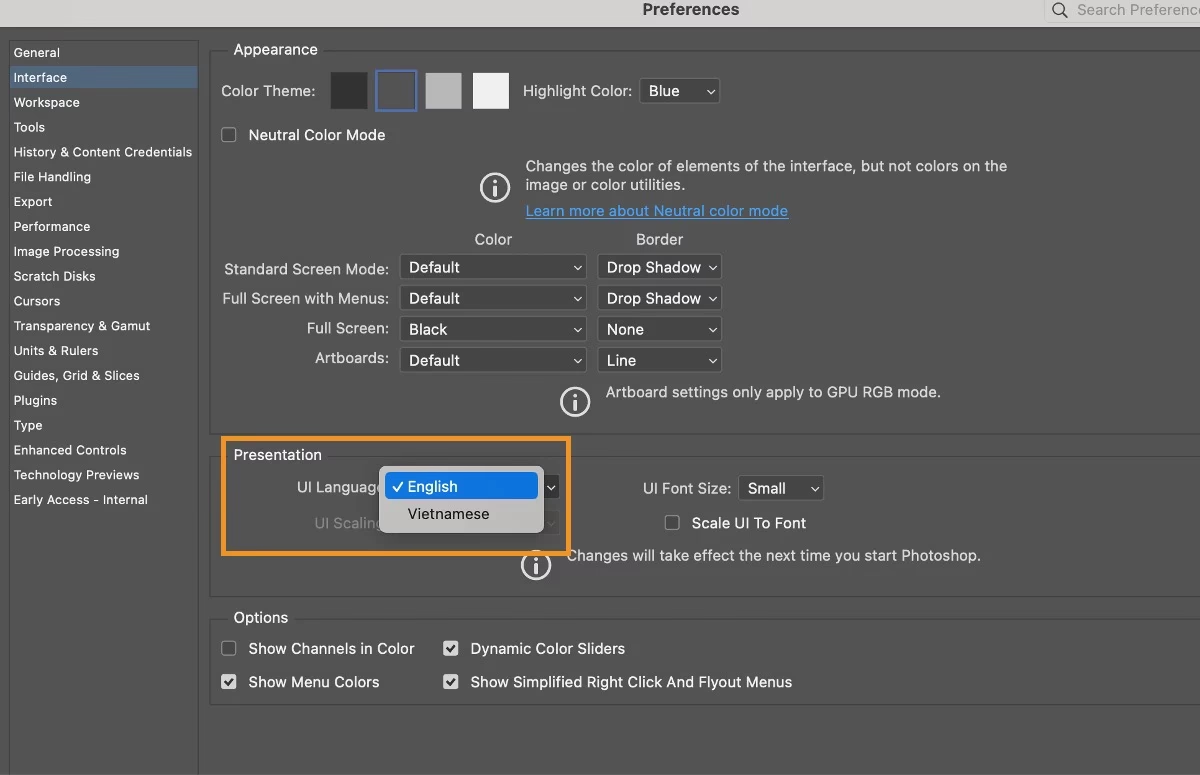
Im Fenster der Voreinstellungen von Photoshop navigieren Sie zur Kategorie „Benutzeroberfläche“ (Interface). In diesem Bereich finden Sie Einstellungen, die das Aussehen und Verhalten der Photoshop-Oberfläche steuern. Suchen Sie nach der Option „Sprache“ (Language). Hier sollte nun ein Dropdown-Menü verfügbar sein, das alle installierten oder verfügbaren Sprachpakete auflistet. Wenn Sie die vorherigen Schritte in der Creative Cloud App korrekt ausgeführt haben, sollte „Deutsch“ (German) nun als auswählbare Option neben der zuvor verwendeten Sprache (z.B. Englisch) erscheinen.
Wählen Sie „Deutsch“ aus dem Dropdown-Menü aus. Bestätigen Sie Ihre Auswahl, indem Sie auf „OK“ klicken, um das Voreinstellungsfenster zu schließen.
Schritt 6: Photoshop neu starten
Nachdem Sie die Sprache in den Voreinstellungen auf Deutsch umgestellt und mit „OK“ bestätigt haben, müssen Sie Photoshop neu starten, damit die Änderungen wirksam werden. Schließen Sie Photoshop vollständig und öffnen Sie die Anwendung anschließend erneut. Beim nächsten Start sollte die gesamte Benutzeroberfläche – Menüs, Panels, Dialogfenster – in deutscher Sprache angezeigt werden.
Warum auf Deutsch umstellen? Vorteile einer deutschen Benutzeroberfläche
Es gibt viele gute Gründe, warum Sie Photoshop lieber auf Deutsch verwenden möchten, auch wenn Sie vielleicht mit der englischen Version begonnen haben:
- Bessere Verständlichkeit: Für viele deutsche Muttersprachler ist es einfacher und intuitiver, mit Menüs und Optionen in der eigenen Sprache zu arbeiten. Fachbegriffe der Bildbearbeitung sind auf Deutsch oft geläufiger als ihre englischen Pendants.
- Komfort und Effizienz: Wenn Sie sich in der Software „zu Hause“ fühlen, können Sie schneller navigieren und Einstellungen finden, was Ihren Workflow beschleunigt.
- Kompatibilität mit Tutorials und Ressourcen: Viele deutsche Bücher, Online-Kurse und Tutorials beziehen sich auf die deutsche Benutzeroberfläche von Photoshop. Die Verwendung der deutschen Version erleichtert das Nachvollziehen der beschriebenen Schritte erheblich.
- Konsistenz: Wenn Sie andere Software auf Deutsch verwenden, schafft eine deutsche Photoshop-Oberfläche eine konsistente Arbeitsumgebung.
Vergleich der Methoden (Konzeptionell)
Obwohl der Prozess über die Creative Cloud App und die internen Photoshop-Einstellungen miteinander verbunden ist, kann man die konzeptionellen Schritte wie folgt betrachten:
| Methode / Schritt | Ort der Einstellung | Zweck | Erforderlicher Neustart |
|---|---|---|---|
| Sprache in Creative Cloud App ändern | Creative Cloud Desktop App > Voreinstellungen > Applikationen | Legt die Standardsprache für Installationen/Updates fest und stellt das Sprachpaket bereit. | Nein (aber oft Photoshop-Update/Neuinstallation nötig) |
| Sprache in Photoshop ändern | Photoshop > Voreinstellungen > Benutzeroberfläche | Wählt das aktiv zu verwendende Sprachpaket für die Benutzeroberfläche aus. | Ja (Photoshop muss neu gestartet werden) |
Wie die Tabelle zeigt, ist die Einstellung in der Creative Cloud App eher eine Vorbereitung, während die Einstellung in Photoshop selbst die eigentliche Aktivierung der Sprache ist. Beide Schritte sind notwendig, wenn das deutsche Sprachpaket noch nicht installiert oder verfügbar ist.
Häufig gestellte Fragen zur Sprachumstellung
Hier beantworten wir einige häufige Fragen, die im Zusammenhang mit der Änderung der Sprache in Photoshop auftreten können:
Ist die Sprachumstellung kostenlos?
Ja, das Ändern der Sprache der Benutzeroberfläche innerhalb von Photoshop ist kostenlos und Teil Ihres Creative Cloud Abonnements. Sie müssen keine zusätzlichen Gebühren für Sprachpakete bezahlen.
Muss ich Photoshop komplett neu installieren?
Nicht unbedingt. Oft reicht es aus, die Sprache in der Creative Cloud App zu ändern und dann Photoshop zu aktualisieren. Die Creative Cloud App sollte das notwendige Sprachpaket hinzufügen. Nur in seltenen Fällen oder bei Problemen kann eine Neuinstallation ratsam sein.
Was passiert mit meinen Einstellungen und Plugins?
Ihre persönlichen Einstellungen, wie z.B. Tastenkombinationen, Voreinstellungen (außer der Sprache der Benutzeroberfläche), Pinsel, Aktionen usw., bleiben in der Regel erhalten, wenn Sie die Sprache ändern. Auch die meisten Plugins, die sprachunabhängig entwickelt wurden, sollten weiterhin funktionieren. Es kann jedoch vorkommen, dass sehr spezifische, ältere Plugins oder Skripte, die stark auf englische Menüpfade angewiesen sind, Probleme verursachen. Dies ist aber eher die Ausnahme.
Die Option „Deutsch“ wird in den Photoshop-Voreinstellungen nicht angezeigt. Was nun?
Wenn „Deutsch“ nicht als Option im Dropdown-Menü unter „Voreinstellungen“ > „Benutzeroberfläche“ erscheint, bedeutet dies, dass das deutsche Sprachpaket nicht korrekt installiert wurde oder nicht verfügbar ist. Überprüfen Sie die Einstellung der „App-Sprache“ in der Creative Cloud Desktop App (Schritt 1 & 2) und stellen Sie sicher, dass diese auf Deutsch eingestellt ist. Starten Sie anschließend die Creative Cloud App neu und prüfen Sie, ob für Photoshop ein Update verfügbar ist oder ob Sie es eventuell neu installieren müssen (Schritt 3), um das Sprachpaket zu erhalten.
Muss ich die Sprache nach jedem Update neu einstellen?
Normalerweise nicht. Photoshop sollte sich die zuletzt gewählte Sprache merken. Es ist jedoch immer eine gute Praxis, nach einem größeren Update die Voreinstellungen zu überprüfen, falls es zu unerwartetem Verhalten kommt.
Kann ich die Sprache jederzeit wieder ändern?
Ja, Sie können den Prozess jederzeit wiederholen, um zu einer anderen installierten Sprache (z.B. Englisch) zurückzuwechseln. Gehen Sie einfach wieder zu den Photoshop-Voreinstellungen > Benutzeroberfläche > Sprache und wählen Sie die gewünschte Sprache aus, gefolgt von einem Neustart von Photoshop.
Zusammenfassung
Die Umstellung der Sprache in Adobe Photoshop auf Deutsch ist ein unkomplizierter Prozess, der über die Creative Cloud Desktop App und die internen Einstellungen von Photoshop gesteuert wird. Indem Sie zuerst die App-Sprache in der Creative Cloud App auf Deutsch einstellen und anschließend in den Photoshop-Voreinstellungen unter „Benutzeroberfläche“ die Sprache auswählen, können Sie schnell und einfach eine vertrautere Arbeitsumgebung schaffen. Denken Sie daran, Photoshop nach der Änderung der Spracheinstellungen immer neu zu starten, damit die Änderungen wirksam werden. Eine deutsche Benutzeroberfläche kann Ihnen helfen, Photoshop effizienter zu nutzen und Tutorials sowie Lernmaterialien im deutschsprachigen Raum besser zu folgen.
Wir hoffen, dieser detaillierte Leitfaden hilft Ihnen dabei, Photoshop erfolgreich auf Deutsch umzustellen und Ihre kreative Arbeit noch angenehmer zu gestalten.
Hat dich der Artikel Photoshop Sprache ändern: Zu Deutsch wechseln interessiert? Schau auch in die Kategorie Ogólny rein – dort findest du mehr ähnliche Inhalte!