

Schatten sind ein unverzichtbares Werkzeug in der Fotografie und im Grafikdesign, um Tiefe, Realismus und visuelle Hierarchie zu erzeugen. Sie helfen uns, Objekte vom Hintergrund abzuheben und ihnen Gewicht zu verleihen. Während in den frühen 2000er Jahren übertriebene, dicke Schatten populär waren, tendiert der moderne Designstil zu subtileren, gezielteren Schattenwürfen. In Photoshop stehen Ihnen mächtige Werkzeuge zur Verfügung, um verschiedenste Schatteneffekte zu realisieren, von harten Schlagschatten bis hin zu weichen, realistisch auslaufenden Schatten.

Die gängigste Methode, einen Schatten in Photoshop hinzuzufügen, ist die Verwendung des Ebenenstils „Schlagschatten“. Dieser Effekt ist direkt in den Ebenenoptionen integriert und bietet zahlreiche Einstellungsmöglichkeiten, um den Schatten genau nach Ihren Vorstellungen zu gestalten.
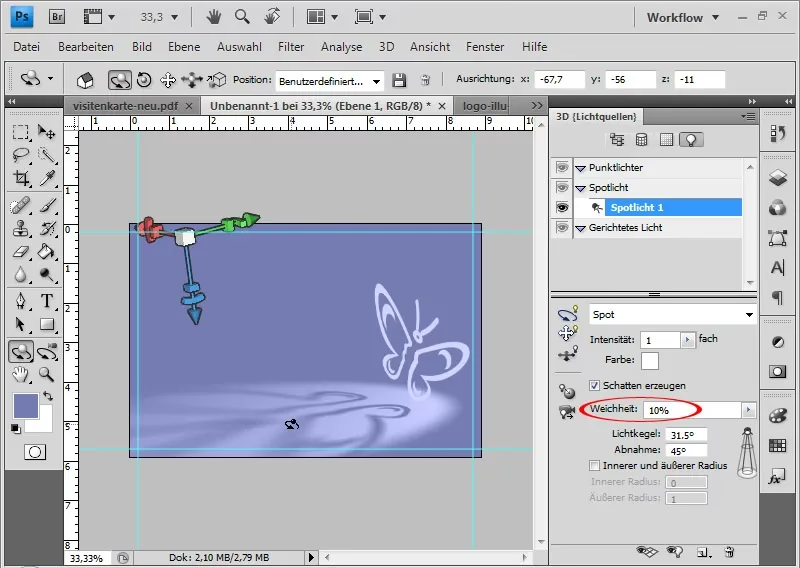
Grundlagen: Den Schlagschatten finden und anwenden
Um einen Schatten auf eine bestimmte Ebene anzuwenden, müssen Sie zunächst die gewünschte Ebene im Ebenenbedienfeld auswählen. Dort gibt es verschiedene Wege, zum „Schlagschatten“ zu gelangen:
- Klicken Sie am unteren Rand des Ebenenbedienfelds auf das kleine Symbol mit dem „fx“ (Ebenenstil hinzufügen). Wählen Sie im erscheinenden Menü „Schlagschatten“ aus.
- Alternativ können Sie auch mit der rechten Maustaste auf die Ebene klicken und im Kontextmenü den Punkt „Schlagschatten“ auswählen.
- Ein dritter Weg ist ein Doppelklick mit der linken Maustaste auf die Ebene (nicht auf den Ebenennamen oder die Miniaturansicht). Dies öffnet die „Ebenenstil“-Optionen, wo Sie links in der Liste „Schlagschatten“ anklicken können.
Sobald das Dialogfeld „Ebenenstil“ geöffnet ist und „Schlagschatten“ ausgewählt ist, sehen Sie eine Vielzahl von Einstellungen. Die wichtigsten Parameter, die Sie anpassen können, sind:
- Struktur: Hier stellen Sie die Farbe des Schattens ein (meist Schwarz oder ein dunkler Grauton passend zum Bild) und die Deckkraft. Die Deckkraft bestimmt, wie transparent oder opak der Schatten ist.
- Kontur: Definiert das Verblassen des Schattens. Standardmäßig ist dies linear, aber Sie können verschiedene Kurven wählen, um das Auslaufen des Schattens zu beeinflussen.
- Qualität: Hier finden Sie Einstellungen wie den Winkel, den Abstand, die Spreizung und die Größe des Schattens.
Der Winkel legt die Richtung fest, aus der das Licht kommt (und somit, wohin der Schatten fällt). Der Abstand bestimmt, wie weit der Schatten vom Objekt entfernt ist. Die Spreizung regelt, wie scharf die Kante des Schattens ist (ein hoher Wert macht den Schatten breiter und schärfer, ein niedriger Wert weicher). Die Größe bestimmt die Weichheit des Schattens – ein höherer Wert führt zu einem stärker weichgezeichneten Schatten.
Moderne, dezente Schatten im Webdesign
Wie eingangs erwähnt, sind übertriebene Schatten aus der Mode gekommen. Heutzutage werden Schatten im Webdesign sparsam und dezent eingesetzt, um Elemente wie Buttons oder Karten leicht vom Hintergrund abzuheben, ohne aufdringlich zu wirken. Stellen Sie sich eine bunte Landingpage vor, auf der Sie anklickbare Buttons subtil hervorheben möchten.
Gehen Sie wie oben beschrieben in die Ebenenstile für den Button und aktivieren Sie den „Schlagschatten“. Um einen modernen, weichen Schatten zu erzeugen, der das Element sanft umgibt, verwenden Sie folgende Einstellungen als Ausgangspunkt:
- Deckkraft: Reduzieren Sie diesen Wert drastisch, oft auf Werte zwischen 10 % und 30 %. Ein Wert von 20 % ist ein guter Startpunkt für einen sehr dezenten Effekt.
- Abstand: Stellen Sie den Abstand auf 0 Pixel ein. Dies bewirkt, dass der Schatten direkt unter dem Objekt liegt und es gleichmäßig umgibt, ohne eine bestimmte Lichtrichtung zu simulieren. Da der Abstand 0 ist, spielt der Winkel keine Rolle mehr.
- Spreizung: Halten Sie diesen Wert niedrig, oft bei 0 %. Dies hilft, eine weiche Kante zu erzeugen.
- Größe: Erhöhen Sie die Größe leicht, z. B. auf 5 Pixel. Dies macht den Schatten weich und lässt ihn sanft auslaufen.
Mit diesen Einstellungen erhalten Sie einen weichen, diffusen Schatten, der das Element leicht anhebt. Wenn Sie möchten, dass der Schatten nicht nur weich, sondern auch eine bestimmte Form hat, können Sie im Bereich „Qualität“ unter „Kontur“ eine andere Kontur wählen. Eine abgerundete Kontur kann beispielsweise gut zu abgerundeten Buttons passen.
Ein praktischer Tipp, wenn Sie denselben Schattenstil auf mehrere Elemente anwenden möchten: Nachdem Sie den Schatten für ein Element perfekt eingestellt haben, klicken Sie im Ebenenbedienfeld mit der rechten Maustaste auf diese Ebene und wählen Sie „Ebenenstil kopieren“. Dann wählen Sie die anderen Ebenen aus (oder klicken sie einzeln an), klicken mit der rechten Maustaste darauf und wählen „Ebenenstil einfügen“. Das spart viel Zeit!
Harte Schlagschatten für realistische Integration
In der klassischen Bildbearbeitung müssen oft Objekte, die separat fotografiert wurden, in ein anderes Bild eingefügt werden. Damit dies realistisch aussieht, ist ein passender Schattenwurf entscheidend. Hier geht es darum, eine spezifische Lichtquelle und deren Effekt zu simulieren.
Stellen Sie sich vor, Sie fügen einen freigestellten Kugelschreiber in ein Bild ein, auf dem bereits andere Objekte mit deutlichen Schatten liegen. Zuerst analysieren Sie das vorhandene Bild, um die Richtung und Härte der bestehenden Schatten zu bestimmen. Angenommen, das Licht kommt von oben rechts und erzeugt relativ harte Schatten.
Wählen Sie die Ebene mit dem Kugelschreiber aus und öffnen Sie die Ebenenstile. Aktivieren Sie den „Schlagschatten“:
- Deckkraft: Setzen Sie die Deckkraft auf einen realistischen Wert, der zur Umgebung passt, z. B. 60-70 % (im Beispiel 67 %).
- Winkel: Stellen Sie den Winkel so ein, dass der Schatten in die gleiche Richtung fällt wie die Schatten der anderen Objekte im Bild. Wenn das Licht von oben rechts kommt, fällt der Schatten nach links unten. Ein Winkel von etwa 44 Grad im Dialogfeld (beachten Sie, dass 0 Grad rechts ist und sich gegen den Uhrzeigersinn dreht) könnte passend sein.
- Abstand: Passen Sie den Abstand an, um zu simulieren, wie weit das Objekt vom Hintergrund entfernt ist. Ein Wert von 24 Pixel wurde im Beispiel verwendet.
- Spreizung: Für einen härteren Schatten, wie oft bei direktem Licht, können Sie die Spreizung erhöhen, z. B. auf 10-20 %. Im Beispiel wurde die Spreizung wohl auf 0 gelassen oder nur leicht erhöht, da die Härte eher über die Größe geregelt wird.
- Größe: Für einen relativ harten Schatten halten Sie die Größe niedrig, aber nicht bei 0. Ein Wert von 29 Pixel im Beispiel sorgt für eine leichte Weichheit, die realistisch ist, da auch harte Schatten selten perfekt scharf sind.
Neben dem Schattenwurf ist es für den Realismus auch wichtig, dass das Objekt selbst zeigt, wie es vom Licht getroffen wird. Hier kommt der Ebenenstil „Abgeflachte Kante und Relief“ ins Spiel. Wählen Sie diesen Stil in den Ebenenoptionen aus:
- Stil: Normalerweise „Abgeflachte Kante – Innen“ oder „Abgeflachte Kante – Außen“, je nach Objekt.
- Technik: „Weichzeichner“ oder „Hart meißeln“/„Weich meißeln“ für schärfere Kanten.
- Tiefe: Bestimmt, wie stark der Effekt ist (z. B. 100 %).
- Richtung: Nach oben oder unten.
- Größe: Beeinflusst die Weichheit des Effekts (z. B. 49 Pixel).
- Schattierung: Hier stellen Sie die Richtung der Lichtquelle ein. Das Zifferblatt und die Regler für Höhe und Winkel (z. B. Winkel 30 Grad, Höhe 30 Grad) müssen mit dem Winkel des Schlagschattens korrespondieren, um die gleiche Lichtquelle zu simulieren.
- Glanzkontur: Beeinflusst die Härte des Übergangs.
- Lichtermodus und Tiefenmodus: Legen fest, wie die hellen und dunklen Bereiche des Reliefs mit den darunter liegenden Pixeln interagieren. Passen Sie die Deckkraft an (z. B. Lichter 4 %, Tiefen 38 %).
Durch die Kombination von Schlagschatten und Abgeflachter Kante passen Sie nicht nur den Schatten, sondern auch die Lichtwirkung auf das Objekt selbst an das Zielbild an, was den Realismus erheblich steigert.
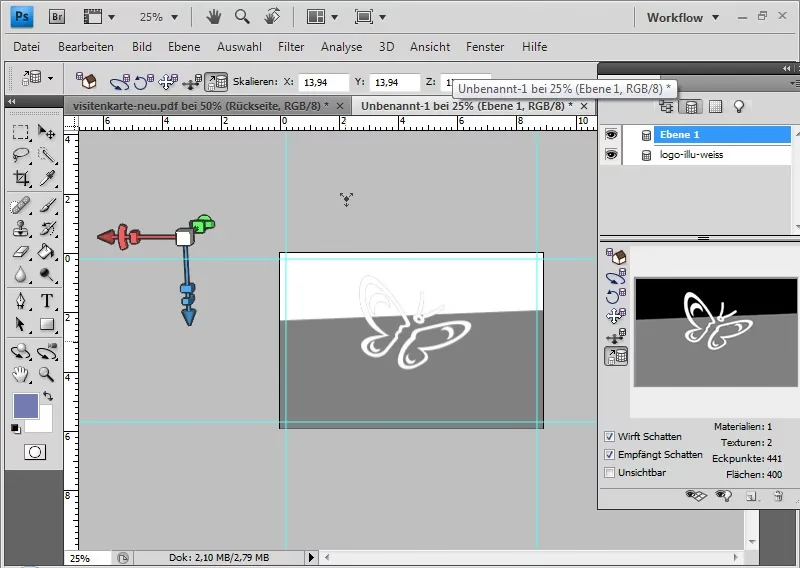
Weiche, auslaufende Schatten für Personen oder große Objekte
Ein häufig benötigter Schatteneffekt ist der Schatten, den eine Person oder ein großes Objekt auf den Boden oder eine Wand wirft. Diese Schatten sind oft am Fuß des Objekts am schärfsten und werden mit zunehmender Entfernung weicher und diffuser. Der einfache Schlagschatten-Ebenenstil kann dies nicht allein simulieren. Hier ist eine Kombination aus Ebenenstil und Filter erforderlich.
Angenommen, Sie haben eine freigestellte Person und möchten ihren Schatten auf eine verputzte Wand legen. Beginnen Sie wieder mit dem Schlagschatten-Ebenenstil auf der Ebene der Person:
- Deckkraft: Reduzieren Sie die Deckkraft, da der Schatten oft nicht pechschwarz ist, z. B. auf 30 %.
- Winkel: Stellen Sie den Winkel passend zur simulierten Lichtquelle ein (z. B. 155 Grad, wenn das Licht von oben links kommt).
- Abstand: Hier müssen Sie den Abstand so einstellen, dass der Schatten an der richtigen Stelle auf den Hintergrund fällt. Dies kann ein großer Wert sein, z. B. 286 Pixel. Beachten Sie den Tipp: Wenn der Schieberegler am Anschlag ist, können Sie den Wert einfach per Hand eingeben, um den Schatten weiter zu verschieben.
- Spreizung: Meist niedrig (0 %) für einen weicheren Übergang.
- Größe: Stellen Sie eine initiale Weichheit ein, z. B. 18 Pixel.
Dieser Schlagschatten liegt nun als Effekt unter der Ebene der Person. Um ihn weiter bearbeiten zu können, müssen Sie ihn in eine eigene Ebene umwandeln. Gehen Sie im Hauptmenü zu „Ebene“ > „Ebenenstil“ > „Ebene erstellen“. Bestätigen Sie eventuelle Dialoge. Nun haben Sie die Person auf einer Ebene und den Schatten als Pixel auf einer separaten Ebene darunter.
Wählen Sie die neue Schattenebene aus. Um die zunehmende Unschärfe zu simulieren, verwenden wir einen Weichzeichnungsfilter. Gehen Sie zu „Filter“ > „Weichzeichnungsgalerie“ > „Feld-Weichzeichnung“.
Im Dialogfeld „Feld-Weichzeichnung“ können Sie mehrere Weichzeichnungspunkte setzen. Der Punkt am Objekt (z. B. an den Füßen der Person) sollte eine geringere oder keine Weichzeichnung haben, während Punkte, die weiter vom Objekt entfernt liegen, eine höhere Weichzeichnung erhalten:
- Klicken Sie an der Stelle, wo der Schatten am schärfsten sein soll (z. B. in der Nähe der Füße oder Ellenbogen), um den ersten Punkt zu setzen. Stellen Sie hier einen geringen Weichzeichnungswert ein (z. B. 0-50 px).
- Setzen Sie weitere Punkte entlang des Schattens, die weiter vom Objekt entfernt sind. Klicken Sie zum Beispiel auf Bauchhöhe im Schatten und stellen Sie einen höheren Wert ein (z. B. 130 px).
- Setzen Sie einen dritten Punkt am Ende des Schattens (z. B. unterhalb der Hüfte) und stellen Sie einen noch höheren Wert ein (z. B. 150 px oder mehr).
Durch das Setzen mehrerer Punkte mit ansteigenden Weichzeichnungswerten simulieren Sie realistisch, wie der Schatten mit zunehmender Entfernung vom werfenden Objekt diffuser wird. Sie können die Position der Punkte und die Weichzeichnungswerte anpassen, bis der Schattenwurf glaubwürdig aussieht. Bestätigen Sie mit „OK“.
Diese Technik, den Schlagschatten in eine eigene Ebene umzuwandeln und dann mit Filtern zu bearbeiten, bietet maximale Flexibilität für komplexe Schattenwürfe.
Häufig gestellte Fragen zu Schatten in Photoshop
Hier beantworten wir einige gängige Fragen zum Thema Schatten in Photoshop:
Wie erstelle ich einen einfachen Schlagschatten in Photoshop?
Wählen Sie die Ebene aus, klicken Sie auf das „fx“-Symbol im Ebenenbedienfeld und wählen Sie „Schlagschatten“. Passen Sie die Einstellungen für Deckkraft, Abstand, Spreizung und Größe im Dialogfeld an.
Wo genau finde ich die Schlagschatten-Option in Photoshop?
Sie finden die Option „Schlagschatten“ im Menü, das sich öffnet, wenn Sie auf das „fx“-Symbol am unteren Rand des Ebenenbedienfelds klicken, oder wenn Sie mit der rechten Maustaste auf eine Ebene klicken und „Schlagschatten“ aus dem Kontextmenü wählen. Alternativ öffnet ein Doppelklick auf die Ebene (nicht den Namen oder die Miniatur) die Ebenenstile, wo Sie „Schlagschatten“ auswählen können.
Kann ich einen Schlagschatten nachträglich bearbeiten?
Ja, solange der Schlagschatten als Ebenenstil angewendet wurde. Im Ebenenbedienfeld sehen Sie unter der Ebene ein kleines Dreieck. Klicken Sie darauf, um die angewendeten Stile aufzuklappen. Ein Doppelklick auf „Schlagschatten“ öffnet erneut das Dialogfeld, um die Einstellungen zu ändern.
Wie mache ich einen Schatten weicher oder härter?
Die Weichheit eines einfachen Schlagschattens wird hauptsächlich über den Parameter „Größe“ gesteuert. Ein höherer Wert macht den Schatten weicher. Die Härte der Kante wird auch von der „Spreizung“ beeinflusst – ein höherer Wert macht die Kante schärfer. Für komplexere, auslaufende Schatten müssen Sie den Schatten in eine eigene Ebene umwandeln und Weichzeichnungsfilter wie die „Feld-Weichzeichnung“ verwenden.
Wie erstelle ich einen Schatten, der sich nicht in eine bestimmte Richtung erstreckt, sondern das Objekt umgibt?
Stellen Sie im Dialogfeld „Schlagschatten“ den „Abstand“ auf 0 Pixel ein. Der Schatten wird dann zentriert unter dem Objekt platziert und breitet sich von dort aus je nach „Größe“ und „Spreizung“ aus.
Wie kann ich den Schatten auf einer eigenen Ebene haben, um ihn separat zu bearbeiten?
Wenden Sie den Schlagschatten als Ebenenstil an. Gehen Sie dann im Hauptmenü zu „Ebene“ > „Ebenenstil“ > „Ebene erstellen“. Der Schatten wird in eine separate Pixel-Ebene unter der ursprünglichen Ebene umgewandelt.
Zusammenfassung
Das Erstellen und Anpassen von Schatten in Photoshop ist eine grundlegende Fähigkeit für realistisches Compositing und ansprechendes Design. Der Ebenenstil Schlagschatten ist der Ausgangspunkt für die meisten Schatteneffekte. Durch geschicktes Anpassen von Deckkraft, Abstand, Spreizung und Größe können Sie sowohl subtile Design-Schatten als auch gerichtete, harte Schatten erzeugen. Für komplexere und realistischere Schattenwürfe, insbesondere bei Personen oder Objekten, die sich vom Hintergrund abheben, kann es notwendig sein, den Schatten in eine eigene Ebene umzuwandeln und Filter wie die Feld-Weichzeichnung anzuwenden. Denken Sie immer daran, den Schatten an die Lichtverhältnisse und den Stil des Zielbildes anzupassen, um ein glaubwürdiges Ergebnis zu erzielen.
Hat dich der Artikel Schatteneffekte in Photoshop meistern interessiert? Schau auch in die Kategorie Photoshop rein – dort findest du mehr ähnliche Inhalte!