

Präzision ist in der Fotografie und im Grafikdesign oft entscheidend. Manchmal benötigen Sie exakte Winkel, um Strukturen hervorzuheben, Kompositionen zu leiten oder geometrische Elemente zu erstellen. Eine der häufigsten Anforderungen ist das Zeichnen einer Linie in einem perfekten 45-Grad-Winkel. Glücklicherweise macht Adobe Photoshop diesen Prozess mit dem richtigen Werkzeug und einer einfachen Tastenkombination unkompliziert. Dieser Artikel führt Sie Schritt für Schritt durch die verschiedenen Methoden, um eine exakte 45-Grad-Linie in Photoshop zu erstellen, und erklärt die Unterschiede zwischen den verfügbaren Modi des Linienwerkzeugs.
https://www.youtube.com/watch?v=0gcJCdgAo7VqN5tD
Das Hauptwerkzeug, das wir für diese Aufgabe verwenden werden, ist das Linienwerkzeug. Es ist Teil der Gruppe der Formwerkzeuge (oder bei älteren Versionen des Vektorformwerkzeugs) und befindet sich normalerweise in der Werkzeugleiste zusammen mit dem Rechteckwerkzeug, Ellipsenwerkzeug usw. Wenn Sie es nicht sofort sehen, klicken und halten Sie das aktuell sichtbare Formwerkzeug, um das Untermenü zu öffnen und das Linienwerkzeug auszuwählen.
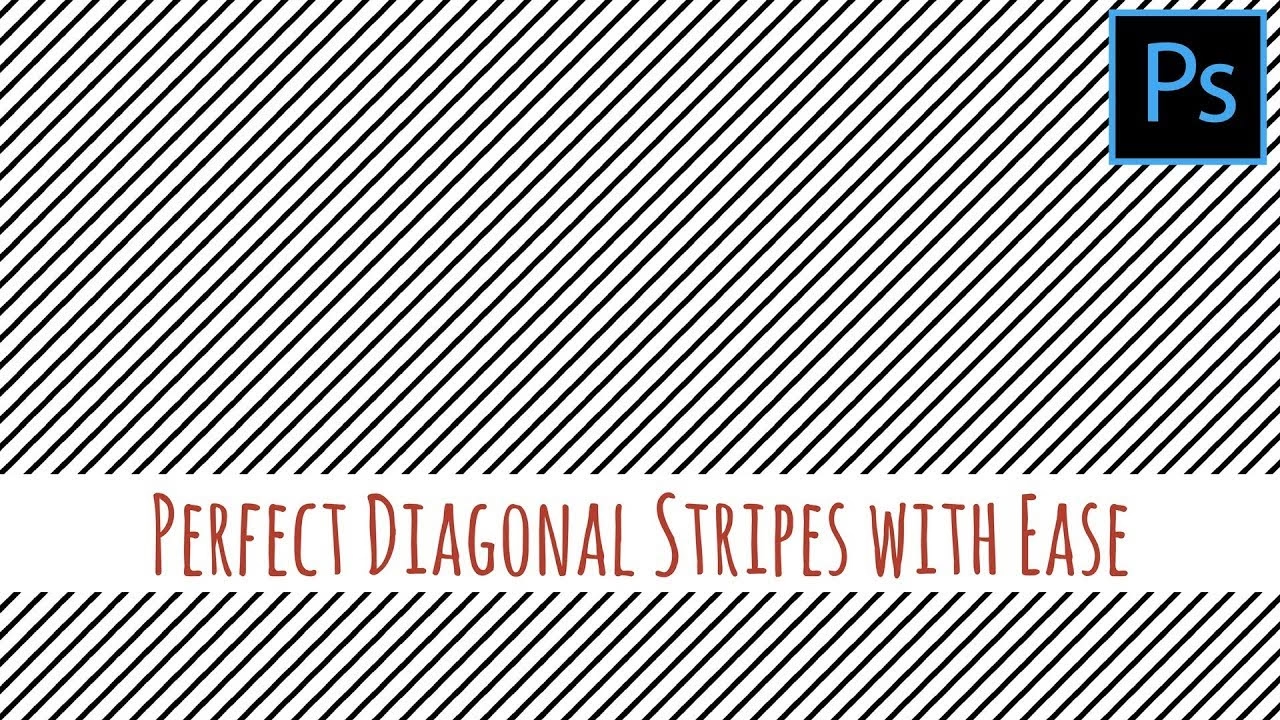
Das Linienwerkzeug bietet Ihnen im oberen Optionsbereich verschiedene Einstellungen, bevor Sie zu zeichnen beginnen. Die wichtigste Einstellung für unsere Zwecke ist der Modus. Das Linienwerkzeug kann in drei verschiedenen Modi arbeiten: Form (Shape), Pixel und Pfad (Path). Jeder Modus hat seine eigenen Vorteile und Anwendungsbereiche, und die Art und Weise, wie die Linie gezeichnet und bearbeitet wird, unterscheidet sich erheblich.
Das Geheimnis der exakten Winkel: Die Shift-Taste
Bevor wir uns den einzelnen Modi widmen, lüften wir das Geheimnis, wie Sie die magischen 45-Grad-Winkel (sowie 0, 90 und 180 Grad) erhalten. Das ist erstaunlich einfach und gilt nicht nur für das Linienwerkzeug, sondern für viele Zeichenwerkzeuge in Photoshop, die gerade Linien oder proportionale Formen erstellen können. Halten Sie einfach die Shift-Taste auf Ihrer Tastatur gedrückt, während Sie die Linie mit der Maus ziehen. Photoshop rastet die Linie dann automatisch auf den nächsten 0-, 45-, 90- oder 180-Grad-Winkel ein. Das ist der Schlüssel zur Präzision!
Linienmodi im Überblick: Form, Pixel und Pfad
Das Verständnis der drei Modi ist entscheidend für die Auswahl der richtigen Methode für Ihr Projekt. Jeder Modus erzeugt ein anderes Ergebnis, das sich in Bearbeitbarkeit, Skalierbarkeit und Verwendungszweck unterscheidet.
Modus: Form (Shape)
Wenn Sie im Modus „Form“ zeichnen, erstellt Photoshop eine Vektorformebene. Dies ist oft die flexibelste Option. Vektorformen basieren auf mathematischen Gleichungen, nicht auf Pixeln. Das bedeutet, dass Sie eine im Formmodus gezeichnete Linie beliebig skalieren können, ohne Qualitätsverlust befürchten zu müssen. Sie können die Farbe, die Stärke, den Linientyp (durchgezogen, gestrichelt, gepunktet) und sogar die Enden der Linie (mit Pfeilspitzen) nach dem Zeichnen jederzeit ändern. Jede Form wird auf einer eigenen Ebene erstellt, was die Organisation und Bearbeitung erleichtert.
Modus: Pixel
Im Modus „Pixel“ verhält sich das Linienwerkzeug eher wie ein Pinsel. Es zeichnet direkt Pixel auf die aktuell ausgewählte Ebene. Wenn Sie eine Linie im Pixelmodus zeichnen, ist sie sofort Teil der Bildebene und nicht mehr als separate Form oder Pfad bearbeitbar. Der Hauptnachteil dieses Modus ist, dass die Linie rasterbasiert ist. Wenn Sie das Bild oder die Linie vergrößern, wird die Linie pixelig und verliert an Qualität. Dieser Modus eignet sich gut, wenn Sie schnell eine Linie als Teil eines größeren Pixelbildes hinzufügen möchten oder wenn die Linie Teil einer komplexeren Malerei oder Textur sein soll, die nicht skalierbar sein muss.
Modus: Pfad (Path)
Der Modus „Pfad“ zeichnet keine sichtbaren Pixel oder Formen, sondern erstellt einen Vektorpfad im Pfade-Bedienfeld. Ein Pfad ist im Grunde eine Vektorlinie, die aus Ankerpunkten und Segmenten besteht. Pfade sind nicht direkt sichtbar im endgültigen Bild, können aber für verschiedene Zwecke verwendet werden, z. B. als Auswahl, als Maske oder um eine Kontur (Stroke) mit einem Pinsel- oder Stiftwerkzeug entlang des Pfades zu zeichnen. Das Zeichnen eines Pfades im 45-Grad-Winkel ist nützlich, wenn Sie die exakte Linie später als Basis für etwas anderes verwenden möchten, ohne dass sie sofort als sichtbares Element im Bild erscheint.
Schritt-für-Schritt: 45-Grad-Linien zeichnen in den verschiedenen Modi
Der grundlegende Prozess ist in allen Modi ähnlich, unterscheidet sich jedoch in den spezifischen Optionen und dem Ergebnis.
1. Das Linienwerkzeug auswählen
Wählen Sie in der Werkzeugleiste das Linienwerkzeug (U) aus. Halten Sie ggf. die Maustaste auf dem sichtbaren Formwerkzeug gedrückt, um es zu finden.
2. Den gewünschten Modus wählen
In der Optionsleiste oben im Fenster wählen Sie den gewünschten Modus: „Form“, „Pixel“ oder „Pfad“.
3. Einstellungen vornehmen (je nach Modus)
- Modus Form:
Hier haben Sie viele Optionen. Sie können eine Füllfarbe festlegen (oft unerwünscht für eine Linie, stellen Sie die Füllung auf „Keine Farbe“ - durchgestrichenes Quadrat). Wichtiger ist die Kontur (Stroke). Klicken Sie auf das Kontur-Farbfeld, um die Farbe der Linie zu wählen. Daneben stellen Sie die Konturstärke (Weight) in Pixeln ein. Sie können auch den Konturtyp (durchgezogen, gestrichelt, gepunktet) sowie Optionen für die Ecken und Enden der Linie festlegen. Stellen Sie die Stärke (Weight) auf den gewünschten Wert ein, z.B. 5 Pixel. - Modus Pixel:
Im Pixelmodus sind die Optionen einfacher. Sie legen die Farbe der Linie fest, indem Sie Ihre Vordergrundfarbe in der Werkzeugleiste auswählen (oder auf das Farbfeld in der Optionsleiste klicken). Sie stellen auch die Stärke (Weight) der Linie in Pixeln ein. Es gibt keine Optionen für gestrichelte Linien oder Pfeilspitzen direkt beim Zeichnen; dies müsste nachträglich bearbeitet werden. Stellen Sie die Stärke auf den gewünschten Wert ein. - Modus Pfad:
Im Pfadmodus gibt es nur die Option „Stärke“ (Weight). Diese Einstellung ist jedoch nur relevant, wenn Sie den Pfad später mit einer Kontur versehen möchten. Der Pfad selbst hat keine Stärke im visuellen Sinne. Stellen Sie die Stärke auf einen Wert ein (z.B. 1 Pixel), falls Sie den Pfad später konturieren möchten. Die Farbe des Pfades im Pfade-Bedienfeld ist standardmäßig grau und dient nur der Visualisierung des Pfades selbst.
4. Die Linie zeichnen (mit Shift!)
Klicken Sie im Dokumentfenster an der Stelle, wo die Linie beginnen soll, halten Sie die Maustaste gedrückt und ziehen Sie die Maus in die Richtung, in die die Linie verlaufen soll. Während Sie ziehen, halten Sie die Shift-Taste gedrückt. Sie werden sehen, wie die Linie auf die horizontalen, vertikalen und 45-Grad-Winkel einrastet. Ziehen Sie die Linie auf die gewünschte Länge. Lassen Sie zuerst die Maustaste los und dann die Shift-Taste.
5. Ergebnis betrachten und ggf. bearbeiten
- Modus Form:
Eine neue Formebene wird im Ebenen-Bedienfeld erstellt. Sie können die Linie jederzeit auswählen (mit dem Pfadauswahl-Werkzeug A) und ihre Eigenschaften in der Optionsleiste oder im Eigenschaften-Bedienfeld ändern (Farbe, Stärke, Typ etc.). Sie können auch die Ankerpunkte mit dem Direktauswahl-Werkzeug (A) bearbeiten. - Modus Pixel:
Die Linie wird auf der aktuell ausgewählten Ebene (oder einer neuen Ebene, wenn Sie diese vorher erstellt haben) als Pixel hinzugefügt. Sie ist nicht mehr als separate Linie bearbeitbar, sondern Teil des Bildes. Änderungen müssen mit Pixel-basierten Werkzeugen (Radiergummi, Pinsel etc.) vorgenommen werden. - Modus Pfad:
Es erscheint keine sichtbare Linie im Bildfenster. Wechseln Sie zum Pfade-Bedienfeld (Fenster > Pfade). Dort sehen Sie einen neuen Arbeitspfad. Sie können diesen Pfad auswählen und ihn z.B. mit einer Kontur versehen (klicken Sie bei ausgewähltem Pfad auf das Symbol „Pfad mit Pinsel konturieren“ unten im Pfade-Bedienfeld, nachdem Sie Pinsel und Farbe in der Werkzeugleiste eingestellt haben) oder ihn in eine Auswahl umwandeln.
Vergleich der Modi für 45-Grad-Linien
Hier ist eine Tabelle, die die Hauptunterschiede zwischen den Modi zusammenfasst, insbesondere im Hinblick auf das Zeichnen von Linien:
| Merkmal | Modus: Form | Modus: Pixel | Modus: Pfad |
|---|---|---|---|
| Ergebnis | Vektorform-Ebene | Pixel auf aktueller Ebene | Vektorpfad im Pfade-Bedienfeld |
| Skalierbarkeit | Verlustfrei | Verliert Qualität | Verlustfrei (der Pfad) |
| Bearbeitbarkeit nach dem Zeichnen | Sehr gut (Eigenschaften, Ankerpunkte) | Gering (nur als Pixel) | Sehr gut (Ankerpunkte); muss konturiert werden, um sichtbar zu sein |
| Sichtbarkeit im Bild | Sofort sichtbar (mit Füllung/Kontur) | Sofort sichtbar | Nicht direkt sichtbar (muss konturiert werden) |
| Anwendungsbereich | Grafikdesign, UI-Elemente, Logos, skalierbare Grafiken | Malerei, Fotobearbeitung, nicht-skalierbare Elemente | Auswahlen, Masken, Basis für Konturen/Formen, komplexe Formen |
| Optionen (primär für Linie) | Kontur (Farbe, Stärke, Typ, Enden, Ecken), Füllung | Vordergrundfarbe, Stärke | Stärke (nur relevant für spätere Konturierung) |
Tipps für präzise 45-Grad-Linien
- Verwenden Sie Hilfslinien und Raster: Um Ihre 45-Grad-Linien perfekt zu positionieren, können Sie Hilfslinien ziehen (aus den Linealen – Strg/Cmd + R, dann aus dem Lineal ziehen) oder das Raster aktivieren (Ansicht > Anzeigen > Raster). Sie können die Einrastfunktionen (Ansicht > Einrasten an) nutzen, um Werkzeuge an Hilfslinien oder dem Raster auszurichten.
- Achten Sie auf die Stärke/Dicke: Die Stärke der Linie wird in Pixeln angegeben. Bedenken Sie, dass die Stärke im Pixelmodus direkt Pixel hinzufügt, während sie im Formmodus eine Eigenschaft der Vektorform ist.
- Farbe wählen: Stellen Sie die gewünschte Farbe ein, bevor Sie im Pixelmodus zeichnen. Im Formmodus können Sie die Farbe jederzeit ändern.
- Experimentieren Sie mit den Konturoptionen (nur Formmodus): Der Formmodus bietet erweiterte Optionen wie gestrichelte oder gepunktete Linien, verschiedene Endkappen (abgerundet, quadratisch) und Eckoptionen. Dies kann Ihren 45-Grad-Linien einen einzigartigen Look verleihen. Sie finden diese Optionen im Eigenschaften-Bedienfeld oder in der Optionsleiste, wenn die Formebene ausgewählt ist.
- Pfeilspitzen hinzufügen (nur Formmodus): Wenn Sie eine Linie mit einer Richtungspfeilspitze benötigen, können Sie dies ebenfalls in den Konturoptionen des Formmodus einstellen. Sie können Pfeile am Anfang, am Ende oder an beiden Enden hinzufügen und deren Größe und Breite anpassen.
Häufig gestellte Fragen zum Zeichnen von Linien in Photoshop
Hier beantworten wir einige gängige Fragen, die beim Arbeiten mit dem Linienwerkzeug und 45-Grad-Winkeln auftreten können.
Warum rastet meine Linie nicht auf 45 Grad ein, wenn ich Shift drücke?
Stellen Sie sicher, dass Sie die Shift-Taste gedrückt halten, *während* Sie die Linie ziehen. Wenn Sie die Shift-Taste erst nach dem Beginn des Ziehens oder vor dem Loslassen der Maustaste loslassen, funktioniert das Einrasten möglicherweise nicht korrekt. Überprüfen Sie auch, ob Sie das Linienwerkzeug und nicht ein anderes Werkzeug verwenden.
Kann ich den Winkel einer Linie ändern, nachdem ich sie gezeichnet habe?
Ja, aber die Methode hängt vom Modus ab:
- Modus Form: Wählen Sie die Formebene aus. Verwenden Sie das Direktauswahl-Werkzeug (A), um die Ankerpunkte der Linie zu verschieben oder zu drehen, oder verwenden Sie das Transformationswerkzeug (Strg/Cmd + T), um die gesamte Linie zu drehen. Sie können auch die Eigenschaften der Kontur (wie Stärke oder Farbe) jederzeit im Eigenschaften-Bedienfeld ändern.
- Modus Pixel: Nein, eine im Pixelmodus gezeichnete Linie ist Teil der Pixelebene und kann nicht als separates Objekt bearbeitet oder gedreht werden, ohne die Pixel der Ebene zu beeinflussen. Sie müssten sie ausschneiden, transformieren und wieder einfügen, was zu Qualitätsverlust führen kann.
- Modus Pfad: Ja, Sie können die Ankerpunkte des Pfades mit dem Direktauswahl-Werkzeug (A) bearbeiten oder den gesamten Pfad mit dem Pfadauswahl-Werkzeug (A) auswählen und dann mit dem Transformationswerkzeug (Strg/Cmd + T) transformieren (skalieren, drehen, neigen).
Was ist der beste Modus für das Zeichnen einer 45-Grad-Linie?
Das hängt von Ihrem Verwendungszweck ab:
- Für Grafikdesign, UI-Elemente oder alles, was skaliert werden muss oder dessen Eigenschaften (Farbe, Stärke) sich später ändern könnten, ist der Form-Modus fast immer die beste Wahl. Er bietet maximale Flexibilität und Qualität.
- Für schnelle, nicht skalierbare Markierungen oder wenn die Linie direkt in eine Pixelebene integriert werden soll (z.B. als Teil einer Textur), kann der Pixel-Modus geeignet sein, ist aber weniger flexibel.
- Wenn Sie die Linie als Basis für eine Auswahl, Maske oder eine komplexe Pfadoperation benötigen, ist der Pfad-Modus die richtige Wahl.
Wie mache ich eine 45-Grad-Linie gestrichelt oder gepunktet?
Diese Option ist primär im Form-Modus verfügbar. Wählen Sie die Formebene aus und gehen Sie in die Kontur-Optionen (Optionsleiste oder Eigenschaften-Bedienfeld). Dort können Sie aus vordefinierten gestrichelten oder gepunkteten Linien wählen oder eigene Muster erstellen.
Kann ich eine 45-Grad-Hilfslinie erstellen?
Photoshop unterstützt standardmäßig nur horizontale und vertikale Hilfslinien. Sie können jedoch eine 45-Grad-Linie im Form- oder Pixelmodus zeichnen und diese Ebene dann als visuelle Hilfslinie verwenden. Oder Sie erstellen eine Formebene mit einer 45-Grad-Linie und wandeln diese in eine Arbeitspfad um (Ebene > Form in Arbeitspfad umwandeln), den Sie dann im Pfade-Bedienfeld sehen können. Für komplexere Winkel oder Gitter gibt es Skripte oder Plugins, die das Erstellen von Hilfslinien in beliebigen Winkeln ermöglichen.
Warum sieht meine Pixel-Linie gezackt aus?
Pixel-basierte Linien können bei niedrigen Auflösungen oder hoher Vergrößerung gezackt (aliased) aussehen, insbesondere bei diagonalen Linien wie 45 Grad. Photoshop wendet standardmäßig eine leichte Kantenglättung (Anti-Aliasing) an, um dies zu minimieren, aber bei sehr dünnen Linien oder hoher Vergrößerung kann der Effekt sichtbar sein. Vektorlinien (im Form-Modus) haben dieses Problem nicht, da sie immer scharf gerendert werden, unabhängig von der Vergrößerung.
Zusammenfassung
Das Zeichnen einer exakten 45-Grad-Linie in Photoshop ist dank des Linienwerkzeugs und der Shift-Taste unkompliziert. Die Wahl des richtigen Modus – Form, Pixel oder Pfad – hängt stark davon ab, wie Sie die Linie später verwenden möchten. Der Form-Modus bietet die größte Flexibilität und Skalierbarkeit, während der Pixel-Modus für schnelle, rasterbasierte Ergänzungen dient und der Pfad-Modus als Basis für weitere Aktionen fungiert. Mit dem Wissen über diese Modi und der einfachen Tastenkombination können Sie präzise Winkel in Ihren Photoshop-Projekten mühelos umsetzen.
Hat dich der Artikel 45-Grad-Linien in Photoshop zeichnen interessiert? Schau auch in die Kategorie Bildbearbeitung rein – dort findest du mehr ähnliche Inhalte!