

In der Welt der digitalen Fotografie stoßen wir auf eine Vielzahl von Dateiformaten, jedes mit seinen eigenen Stärken und Schwächen. Das TIFF-Format (Tagged Image File Format) ist bekannt für seine hohe Qualität und die Fähigkeit, Bildinformationen verlustfrei zu speichern, was es ideal für die Archivierung und professionelle Bildbearbeitung macht. Allerdings führt diese hohe Qualität oft zu sehr großen Dateigrößen, die das Teilen per E-Mail erschweren oder die Ladezeiten auf Websites verlangsamen können. Hier kommt das JPG-Format (Joint Photographic Experts Group) ins Spiel, das durch seine effektive Komprimierung deutlich kleinere Dateien erzeugt, perfekt für die Online-Nutzung und den schnellen Austausch. Die Notwendigkeit, TIFF in JPG umzuwandeln, ergibt sich also häufig aus dem Wunsch, die Vorteile der kleineren JPG-Dateien zu nutzen, ohne dabei zu viel Bildqualität einzubüßen.
https://www.youtube.com/watch?v=0gcJCdgAo7VqN5tD
Warum TIFF in JPG konvertieren? Die Vorteile des kleineren Formats
Der Hauptgrund für die Konvertierung einer TIFF-Datei in eine JPG-Datei ist die signifikante Reduzierung der Dateigröße. Während TIFF-Dateien oft mehrere Hundert Megabyte oder sogar Gigabyte groß sein können, schrumpfen sie im JPG-Format auf wenige Megabyte. Diese Verkleinerung hat mehrere praktische Vorteile:
- Einfacheres Teilen: Kleinere Dateien lassen sich viel leichter per E-Mail versenden oder über Cloud-Dienste teilen.
- Schnellere Ladezeiten im Web: Für Websites optimierte JPG-Bilder laden deutlich schneller, was die Benutzererfahrung verbessert und für Suchmaschinen relevant ist.
- Weniger Speicherplatz: Das Speichern von Bildern im JPG-Format spart wertvollen Speicherplatz auf Festplatten, Speicherkarten oder in der Cloud.
Obwohl JPG eine verlustbehaftete Komprimierung verwendet (was bedeutet, dass bei der Komprimierung Bildinformationen unwiederbringlich verloren gehen), ist die resultierende Qualität bei richtiger Anwendung oft mehr als ausreichend für die meisten Zwecke, insbesondere für die Darstellung auf Bildschirmen oder den Druck in kleineren Formaten.
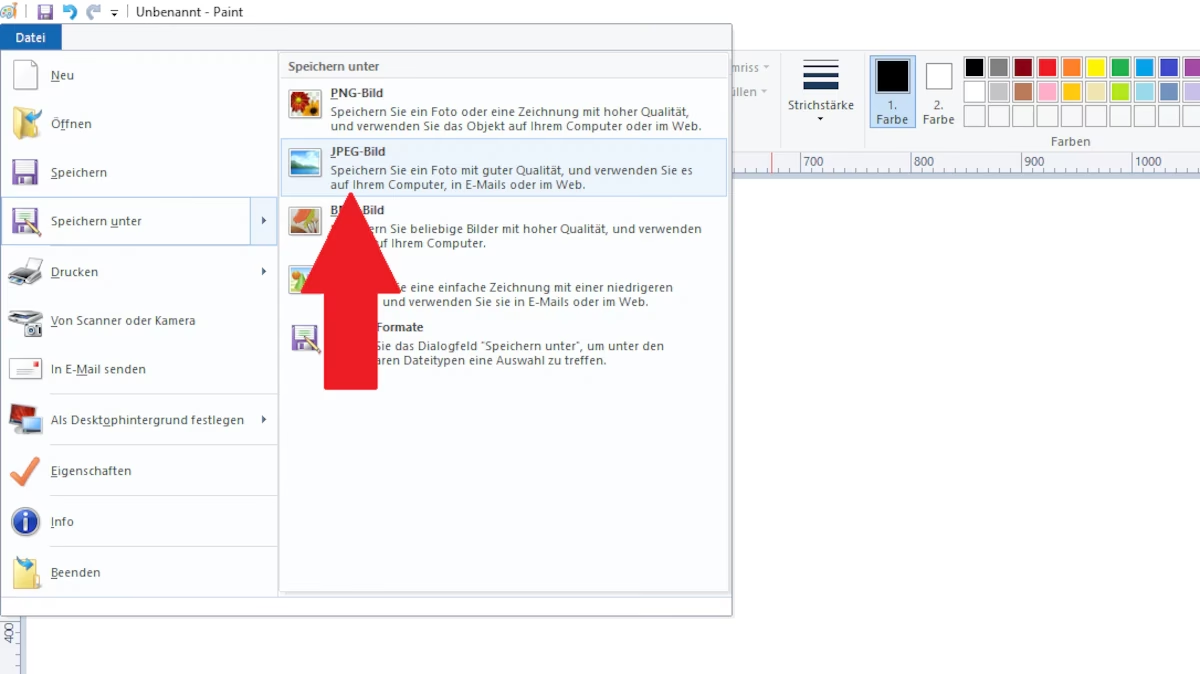
Methoden zur Umwandlung von TIFF in JPG
Glücklicherweise ist die Umwandlung von TIFF in JPG ein weit verbreiteter Prozess, für den es verschiedene Werkzeuge und Methoden gibt. Die Wahl der Methode hängt oft davon ab, welche Software Ihnen zur Verfügung steht und wie viele Dateien Sie konvertieren möchten.
Konvertierung mit Bildbearbeitungssoftware
Die flexibelste und oft qualitativ hochwertigste Methode ist die Verwendung professioneller oder kostenloser Bildbearbeitungsprogramme. Diese Programme bieten in der Regel die volle Kontrolle über die Komprimierungseinstellungen und ermöglichen so das beste Ergebnis.
Adobe Photoshop
Adobe Photoshop ist ein Industriestandard und bietet einfache Wege zur Konvertierung. Der gegebene Text beschreibt zwei Hauptmethoden:
- Speichern unter: Öffnen Sie Ihre TIFF-Datei in Photoshop. Gehen Sie dann im Menü auf „Datei“ > „Speichern unter“. Wählen Sie im Dropdown-Menü für das Dateiformat „JPEG“ aus. Klicken Sie auf „Speichern“. Hier können Sie im folgenden Dialogfenster die JPG-Qualität (Komprimierungsgrad) einstellen. Eine höhere Qualität bedeutet weniger Komprimierung und eine größere Datei, eine niedrigere Qualität bedeutet stärkere Komprimierung und eine kleinere Datei.
- Exportieren für Web (Legacy): Eine alternative Methode, die besonders für Bilder gedacht ist, die im Internet verwendet werden sollen. Gehen Sie auf „Datei“ > „Exportieren“ > „Für Web speichern (Legacy)“. Dieses Dialogfenster bietet erweiterte Optionen zur Optimierung der JPG-Datei, einschließlich Vorschauen bei verschiedenen Komprimierungsstufen, Einstellungen für die Dateigröße und die Möglichkeit, Metadaten zu entfernen. Über diese Funktion haben Sie sehr detaillierte Kontrolle darüber, wie stark die JPG-Datei komprimiert wird und können so die perfekte Balance zwischen Dateigröße und Qualität finden, um beispielsweise die Ladezeiten von Internetseiten zu reduzieren.
Wichtiger Hinweis: Bedenken Sie, dass JPG-Dateien im Gegensatz zu TIFF-Dateien keine Transparenzen darstellen können. Wenn Ihre TIFF-Datei transparente Bereiche enthält, werden diese bei der Konvertierung in JPG in der Regel durch eine Hintergrundfarbe (oft Weiß) ersetzt.
Kostenlose Alternativen wie GIMP
Wenn Sie kein kostenpflichtiges Programm wie Photoshop besitzen, können Sie auf kostenlose Alternativen zurückgreifen. GIMP (GNU Image Manipulation Program) ist ein leistungsstarkes Open-Source-Bildbearbeitungsprogramm, das ebenfalls sowohl TIFF- als auch JPG-Formate unterstützt und ähnliche Exportfunktionen bietet. Das Vorgehen ist hier oft vergleichbar: Datei öffnen und dann über eine „Exportieren als“ Funktion das gewünschte JPG-Format auswählen und die Komprimierungseinstellungen anpassen.
Konvertierung mit Online-Konvertern
Eine schnelle und unkomplizierte Methode, insbesondere wenn Sie nur wenige Dateien konvertieren müssen und keine zusätzliche Software installieren möchten, sind kostenlose Online-Konverter. Es gibt zahlreiche Websites, die diesen Dienst anbieten. Sie laden Ihre TIFF-Datei(en) hoch, wählen JPG als Zielformat aus und starten die Konvertierung. Anschließend können Sie die konvertierte(n) JPG-Datei(en) herunterladen.
Vorsicht bei Online-Diensten: Achten Sie bei der Nutzung von Online-Konvertern auf die Datenschutzbestimmungen und die Sicherheit Ihrer hochgeladenen Dateien, insbesondere wenn es sich um sensible oder persönliche Bilder handelt. Nicht alle Dienste sind gleich sicher.
Konvertierung unter Windows
Der bereitgestellte Text erwähnt, dass Windows in der Lage ist, das TIF-Format zu verarbeiten und auch zur Umwandlung in JPG genutzt werden kann. Es werden jedoch keine spezifischen Schritte für diese Methode genannt. In der Regel kann man in Windows-Fotoanzeigen oder ähnlichen integrierten Programmen eine TIFF-Datei öffnen und dann versuchen, sie über eine „Speichern unter“ oder „Exportieren“ Funktion als JPG zu speichern. Die Verfügbarkeit und die genauen Schritte können je nach Windows-Version variieren und die Einstellungsmöglichkeiten bezüglich der Qualität sind oft begrenzt im Vergleich zu spezialisierten Bildbearbeitungsprogrammen.
TIFF vs. JPG: Ein detaillierter Vergleich
Um die Entscheidung für die Konvertierung zu verstehen, ist es hilfreich, die grundlegenden Unterschiede zwischen diesen beiden weit verbreiteten Formaten zu kennen. Der Vergleich verdeutlicht, warum TIFF ideal für bestimmte Zwecke ist, während JPG für andere unschlagbar ist.
Hier ist ein Vergleich der wichtigsten Merkmale:
| Merkmal | TIFF (Tagged Image File Format) | JPG (Joint Photographic Experts Group) |
|---|---|---|
| Komprimierung | Verlustfrei (kein Informationsverlust während der Komprimierung). Kann LZW, ZIP oder keine Komprimierung nutzen. | Verlustbehaftet (einige Bildinformationen gehen verloren, um die Dateigröße zu reduzieren). |
| Dateigröße | Generell sehr groß (oft mehrere Hundert MB bis hin zu 4 GB). | Generell klein (typischerweise um 10 MB, stark abhängig von Auflösung und Komprimierungsgrad). |
| Bildqualität | Maximale Qualität, bewahrt alle originalen Bilddaten. Ideal für professionelle Bearbeitung und Archivierung. | Gute Qualität für die meisten Anwendungsfälle, aber mit potentiellem Detailverlust bei starker Komprimierung. |
| Transparenz | Unterstützt transparente Bildelemente (Alpha-Kanäle). | Unterstützt in der Regel keine Transparenz (Ausnahme: seltene JPEG 2000 Variante). Transparente Bereiche werden oft als solide Farbe (z.B. Weiß) dargestellt. |
| Artefakte | Keine Artefakte durch Komprimierung. | Kann bei starker Komprimierung blockartige oder verpixelte Artefakte aufweisen. |
| Anwendungsbereich | Originale, Archivierung, professionelle Bildbearbeitung, Druckvorstufe. | Websites, E-Mail-Versand, Anzeige auf digitalen Geräten, allgemeine Nutzung. |
| Kompatibilität | Weit verbreitet, aber sehr große Dateien können Probleme bei älteren Systemen oder bestimmten Druckern/Scannern verursachen. | Extrem weit verbreitet, kompatibel mit nahezu allen Geräten, Programmen und Browsern. |
| Webnutzung | Aufgrund der Größe ungeeignet für die direkte Verwendung auf Websites (langsame Ladezeiten). | Ideal für Websites aufgrund der kleinen Dateigröße und schnellen Ladezeiten. |
Der Vergleich zeigt deutlich, dass TIFF die beste Wahl ist, wenn maximale Bildqualität und alle Originaldaten erhalten bleiben sollen, beispielsweise für umfangreiche Retuschen oder den Druck in sehr großen Formaten. JPG hingegen ist unschlagbar, wenn es darum geht, Bilder effizient zu speichern, zu teilen und online zu präsentieren, da die Komprimierung die Dateigröße drastisch reduziert.
Qualitätsaspekte bei der Konvertierung
Da JPG eine verlustbehaftete Komprimierung nutzt, ist es technisch nicht möglich, eine TIFF-Datei absolut verlustfrei in JPG zu konvertieren. Bei der Umwandlung gehen immer einige Bildinformationen verloren. Der Grad des Verlusts hängt jedoch stark von der gewählten Komprimierungsstufe ab. Bei einer hohen Qualitätseinstellung ist der Verlust minimal und für das menschliche Auge oft nicht wahrnehmbar, während die Dateigröße dennoch erheblich reduziert wird. Bei einer niedrigen Qualitätseinstellung wird die Datei sehr klein, aber sichtbare Komprimierungsartefakte können auftreten und Details verloren gehen.
Wenn Sie Dateien richtig von TIFF in JPG konvertieren, erhalten Sie dennoch ein Bild in guter Qualität bei einer viel geringeren Dateigröße, das sich besser für die Online-Verwendung oder als E-Mail-Anhang eignet. Die Kunst besteht darin, die richtige Balance zwischen Dateigröße und akzeptabler Bildqualität für Ihren spezifischen Anwendungsfall zu finden. Bildbearbeitungsprogramme wie Photoshop oder GIMP bieten hierfür detaillierte Einstellungsmöglichkeiten.
Exportoptionen bei TIFF-Dateien (im Kontext der Konvertierung)
Obwohl der Fokus auf der Konvertierung *nach* JPG liegt, ist es im Zusammenhang mit Bildformaten auch relevant zu wissen, welche Optionen beim Export oder Speichern von Bildern generell eine Rolle spielen. Beim Export einer Datei, beispielsweise aus einer Bildbearbeitungssoftware, können verschiedene Parameter eingestellt werden, die das Endergebnis beeinflussen. Dazu gehören:
- DPI (Dots Per Inch): Dieser Wert gibt die Auflösung für den Druck an. Für die Darstellung auf Bildschirmen ist er weniger relevant als die Pixelabmessungen, spielt aber für den Druck eine Rolle.
- Pixelabmessungen (Breite und Höhe): Die tatsächliche Anzahl der Pixel in Breite und Höhe des Bildes. Diese bestimmen maßgeblich die Detailtiefe und die mögliche maximale Größe für eine qualitativ hochwertige Darstellung.
- Skalierung: Die Möglichkeit, die Abmessungen des Bildes während des Exports zu ändern.
Diese Einstellungen sind relevant, wenn Sie die Größe oder Auflösung Ihres Bildes ändern möchten, bevor Sie es in ein anderes Format wie JPG konvertieren. Eine Reduzierung der Pixelabmessungen führt ebenfalls zu einer kleineren Datei, ist aber ein anderer Prozess als die JPG-Komprimierung selbst.

Häufig gestellte Fragen zur TIFF-zu-JPG-Konvertierung
Kann ich TIFF ohne Qualitätsverlust in JPG konvertieren?
Nein, da JPG eine verlustbehaftete Komprimierung verwendet, ist eine Konvertierung von TIFF nach JPG immer mit einem gewissen Verlust an Bildinformationen verbunden. TIFF nutzt verlustfreie Komprimierung oder gar keine, um alle Daten zu erhalten. Durch die Wahl einer hohen Qualitätseinstellung bei der JPG-Konvertierung kann der Verlust jedoch minimiert werden, sodass das Ergebnis für viele Zwecke qualitativ hochwertig genug ist.
Kann man JPG in TIFF umwandeln?
Ja, das ist technisch möglich. Sie können eine JPG-Datei in das TIFF-Format konvertieren. Allerdings werden dabei die bei der ursprünglichen JPG-Komprimierung verlorenen Bildinformationen nicht wiederhergestellt. Eine aus einem JPG erzeugte TIFF-Datei ist zwar größer und kann transparente Bereiche unterstützen, hat aber nicht die ursprüngliche Detailtiefe und Qualität der originalen Quelldatei, aus der das JPG erstellt wurde. TIFF eignet sich hervorragend als Quellbild für die Bearbeitung, da es alle Daten bewahrt, während JPG eher für das Endprodukt zum Teilen gedacht ist.
Warum sind TIFF-Dateien so groß?
TIFF-Dateien sind groß, weil sie standardmäßig eine verlustfreie Komprimierung verwenden oder überhaupt keine Komprimierung nutzen. Ziel ist es, alle originalen Bildinformationen zu erhalten. Dies führt zu großen Dateigrößen, die aber maximale Flexibilität und Qualität bei der Bearbeitung bieten.
Warum ist JPG das bevorzugte Format für Websites?
JPG-Dateien sind aufgrund ihrer effektiven verlustbehafteten Komprimierung deutlich kleiner als TIFF-Dateien. Kleinere Dateien werden im Web schneller geladen, was die Performance der Website verbessert und die Benutzererfahrung positiv beeinflusst. Außerdem sind JPGs universell kompatibel mit allen Browsern und Geräten.
Fazit
Die Umwandlung von TIFF in JPG ist ein gängiger Prozess, der in vielen Situationen nützlich ist, insbesondere wenn es darum geht, Dateigrößen zu reduzieren, um Bilder einfacher zu teilen oder für das Web zu optimieren. Während TIFF mit seiner verlustfreien Natur und Unterstützung für Transparenz unschlagbar für die Archivierung und professionelle Bearbeitung ist, bietet JPG durch seine effiziente verlustbehaftete Komprimierung die notwendige Kompaktheit für die Online-Welt und den schnellen Austausch. Ob Sie spezialisierte Software wie Photoshop oder GIMP nutzen, einen Online-Konverter verwenden oder auf integrierte Funktionen Ihres Betriebssystems zurückgreifen – die Konvertierung ist in der Regel einfach durchzuführen. Achten Sie bei der Umwandlung lediglich auf die Qualitätseinstellungen, um das beste Ergebnis für Ihren jeweiligen Zweck zu erzielen, und bedenken Sie den Verlust von Transparenzen.
Hat dich der Artikel TIFF in JPG umwandeln: Einfach erklärt interessiert? Schau auch in die Kategorie Fotografie rein – dort findest du mehr ähnliche Inhalte!