

Die Arbeit mit Ebenen ist das Herzstück der nicht-destruktiven Bildbearbeitung in Adobe Photoshop. Unter den vielen nützlichen Ebenentypen und Techniken nimmt die sogenannte „50% graue Ebene“ eine besondere Stellung ein. Sie mag auf den ersten Blick unscheinbar wirken, doch richtig eingesetzt, wird sie zu einem der mächtigsten Werkzeuge in Ihrem Workflow, insbesondere für Techniken wie das Aufhellen und Abdunkeln (Dodging and Burning). Dieser Artikel führt Sie durch die einfache Erstellung einer solchen Ebene und erklärt detailliert, warum sie in der professionellen Fotobearbeitung so geschätzt wird.

Im Grunde handelt es sich bei einer 50% grauen Ebene um eine normale Pixelebene, die vollständig mit einem mittleren Grauton gefüllt ist. Ihre wahre Magie entfaltet sie jedoch erst in Kombination mit speziellen Ebenen-Füllmethoden. Bevor wir uns den Anwendungsbereichen widmen, sehen wir uns an, wie Sie eine solche Ebene schnell und einfach erstellen können.
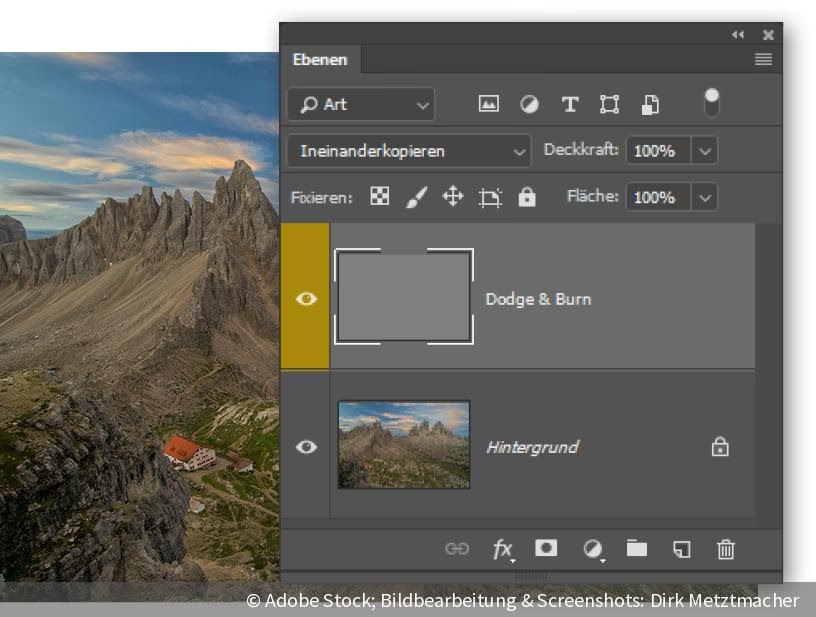
So erstellen Sie eine 50% graue Ebene in Photoshop
Die Erstellung einer 50% grauen Ebene ist ein unkomplizierter Prozess, der nur wenige Schritte erfordert:
- Öffnen Sie das Bild, das Sie bearbeiten möchten, in Adobe Photoshop.
- Gehen Sie im Menü auf
Ebene>Neu>Ebene...(oder verwenden Sie das TastenkürzelStrg+Umschalt+Nbzw.Cmd+Umschalt+Nunter macOS). - Ein Dialogfenster für die neue Ebene wird geöffnet. Hier können Sie der Ebene einen aussagekräftigen Namen geben, z. B. „Graue Ebene D&B“ oder „Aufhellen Abdunkeln“.
- Wählen Sie im Dropdown-Menü „Modus“ (Füllmethode) die Option
Weiches Licht(Soft Light) oderIneinanderkopieren(Overlay) aus. Dies ist ein entscheidender Schritt, da diese Füllmethoden bewirken, dass reines 50% Grau unsichtbar wird und darunterliegende Pixel unverändert lässt. - Aktivieren Sie das Kontrollkästchen
Mit neutraler Farbe für den Modus "Weiches Licht" (50% Grau) füllen. Photoshop füllt die neue Ebene automatisch mit dem exakten 50% Grauton, der für die gewählte Füllmethode neutral ist. - Klicken Sie auf
OK.
Alternativ können Sie auch eine neue leere Ebene erstellen, die Füllmethode auf „Weiches Licht“ oder „Ineinanderkopieren“ setzen und die Ebene dann manuell mit 50% Grau füllen. Dazu wählen Sie das Füllwerkzeug (G), stellen Ihre Vorder- oder Hintergrundfarbe auf 50% Grau (RGB: 128, 128, 128 oder Hex: #808080) ein und klicken auf die Ebene. Die erste Methode über den „Neue Ebene“-Dialog ist jedoch schneller und weniger fehleranfällig.
Warum eine graue Ebene in Photoshop verwenden?
Die 50% graue Ebene, oft in Kombination mit den Füllmethoden „Weiches Licht“ oder „Ineinanderkopieren“, ist aus mehreren Gründen ein Eckpfeiler der fortgeschrittenen Bildbearbeitung:
1. Nicht-destruktives Aufhellen und Abdunkeln (Dodging and Burning)
Dies ist wohl der Hauptgrund für die Verwendung einer 50% grauen Ebene. Beim traditionellen Dodging and Burning wurden Bereiche eines Fotos während der Entwicklung im Labor gezielt mehr oder weniger belichtet, um sie aufzuhellen oder abzudunkeln. In Photoshop können Sie dies digital nachbilden, indem Sie auf der grauen Ebene mit einem Pinsel malen.
Auf einer 50% grauen Ebene, die auf „Weiches Licht“ oder „Ineinanderkopieren“ gestellt ist:
- Mit Weiß malen: Hellt die darunterliegenden Pixel auf (Dodging).
- Mit Schwarz malen: Dunkelt die darunterliegenden Pixel ab (Burning).
- Mit Grau malen: Hat keine Auswirkung (50% Grau ist neutral).
Der große Vorteil dieser Methode ist ihre Nicht-Destruktivität. Sie verändern nicht die Originalpixel des Bildes. Alle Ihre Anpassungen erfolgen auf der separaten grauen Ebene. Sie können die Deckkraft der Ebene jederzeit ändern, die Ebene maskieren, die Pinselstriche bearbeiten oder die Ebene komplett löschen, ohne das Originalbild zu beeinträchtigen. Dies ermöglicht eine flexible und präzise Steuerung der lokalen Belichtung.
2. Rauschreduzierung und Detailverstärkung (Historische Methode)
Obwohl moderne Rauschreduzierungsalgorithmen in Photoshop und anderen Programmen sehr leistungsfähig sind, war die 50% graue Ebene früher eine gängige Methode, um Rauschen zu reduzieren oder Details zu verstärken. Durch das Auftragen von leichtem Grau (nahe 50%) konnte das Rauschen gemildert werden, während das Malen mit leicht abweichenden Grautönen subtile Detailanpassungen ermöglichte. Heute wird dies seltener für Rauschen genutzt, aber die Idee, subtile Tonwertanpassungen auf einer neutralen Ebene vorzunehmen, bleibt relevant.
3. Farbkorrektur und Tonwertanpassungen
Während Dodging and Burning primär die Helligkeit beeinflusst, können Sie auf einer 50% grauen Ebene mit Farbe malen, um lokale Farbkorrekturen vorzunehmen oder Farbstiche zu entfernen. Wenn Sie beispielsweise auf einer „Weiches Licht“-Ebene mit einem warmen Farbton malen, fügen Sie dem darunterliegenden Bild lokal Wärme hinzu. Dies ist eine kreative Methode, um Farbeffekte zu erzielen oder bestimmte Bereiche farblich anzupassen.
4. Erstellung von Texturen und Effekten
Eine 50% graue Ebene kann auch als Basis für die Erstellung von Texturen oder speziellen Effekten dienen. Sie können Filter auf die graue Ebene anwenden (z. B. Rauschfilter, Strukturfilter) und deren Wirkung durch die Füllmethode „Weiches Licht“ oder „Ineinanderkopieren“ mit dem darunterliegenden Bild überlagern. Da das 50% Grau neutral ist, wirkt sich der Filter nur auf die Bereiche aus, die vom 50% Grau abweichen.
Weiches Licht vs. Ineinanderkopieren
Die Wahl zwischen den Füllmethoden „Weiches Licht“ und „Ineinanderkopieren“ hängt von Ihren Vorlieben und dem gewünschten Effekt ab. Beide Füllmethoden sind Hüllkurven-Modi, die das darunterliegende Bild basierend auf der Helligkeit der oberen Ebene beeinflussen:
| Füllmethode | Wirkung von 50% Grau | Wirkung von dunkleren Tönen (<50%) | Wirkung von helleren Tönen (>50%) | Kontrast |
|---|---|---|---|---|
| Weiches Licht (Soft Light) | Neutral (unsichtbar) | Dunkelt ab | Hellt auf | Subtiler |
| Ineinanderkopieren (Overlay) | Neutral (unsichtbar) | Dunkelt ab | Hellt auf | Stärker |
„Weiches Licht“ ist in der Regel subtiler und wird oft für natürlich wirkende Anpassungen beim Dodging and Burning bevorzugt. „Ineinanderkopieren“ hat eine stärkere Wirkung und erzeugt mehr Kontrast. Probieren Sie beide aus, um zu sehen, welche besser zu Ihrem Bild und Ihrem Stil passt.
Tipps für die Arbeit mit der grauen Ebene
- Niedrige Deckkraft des Pinsels: Malen Sie beim Dodging and Burning mit einer sehr niedrigen Pinsel-Deckkraft (z. B. 1-5%). Bauen Sie die Effekte langsam auf, anstatt sie in einem Zug zu stark anzuwenden. Dies ermöglicht feinere Übergänge.
- Separate Ebenen: Erstellen Sie separate graue Ebenen für Aufhellen und Abdunkeln. So behalten Sie die Kontrolle über jede Anpassung. Nennen Sie sie z. B. „Dodge“ und „Burn“.
- Masken verwenden: Fügen Sie der grauen Ebene eine Maske hinzu, um die Bereiche, in denen der Effekt sichtbar ist, präzise zu steuern.
- Deckkraft der Ebene anpassen: Nachdem Sie mit dem Malen fertig sind, können Sie die Gesamtdeckkraft der grauen Ebene anpassen, um die Intensität des gesamten Dodging- und Burning-Effekts zu steuern.
- Experimentieren Sie mit Farben: Malen Sie nicht nur mit Schwarz und Weiß. Verwenden Sie Farben auf der grauen Ebene (mit „Weiches Licht“ oder „Ineinanderkopieren“), um kreative Farbakzente zu setzen.
Häufig gestellte Fragen
Warum genau 50% Grau?
50% Grau (RGB 128, 128, 128) ist die neutrale Farbe für die Füllmethoden „Weiches Licht“ und „Ineinanderkopieren“. Das bedeutet, dass reines 50% Grau in diesen Modi keine Auswirkung auf die darunterliegenden Pixel hat. Alles, was heller als 50% Grau ist (Richtung Weiß), hellt auf. Alles, was dunkler als 50% Grau ist (Richtung Schwarz), dunkelt ab. Dies macht 50% Grau zur perfekten „Leinwand“ für diese Techniken.
Kann ich andere Füllmethoden verwenden?
Ja, Sie können andere Füllmethoden mit einer grauen Ebene verwenden, aber die Wirkung wäre anders. Füllmethoden wie „Normal“, „Multiplizieren“ oder „Negativ multiplizieren“ würden das Grau einfach über das Bild legen und es grau einfärben oder abdunkeln. „Weiches Licht“ und „Ineinanderkopieren“ sind speziell dafür konzipiert, Helligkeit und Kontrast basierend auf dem Grauwert zu beeinflussen, weshalb sie für Dodging and Burning auf einer grauen Ebene ideal sind.
Ist dies die einzige Methode für Aufhellen und Abdunkeln?
Nein, Photoshop bietet verschiedene Methoden für Dodging and Burning. Dazu gehören das direkte Malen mit den Werkzeugen „Abwedler“ (Dodge) und „Nachbelichter“ (Burn) auf einer duplizierten Ebene (destruktiv) oder die Verwendung von Einstellungsebenen wie „Gradationskurven“ oder „Belichtung“ mit Masken. Die Methode mit der 50% grauen Ebene gilt jedoch als eine der flexibelsten und nicht-destruktivsten Techniken, da sie eine sehr feine Steuerung ermöglicht und jederzeit leicht korrigiert werden kann.
Beeinflusst die graue Ebene auch die Farbe?
In den Füllmethoden „Weiches Licht“ und „Ineinanderkopieren“ liegt der Fokus primär auf der Beeinflussung von Helligkeit und Kontrast. Wenn Sie mit reinem Schwarz und Weiß auf der grauen Ebene malen, beeinflussen Sie hauptsächlich die Luminanz des darunterliegenden Bildes. Allerdings können sehr starke Anpassungen indirekt auch die Farbsättigung beeinflussen. Wenn Sie mit Farben auf der grauen Ebene malen, beeinflussen Sie natürlich direkt die Farbe des darunterliegenden Bildes.
Fazit
Die 50% graue Ebene ist ein unscheinbares, aber unglaublich leistungsfähiges Werkzeug in Adobe Photoshop. Ihre einfache Erstellung steht im Kontrast zu den vielfältigen Möglichkeiten, die sie bietet, insbesondere für das präzise und nicht-destruktive Aufhellen und Abdunkeln von Bildbereichen. Indem Sie diese Technik meistern, gewinnen Sie eine enorme Kontrolle über die Tonwerte und den Kontrast Ihrer Bilder und können Ihren Fotos den letzten Schliff verleihen. Fügen Sie die 50% graue Ebene Ihrem Workflow hinzu – Ihre Bilder werden es Ihnen danken!
Hat dich der Artikel Graue Ebene in Photoshop: Erstellung & Nutzen interessiert? Schau auch in die Kategorie Photoshop rein – dort findest du mehr ähnliche Inhalte!