


Das iPhone ist für viele zu ihrem wichtigsten Fotoapparat geworden. Wir schießen Tausende von Bildern, halten Momente fest und sammeln Erinnerungen. Doch mit der wachsenden Fotobibliothek tauchen oft Fragen zur Organisation und Verwaltung auf. Zwei besonders häufige Fragen, die viele Nutzer beschäftigen, betreffen das Verhältnis von Mediathek und Alben sowie den Umgang mit den praktischen Serienaufnahmen (Bursts).
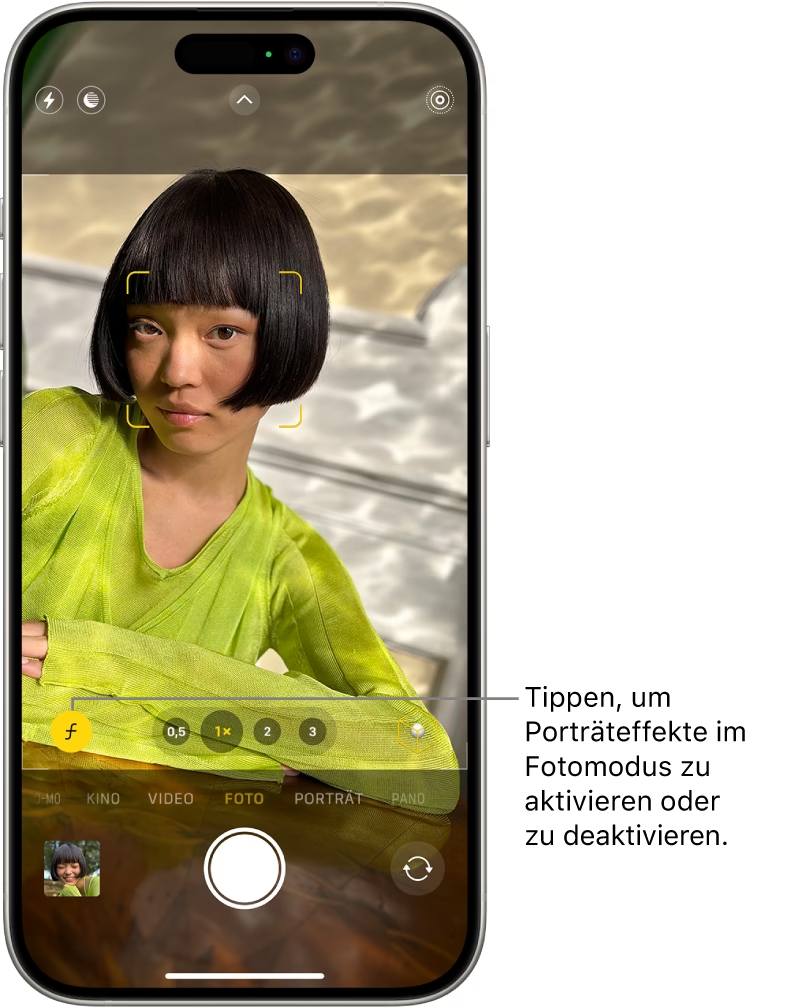
Lassen Sie uns diese Punkte im Detail beleuchten, damit Sie Ihre iPhone-Fotosammlung besser verstehen und effizienter nutzen können.
Alben vs. Mediathek: Ein grundlegendes Verständnis
Viele iPhone-Nutzer, die von anderen Systemen oder traditionellen Dateistrukturen kommen, sind verwirrt über die Art und Weise, wie die Fotos-App auf dem iPhone (und anderen Apple-Geräten) funktioniert. Es ist wichtig, einen grundlegenden Unterschied zu verstehen:
- Die Mediathek (oder „Zuletzt“): Dies ist der zentrale Ort, an dem *alle* Ihre Fotos und Videos gespeichert sind. Man könnte es als das „Negativarchiv“ oder die „Hauptdatenbank“ betrachten. Jedes Foto, das Sie mit dem iPhone aufnehmen oder hinzufügen, landet hier.
- Alben: Alben sind im Grunde nur „Ansichten“ oder „Sammlungen“ von Fotos und Videos, die bereits in der Mediathek existieren. Sie sind wie Playlists in einer Musik-App. Wenn Sie ein Foto zu einem Album hinzufügen, erstellen Sie keine Kopie des Fotos. Sie erstellen lediglich einen Verweis oder Link zu dem Originalfoto in der Mediathek.
Dieses Modell hat den Vorteil, dass Fotos nicht mehrfach gespeichert werden müssen, was Speicherplatz spart. Der Nachteil (und die Quelle der Verwirrung) ist, dass die Löschung eines Fotos Auswirkungen auf alle Orte hat, an denen es angezeigt wird.
Kann ich ein Foto aus der Mediathek löschen, es aber in einem Album behalten?
Basierend auf dem oben erklärten Prinzip lautet die klare Antwort auf diese Frage: Nein, das ist nicht möglich.
Wenn Sie ein Foto aus der Mediathek (also aus der Hauptansicht „Mediathek“ oder „Zuletzt“) löschen, löschen Sie das Originalfoto. Da Alben nur Verweise auf diese Originale sind, verschwindet das Foto automatisch auch aus jedem Album, zu dem Sie es hinzugefügt hatten.
Stellen Sie es sich so vor: Sie haben ein Buch in Ihrer Bibliothek (der Mediathek). Sie können es in verschiedene thematische Listen aufnehmen (Alben: „Urlaub 2023“, „Familienfotos“). Wenn Sie das Buch physisch aus der Bibliothek entfernen (löschen), können Sie es auch nicht mehr auf Ihren Listen finden, da es nicht mehr existiert.
Was passiert beim Löschen?
Wenn Sie ein Foto auf Ihrem iPhone löschen:
- Es wird aus der Mediathek entfernt.
- Es wird automatisch aus allen regulären Alben entfernt, in denen es sich befand.
- Es wird in das Album „Zuletzt gelöscht“ verschoben, wo es für eine bestimmte Zeit (standardmäßig 30 Tage) verbleibt, bevor es endgültig gelöscht wird.
- Wenn Sie iCloud Fotos aktiviert haben, wird das Foto auch von allen anderen Geräten, die mit derselben Apple-ID verbunden sind, und aus iCloud gelöscht (nachdem es dort ebenfalls in den „Zuletzt gelöscht“-Ordner verschoben wurde).
Es gibt keine Funktion, um ein Foto nur in einem Album „abzulegen“ und es gleichzeitig aus der zentralen Mediathek zu entfernen, während es auf dem Gerät verbleibt.
Alternativen, wenn Sie Speicherplatz freigeben möchten
Oft steckt hinter der Frage „Kann ich ein Foto aus der Mediathek löschen, es aber im Album behalten?“ der Wunsch, Speicherplatz auf dem iPhone freizugeben, ohne die Fotos komplett zu verlieren. Hier sind effektivere Strategien:
- iCloud Fotos optimieren: Wenn Sie iCloud Fotos verwenden, aktivieren Sie die Option „iPhone-Speicher optimieren“. Das iPhone speichert dann speicherplatzsparende Versionen der Fotos auf dem Gerät, während die Originale in voller Auflösung in iCloud verbleiben. Wenn Sie ein Foto in voller Auflösung ansehen oder bearbeiten möchten, lädt das iPhone es automatisch herunter. Dies ist oft die beste Lösung, um viel Speicherplatz zu sparen, ohne Fotos zu löschen.
- Fotos auf einen Computer übertragen: Übertragen Sie Ihre Fotos regelmäßig auf einen Mac oder PC. Dort können Sie sie archivieren und dann vom iPhone löschen.
- Fotos auf externe Speichermedien sichern: Es gibt spezielle externe Festplatten oder USB-Sticks für iPhones, auf die Sie Fotos direkt übertragen können, um Speicherplatz freizugeben.
- Drittanbieter-Cloud-Dienste nutzen: Dienste wie Google Fotos, Dropbox oder Amazon Photos bieten oft automatische Backups Ihrer Fotos in die Cloud. Sobald die Fotos sicher hochgeladen sind, können Sie sie (oft über die App des Dienstes) vom iPhone-Speicher löschen und dennoch über die Cloud auf sie zugreifen. Dies ist eine Möglichkeit, Fotos vom lokalen Speicher zu entfernen, sie aber in der Cloud zu „behalten“. Beachten Sie jedoch, dass sie dann nicht mehr in der nativen Apple Fotos-App auf dem iPhone verwaltet werden.
Wie kann ich alle Bilder einer Serie auf meinem iPhone ansehen?
Die Serienbildfunktion (Burst) ist großartig, um actionreiche Szenen oder schnell ablaufende Momente festzuhalten. Das iPhone nimmt dabei sehr schnell mehrere Fotos hintereinander auf. Standardmäßig zeigt die Fotos-App diese Serie als ein einzelnes Foto mit einem kleinen Stapelsymbol und der Anzahl der Aufnahmen an.

Um alle einzelnen Bilder innerhalb einer Serie anzusehen und die besten auszuwählen, gehen Sie wie folgt vor:
- Öffnen Sie die Fotos-App auf Ihrem iPhone.
- Navigieren Sie zu der Serie (Burst), die Sie ansehen möchten. Sie erkennen sie am Stapelsymbol und der Nummer.
- Tippen Sie auf das Serienbild, um es im Vollbildmodus anzuzeigen.
- Unter dem Foto sehen Sie nun die Option „Auswählen...“. Tippen Sie darauf.
- Nun sehen Sie alle einzelnen Fotos, die in dieser Serie aufgenommen wurden, in einer Leiste am unteren Bildschirmrand. Sie können durch diese Leiste wischen, um jedes einzelne Bild in voller Größe anzuzeigen.
- Markieren Sie die Fotos, die Sie behalten möchten, indem Sie auf den Kreis in der unteren rechten Ecke jedes gewünschten Bildes tippen. Ein Häkchen erscheint.
- Sobald Sie alle Ihre Favoriten ausgewählt haben, tippen Sie oben rechts auf „Fertig“.
- Das iPhone fragt Sie nun, ob Sie „Nur 1 Favorit behalten“ (oder die Anzahl der von Ihnen ausgewählten Favoriten) oder „Alle X Fotos behalten“ möchten (wobei X die Gesamtzahl der Aufnahmen in der Serie ist).
- Wenn Sie „Nur X Favoriten behalten“ wählen, werden nur die von Ihnen markierten Bilder als einzelne Fotos in Ihrer Mediathek gespeichert. Die restlichen Bilder der Serie werden gelöscht, was Speicherplatz spart. Wenn Sie „Alle X Fotos behalten“ wählen, bleiben alle Bilder der Serie erhalten, aber sie werden weiterhin als Serie gruppiert angezeigt, es sei denn, Sie markieren alle als Favoriten.
Das Auswählen von Favoriten aus einer Serie ist eine effiziente Methode, um nur die besten Aufnahmen zu behalten und unnötige Duplikate oder weniger gelungene кадры (frames) zu entfernen, was ebenfalls zur besseren Organisation und Speicherverwaltung beiträgt.
Vergleich: Speicheroptionen für iPhone-Fotos
Um die verschiedenen Möglichkeiten zur Verwaltung Ihrer Fotos und deren Auswirkungen auf den Speicher zu verdeutlichen, hier eine kleine Vergleichstabelle:
| Option | Speicherort | Zugriff | Beziehung zu iPhone Alben | Löschverhalten |
|---|---|---|---|---|
| iPhone Mediathek (Standard) | Lokal auf dem iPhone | Direkt, offline | Alben sind Verweise auf Fotos in der Mediathek | Löschen entfernt das Foto überall auf dem Gerät |
| iCloud Fotos (optimiert) | In iCloud (Originale), speicheroptimierte Versionen auf dem iPhone | Online benötigt für Originale, offline für optimierte Versionen | Alben synchronisieren sich über iCloud | Löschen auf einem Gerät löscht das Foto aus iCloud & allen anderen Geräten |
| Übertragung auf Computer/Externen Speicher | Auf Computer oder externer Festplatte | Offline, Zugriff über Computer/Speicher | Kein direkter Bezug zu iPhone Alben nach Übertragung | Löschen vom iPhone nach Übertragung gibt Speicher frei, das Foto ist aber extern gesichert |
| Drittanbieter Cloud (z.B. Google Fotos) | In der Cloud des Anbieters | Online benötigt | Eigene Alben/Organisation in der Drittanbieter-App, kein Bezug zu Apple Alben | Fotos können lokal vom iPhone gelöscht werden, bleiben aber in der Cloud erhalten (falls so konfiguriert) |
Häufig gestellte Fragen (FAQ)
Ich habe ein Foto versehentlich gelöscht. Kann ich es wiederherstellen?
Ja, in den meisten Fällen. Gelöschte Fotos und Videos werden zunächst in das Album „Zuletzt gelöscht“ verschoben. Dort bleiben sie standardmäßig 30 Tage lang, bevor sie endgültig entfernt werden. Gehen Sie einfach zum Album „Zuletzt gelöscht“, wählen Sie das Foto aus und tippen Sie auf „Wiederherstellen“. Wenn die 30 Tage abgelaufen sind, ist eine Wiederherstellung ohne ein vorheriges Backup (z. B. über iCloud oder einen Computer) in der Regel nicht mehr möglich.
Was sind Geteilte Alben? Funktionieren die anders?
Geteilte Alben (Shared Albums) sind etwas anders. Wenn Sie Fotos zu einem Geteilten Album hinzufügen, werden Kopien (in einer für die Freigabe optimierten Auflösung) in iCloud gespeichert und für die Personen freigegeben, mit denen Sie das Album teilen. Das Löschen eines Fotos aus Ihrer persönlichen Mediathek entfernt es *für Sie* überall, auch aus dem Geteilten Album (in Ihrer Ansicht). Es entfernt es aber in der Regel *nicht* aus der Ansicht der anderen Teilnehmer des Geteilten Albums, solange diese das Album abonniert haben. Das Löschen eines Fotos *innerhalb* des Geteilten Albums entfernt es für alle Teilnehmer. Geteilte Alben sind also eher für die Kollaboration und das Teilen gedacht, nicht als Methode zur Speicherverwaltung Ihrer gesamten Bibliothek.
Mein iPhone-Speicher ist voll. Wie kann ich Speicherplatz freigeben, ohne alle Fotos zu löschen?
Neben den bereits erwähnten Methoden (iCloud Fotos optimieren, auf Computer/externen Speicher übertragen, Drittanbieter-Cloud) können Sie auch:
- Große Videos löschen (Videos verbrauchen viel mehr Speicher als Fotos).
- Serienaufnahmen überprüfen und nur die besten behalten (wie oben beschrieben).
- Den Ordner „Zuletzt gelöscht“ manuell leeren, um den Speicher sofort freizugeben.
- Andere Apps, die viel Speicher verbrauchen, überprüfen und deren Daten verwalten oder die Apps deinstallieren.
Kann ich Alben von meinem Computer auf das iPhone synchronisieren?
Ja, das ist möglich. Wenn Sie Ihr iPhone mit einem Computer verbinden und den Finder (macOS Catalina oder neuer) oder iTunes (ältere macOS-Versionen oder Windows) verwenden, können Sie Ordner mit Fotos vom Computer mit Ihrem iPhone synchronisieren. Diese synchronisierten Alben verhalten sich etwas anders als Alben von Fotos, die direkt auf dem iPhone aufgenommen wurden. Sie können Fotos in diesen synchronisierten Alben auf dem iPhone anzeigen, aber Sie können sie nicht direkt auf dem iPhone löschen oder bearbeiten. Das Management erfolgt vom Computer aus. Dies ist eine Methode, um Fotos auf das iPhone zu bringen, aber nicht die primäre Methode zur Verwaltung der von Ihnen aufgenommenen Fotos.
Fazit
Das Verständnis der Struktur der Fotos-App auf dem iPhone, insbesondere des Unterschieds zwischen der Mediathek und Alben, ist entscheidend für eine effektive Fotoverwaltung. Obwohl Sie ein Foto nicht aus der Mediathek löschen und es nur in einem Album auf dem Gerät behalten können, gibt es praktikable Alternativen zur Speicherverwaltung. Gleichzeitig bietet die App intuitive Wege, um mit Funktionen wie Serien-Aufnahmen umzugehen und die besten Momente auszuwählen. Mit diesen Tipps können Sie Ihre wachsende Fotosammlung auf Ihrem iPhone besser organisieren und verwalten.
Hat dich der Artikel iPhone Fotos: Alben, Serien & Speicher interessiert? Schau auch in die Kategorie Fotografie rein – dort findest du mehr ähnliche Inhalte!