

Die Bearbeitung von Fotos in Adobe Photoshop kann oft zeitaufwendig sein, besonders wenn Sie dieselben Schritte immer wieder auf verschiedene Bilder anwenden. Hier kommen Photoshop Aktionen ins Spiel. Aktionen sind ein unglaublich mächtiges Werkzeug, das es Ihnen ermöglicht, ganze Bearbeitungsabläufe aufzuzeichnen und dann mit einem einzigen Klick auf andere Bilder anzuwenden. Stellen Sie sich vor, Sie müssen eine bestimmte Reihe von Anpassungen – zum Beispiel eine Farbkorrektur, das Hinzufügen eines Vignettierungs-Effekts und das Schärfen des Bildes – auf Dutzende oder sogar Hunderte von Fotos anwenden. Ohne Aktionen wäre das eine mühsame und repetitive Aufgabe. Mit Aktionen wird es zu einem automatisierten Prozess, der Ihnen Stunden an Arbeit erspart. Sie sind nicht nur für repetitive Aufgaben nützlich, sondern auch, um konsistente Looks über eine ganze Serie von Bildern hinweg zu gewährleisten.

Was genau sind Photoshop Aktionen?
Photoshop Aktionen sind im Grunde eine Aufzeichnung einer Reihe von Befehlen und Schritten, die Sie in Photoshop durchführen. Wenn Sie eine Aktion aufzeichnen, „merkt“ sich Photoshop jede Ihrer Handlungen – sei es das Öffnen eines Menüs, das Anwenden eines Filters, das Ändern einer Einstellung oder das Speichern einer Datei. Diese aufgezeichnete Sequenz kann dann jederzeit wiedergegeben werden, um denselben Effekt oder Prozess exakt zu reproduzieren. Sie können Aktionen für eine Vielzahl von Zwecken verwenden, von subtilen Retuschen und Anpassungen bis hin zu komplexeren, künstlerischen Bearbeitungen oder sogar der Automatisierung von Dateiverwaltungsaufgaben wie dem Ändern der Bildgröße oder dem Konvertieren von Dateiformaten.
Ein großer Vorteil von Aktionen ist, dass sie oft so konzipiert werden können, dass sie nicht-destruktiv sind. Das bedeutet, dass die Aktion Anpassungsebenen oder Smart-Filter verwendet, anstatt die Pixel des Originalbildes direkt zu verändern. Dies gibt Ihnen die Flexibilität, die angewendeten Effekte nachträglich anzupassen oder zu entfernen, ohne das ursprüngliche Bild zu beschädigen.
Warum sollten Sie Photoshop Aktionen nutzen?
Die Gründe für die Nutzung von Aktionen sind vielfältig und überzeugend:
- Zeitersparnis: Der offensichtlichste Vorteil. Repetitive Aufgaben werden automatisiert.
- Konsistenz: Erzielen Sie denselben Look oder dieselben Anpassungen präzise auf mehreren Bildern. Ideal für Hochzeiten, Porträtserien oder Produktfotografie.
- Komplexität vereinfachen: Komplexe Bearbeitungen, die viele Schritte erfordern, können in einer einzigen Aktion zusammengefasst werden.
- Lernen und Experimentieren: Untersuchen Sie aufgezeichnete Aktionen, um zu sehen, wie bestimmte Effekte erzielt werden.
- Teilen und Verkaufen: Sie können Ihre eigenen Aktionen erstellen und mit anderen teilen oder sogar verkaufen.
So erstellen Sie Ihre erste Photoshop Aktion
Das Erstellen einer Aktion ist ein einfacher Prozess, der mit der Aufzeichnung Ihrer Schritte beginnt. Bevor Sie beginnen, stellen Sie sicher, dass Ihr Bild geöffnet ist und Sie bereit sind, die Schritte auszuführen, die Sie aufzeichnen möchten.
Schritt 1: Das Aktionen-Bedienfeld öffnen
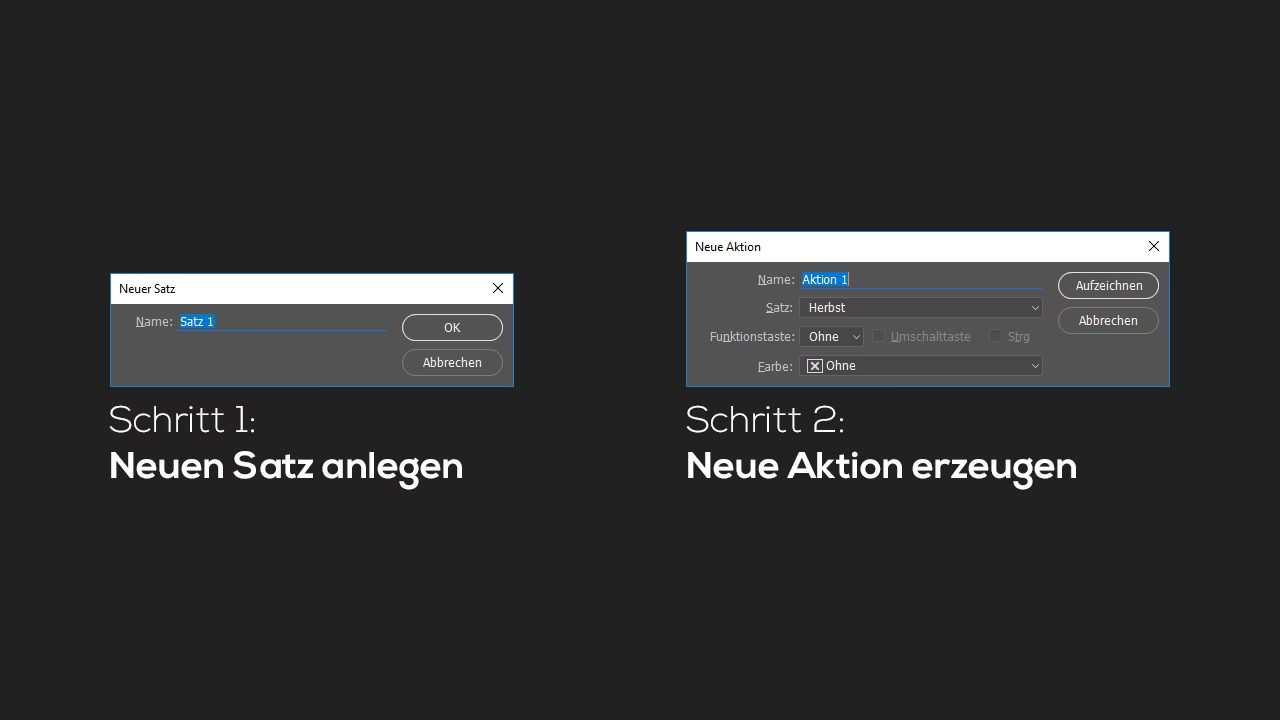
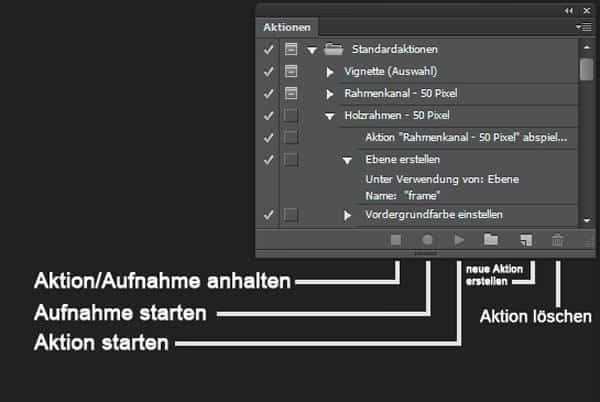
Wenn das Aktionen-Bedienfeld (Fenster > Aktionen) noch nicht geöffnet ist, öffnen Sie es. Es zeigt standardmäßig eine Liste von voreingestellten Aktionen an. Um eine neue Aktion zu erstellen, klicken Sie auf das Symbol „Neue Aktion erstellen“ am unteren Rand des Bedienfelds (sieht aus wie ein quadratisches Blatt Papier mit einer umgeknickten Ecke, ähnlich dem „Neue Ebene erstellen“-Symbol).
Schritt 2: Aktion benennen und Einstellungen festlegen
Ein Dialogfeld wird angezeigt, in dem Sie Ihrer Aktion einen Namen geben können (z. B. „Sepia-Effekt mit Vignette“). Sie können auch die Gruppe auswählen, in der die Aktion gespeichert werden soll (Sie können neue Gruppen erstellen, um Ihre Aktionen zu organisieren) und optional eine Funktionstaste zuweisen, mit der die Aktion später schnell ausgeführt werden kann (z. B. F2). Sie können auch eine Farbe für die Aktion im Button-Modus wählen. Wenn Sie die Einstellungen vorgenommen haben, klicken Sie auf „Aufzeichnen“.
Schritt 3: Schritte aufzeichnen
Sobald Sie auf „Aufzeichnen“ klicken, beginnt Photoshop, jeden Ihrer Schritte im aktuellen Dokument aufzuzeichnen. Das Aufzeichnungssymbol (ein roter Kreis) im Aktionen-Bedienfeld leuchtet auf. Führen Sie nun die Bearbeitungsschritte durch, die Teil Ihrer Aktion sein sollen. Zum Beispiel: Eine neue Einstellungsebene „Schwarzweiß“ hinzufügen, die Einstellungen anpassen, eine neue Ebene erstellen, mit Schwarz füllen, die Füllmethode ändern, einen Filter anwenden, usw. Jede Ihrer Handlungen wird als separater Schritt unter Ihrer benannten Aktion im Aktionen-Bedienfeld aufgeführt. Es ist wichtig zu wissen, dass Photoshop nur bestimmte Befehle aufzeichnen kann. Werkzeugaktionen (wie Malen mit dem Pinselwerkzeug) werden in der Regel nicht aufgezeichnet, wohl aber Befehle aus Menüs, Dialogfeldern oder Bedienfeldern.
Wichtiger Hinweis: Es kommt häufig vor, dass Sie beim Aufzeichnen Ihrer Aktionen kleine Fehler machen. Machen Sie sich keine Sorgen! Sie müssen nicht von vorne anfangen. Sie müssen nur herausfinden, wo Sie den Fehler gemacht haben, und ihn korrigieren.
Schritt 4: Aufzeichnung beenden
Nachdem Sie alle Schritte ausgeführt haben, die in Ihre Aktion aufgenommen werden sollen, müssen Sie die Aufzeichnung beenden. Klicken Sie dazu auf das Stopp-Symbol (ein Quadrat) im Aktionen-Bedienfeld. Andernfalls würde Photoshop weiterhin alles aufzeichnen, was Sie tun, bis Sie auf Stopp drücken.
Sie können die Aufzeichnung auch durch Drücken der Esc-Taste beenden, anstatt das Stopp-Symbol im Aktionen-Bedienfeld zu verwenden.
Wenn Sie die Aufzeichnung zu einem bestimmten Zeitpunkt unterbrechen müssen, können Sie ebenfalls die Stopp-Taste verwenden. Wenn Sie bereit sind fortzufahren, klicken Sie einfach erneut auf die Aufzeichnen-Taste, um die Aufzeichnung Ihrer Photoshop-Aktion abzuschließen.
Schritt 5: Ihre Aktion testen
Nachdem Sie Ihre Aktion in Photoshop aufgezeichnet haben, sollten Sie sie testen. Es ist am besten, sie zuerst am selben Bild zu testen, um zu sehen, ob sie tatsächlich das tut, was Sie beabsichtigt haben. Danach testen Sie sie an einem anderen Bild, um einen ähnlichen Effekt oder eine ähnliche Bearbeitung zu erzielen.
Sie führen die Aktion aus, indem Sie sie im Aktionen-Bedienfeld auswählen und auf die Wiedergabe-Taste (ein Dreieck, ähnlich einer Play-Taste) klicken.
Hinweis: Wenn Sie statt einer ganzen Aktion nur einen einzelnen der Unterschritte auswählen und auf die Wiedergabe-Taste klicken, beginnt Photoshop, die Aktion ab dem ausgewählten Schritt auszuführen und läuft bis zum letzten Aktionsschritt in der Aktion.
Schneller Tipp: Wenn Sie nur einen einzelnen Aktionsschritt ausführen möchten, halten Sie die Cmd-Taste (Mac) oder Strg-Taste (Win) gedrückt und doppelklicken Sie auf den bestimmten Aktionsschritt, den Sie ausführen möchten.
Photoshop Aktionen modifizieren
Es ist selten, dass eine Aktion beim ersten Mal perfekt aufgezeichnet wird, oder Sie möchten vielleicht später Anpassungen vornehmen oder Schritte hinzufügen. Das Modifizieren von Aktionen ist ebenso wichtig wie das Erstellen.
Um die Standardeinstellungen einer Photoshop-Aktion zu modifizieren, klappen Sie die Aktion einfach auf, sodass Sie die einzelnen Schritte sehen können (nicht im Button-Modus).
Zusätzliche Schritte hinzufügen
Wenn Sie in Adobe Photoshop beim Bearbeiten von Aktionen weitere Schritte hinzufügen möchten, wählen Sie einfach den letzten Schritt der Aktion aus (oder den Schritt, nach dem die neuen Schritte eingefügt werden sollen) und klicken Sie auf die Aufzeichnen-Taste. Nun können Sie so viele Schritte hinzufügen, wie Sie möchten. Drücken Sie auf Stopp, um die Aufzeichnung zu beenden. Die neuen Schritte werden nach dem von Ihnen ausgewählten Schritt eingefügt.
Hinweis: Um eine zuvor aufgezeichnete oder importierte Aktion zu modifizieren, müssen Sie die Aktion auswählen und auf die Aufzeichnen-Schaltfläche klicken. Photoshop fügt dann die Schritte, die Sie aufzeichnen, an die derzeit ausgewählte Aktion an. Wenn Sie stattdessen einen bestimmten Schritt innerhalb einer Aktion auswählen, fügt Photoshop neue Schritte oder Befehle nach dem ausgewählten Aktionsschritt ein.
Einen bestehenden Schritt modifizieren
Um einen bestehenden Schritt zu ändern, doppelklicken Sie auf den Schritt, den Sie neu aufzeichnen oder dessen Einstellungen Sie ändern möchten. Dies öffnet das relevante Dialogfeld für diesen speziellen Schritt (z. B. das Dialogfeld für eine Einstellungsebene oder einen Filter). Nachdem Sie im Dialogfeld auf OK klicken, stoppt die Aktion wieder die Aufzeichnung, sodass Sie nur diesen spezifischen Schritt ändern.
Fehler korrigieren
Wie bereits erwähnt, ist es einfach, Fehler zu korrigieren. Sie können unerwünschte Schritte einfach auswählen und auf das Mülleimer-Symbol ziehen, um sie zu löschen. Sie können Schritte per Drag & Drop neu anordnen. Sie können neue Schritte hinzufügen oder bestehende Schritte modifizieren, wie oben beschrieben.
Tipps und Best Practices für Aktionen
- Organisation: Verwenden Sie Aktionsgruppen, um Ihre Aktionen nach Typ oder Projekt zu organisieren.
- Benennung: Geben Sie Ihren Aktionen klare und beschreibende Namen.
- Nicht-destruktiv arbeiten: Versuchen Sie, Aktionen so zu gestalten, dass sie Anpassungsebenen und Smart-Objekte verwenden, wann immer möglich.
- Dialogfelder ein- oder ausschalten: Neben jedem Schritt im Aktionen-Bedienfeld gibt es ein Kontrollkästchen (ein kleines Quadrat). Wenn das Kontrollkästchen aktiviert ist, wird das Dialogfeld für diesen Schritt beim Ausführen der Aktion angezeigt, sodass Sie die Einstellungen vor der Anwendung anpassen können. Wenn es deaktiviert ist, wird der Schritt mit den aufgezeichneten Einstellungen ausgeführt.
- Aufzeichnung planen: Überlegen Sie sich vor dem Aufzeichnen, welche Schritte Sie ausführen möchten. Das hilft, Fehler zu minimieren.
- Button-Modus: Das Aktionen-Bedienfeld kann in den Button-Modus umgeschaltet werden (über das Menü des Bedienfelds). Im Button-Modus werden Aktionen als farbige Schaltflächen angezeigt, die Sie mit einem einzigen Klick ausführen können – sehr praktisch für häufig verwendete Aktionen.
Häufig gestellte Fragen (FAQ)
Hier sind Antworten auf einige häufig gestellte Fragen zum Thema Photoshop Aktionen:
Können Photoshop Aktionen auf mehrere Bilder gleichzeitig angewendet werden?
Ja, absolut! Photoshop verfügt über eine Funktion namens „Stapelverarbeitung“ (Datei > Automatisieren > Stapelverarbeitung), mit der Sie eine ausgewählte Aktion auf einen ganzen Ordner von Bildern anwenden können. Dies ist extrem leistungsfähig für die Bearbeitung großer Mengen von Fotos.
Sind alle Schritte in einer Aktion bearbeitbar?
Die meisten Schritte, die aus Menüs oder Dialogfeldern stammen, können modifiziert werden, indem Sie auf sie doppelklicken. Einige grundlegende Aktionen, wie das Erstellen einer neuen Ebene, haben möglicherweise keine spezifischen Einstellungen, die in einem Dialogfeld geändert werden können, aber Sie können sie immer noch löschen oder ihre Position in der Aktionssequenz ändern.
Wie kann ich eine Aktion teilen oder exportieren?
Sie können Aktionen als .atn-Datei exportieren. Wählen Sie dazu die Aktion oder die Aktionsgruppe im Aktionen-Bedienfeld aus und wählen Sie im Menü des Bedienfelds „Aktionen speichern...“. Diese .atn-Datei kann dann mit anderen geteilt und von ihnen in Photoshop geladen werden (über das Menü des Aktionen-Bedienfelds > „Aktionen laden...“).
Wie lösche ich eine Aktion?
Wählen Sie die Aktion oder Aktionsgruppe, die Sie löschen möchten, im Aktionen-Bedienfeld aus und klicken Sie auf das Mülleimer-Symbol am unteren Rand des Bedienfelds oder ziehen Sie die Aktion darauf.
Können Aktionen gestoppt werden, während sie laufen?
Ja, Sie können eine laufende Aktion jederzeit stoppen, indem Sie die Esc-Taste drücken oder auf die Stopp-Taste im Aktionen-Bedienfeld klicken. Dies ist nützlich, wenn eine Aktion länger dauert als erwartet oder nicht das gewünschte Ergebnis liefert.
Fazit
Photoshop Aktionen sind ein unverzichtbares Werkzeug für jeden, der seine Fotobearbeitungseffizienz steigern möchte. Sie ermöglichen die Automatisierung repetitiver Aufgaben, gewährleisten Konsistenz und sparen wertvolle Zeit. Das Erstellen und Modifizieren von Aktionen ist unkompliziert, und die Möglichkeit, Fehler einfach zu korrigieren, macht den Prozess noch zugänglicher. Beginnen Sie noch heute damit, Ihre eigenen Workflows zu automatisieren, und erleben Sie, wie viel schneller und reibungsloser Ihre Bearbeitungsprozesse werden können. Experimentieren Sie, erstellen Sie benutzerdefinierte Aktionen für Ihre häufigsten Aufgaben und machen Sie sich die volle Kraft der Automatisierung in Photoshop zunutze.
Hat dich der Artikel Photoshop Aktionen erstellen & bearbeiten interessiert? Schau auch in die Kategorie Bildbearbeitung rein – dort findest du mehr ähnliche Inhalte!