
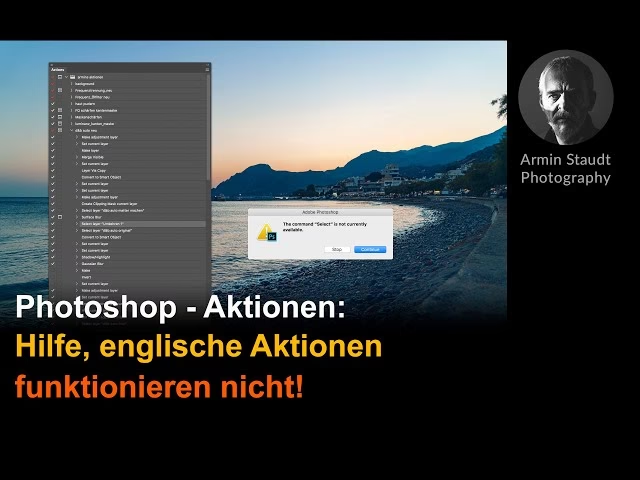

In der Welt der digitalen Bildbearbeitung ist Effizienz entscheidend. Adobe Photoshop bietet hierfür mächtige Werkzeuge, und eines der wichtigsten sind zweifellos die Aktionen. Aktionen ermöglichen es dir, wiederkehrende Schritte aufzuzeichnen und mit nur einem Klick auf andere Bilder anzuwenden. Das spart nicht nur enorme Mengen an Zeit, sondern sorgt auch für Konsistenz in deinem Bearbeitungsstil. Doch was, wenn du eine bestehende Aktion leicht anpassen möchtest, ohne sie komplett neu aufzunehmen? Hier kommt das Duplizieren einer Aktion ins Spiel. Das Duplizieren ist eine einfache, aber effektive Methode, um eine Kopie einer bestehenden Aktion zu erstellen, die du dann nach Belieben bearbeiten kannst.

Das Aktionen-Bedienfeld verstehen
Der zentrale Ort für die Arbeit mit Aktionen in Photoshop ist das Aktionen-Bedienfeld. Du findest es, indem du im Menü auf Fenster und dann auf Aktionen klickst. Das Bedienfeld erscheint typischerweise im rechten Bereich deines Bildschirms und ist am Symbol eines dreieckigen „Abspiel“-Symbols zu erkennen. Dieses Bedienfeld ist dein Kommandozentrum für alles, was mit Aktionen zu tun hat.

Im Aktionen-Bedienfeld siehst du eine Liste aller verfügbaren Aktionen, sowohl die standardmäßig mit Photoshop gelieferten als auch die, die du selbst erstellt oder importiert hast. Jede Aktion kann aufgeklappt werden, indem du auf das kleine Dreieck neben ihrem Namen klickst. Dann siehst du alle einzelnen Schritte, aus denen die Aktion besteht – von der Anpassung einer Einstellungsebene über das Anwenden eines Filters bis hin zum Speichern einer Datei.
Am unteren Rand des Bedienfelds findest du eine Reihe von Steuerelementen, die denen eines Media-Players ähneln: ein Stopp-Button, ein Aufnahme-Button (ein roter Punkt) und ein Abspiel-Button (das bereits erwähnte Dreieck). Daneben gibt es auch Symbole zum Erstellen neuer Aktionensets (ein Ordnersymbol) und zum Erstellen einer neuen Aktion (ein leeres Quadrat-Symbol). Und genau dieses leere Quadrat-Symbol spielt eine Schlüsselrolle beim Duplizieren.
Der schnelle Weg: Aktion duplizieren
Eine Aktion zu duplizieren ist in Photoshop erstaunlich einfach und erfordert nur wenige Klicks oder einen einfachen Tastaturtrick. Es gibt im Wesentlichen zwei Hauptmethoden, um eine Kopie einer bestehenden Aktion zu erstellen:
Methode 1: Ziehen auf das „Neue Aktion erstellen“-Symbol
Dies ist eine sehr visuelle und intuitive Methode. Gehe wie folgt vor:
- Öffne das Aktionen-Bedienfeld (Fenster > Aktionen).
- Suche die Aktion in der Liste, die du duplizieren möchtest.
- Klicke auf den Namen der Aktion und halte die Maustaste gedrückt.
- Ziehe die ausgewählte Aktion nun nach unten auf das Symbol „Neue Aktion erstellen“ am unteren Rand des Bedienfelds. Dieses Symbol sieht aus wie ein leeres Quadrat.
- Lasse die Maustaste los, wenn sich der Mauszeiger über dem Symbol befindet.
Photoshop erstellt sofort eine exakte Kopie der Aktion und platziert sie direkt unter dem Original (oder innerhalb desselben Aktionensets, falls die Originalaktion in einem Set war). Die duplizierte Aktion erhält standardmäßig den Namen des Originals mit dem Zusatz „Kopie“ (z.B. „Meine Aktion Kopie“).
Methode 2: Duplizieren per Tastaturkürzel (Alt/Option-Ziehen)
Diese Methode ist für viele erfahrene Photoshop-Benutzer oft schneller, da sie das Zielsymbol am unteren Rand des Bedienfelds umgeht. Sie nutzt einen gängigen Trick in vielen Adobe-Anwendungen, um Elemente zu duplizieren.
- Öffne das Aktionen-Bedienfeld (Fenster > Aktionen).
- Suche die Aktion in der Liste, die du duplizieren möchtest.
- Klicke auf den Namen der Aktion.
- Halte die Alt-Taste (Windows) oder die Option-Taste (macOS) auf deiner Tastatur gedrückt.
- Während du die Taste gedrückt hältst, klicke auf die ausgewählte Aktion und ziehe sie an eine andere Stelle in der Liste des Aktionen-Bedienfelds.
- Lasse die Maustaste los, *bevor* du die Alt/Option-Taste loslässt.
Auch bei dieser Methode erstellt Photoshop eine exakte Kopie der Aktion an der Stelle, an die du sie gezogen hast. Der Name wird ebenfalls mit dem Zusatz „Kopie“ versehen.
Beide Methoden führen zum gleichen Ergebnis: Du erhältst eine unabhängige Kopie der Originalaktion, die du nun umbenennen und – was am wichtigsten ist – bearbeiten kannst, ohne das Original zu verändern.
Warum eine Aktion duplizieren?
Es gibt viele Szenarien, in denen das Duplizieren einer Aktion äußerst nützlich ist:
- Kleine Variationen erstellen: Du hast eine Aktion für die Farbkorrektur, möchtest aber eine Version mit etwas stärkerem Kontrast. Du duplizierst die Originalaktion und passt nur den Schritt für den Kontrast in der Kopie an.
- Als Vorlage nutzen: Eine komplexe Aktion enthält viele Schritte, die du immer wieder benötigst (z.B. Aufräumen des Bildes, Erstellen bestimmter Einstellungsebenen-Gruppen). Du duplizierst diese „Grundlagen“-Aktion und fügst dann spezifische Schritte für eine neue Aufgabe hinzu.
- Testen von Änderungen: Du möchtest einen Schritt in einer wichtigen Aktion ändern, bist dir aber unsicher, ob das Ergebnis passt. Dupliziere die Aktion, nimm die Änderung in der Kopie vor und teste sie, ohne das Original zu riskieren.
- Sichern vor Bearbeitung: Wenn du eine Aktion bearbeiten möchtest, die du später vielleicht im Originalzustand benötigst, ist Duplizieren eine einfache Form der Sicherung.
Das Duplizieren ist somit ein Kernbestandteil eines effizienten Workflows beim Arbeiten mit Photoshop Aktionen.
Verwalten und Organisieren von Aktionen
Mit der Zeit sammeln sich viele Aktionen an. Um den Überblick zu behalten, ist Organisation entscheidend. Photoshop bietet dafür Aktionensets.
Ein Aktionenset ist im Grunde ein Ordner im Aktionen-Bedienfeld, in dem du verwandte Aktionen gruppieren kannst. Um ein neues Set zu erstellen, klicke auf das Ordnersymbol am unteren Rand des Bedienfelds. Du kannst Aktionen einfach per Drag-and-Drop in ein Set ziehen. Auch duplizierte Aktionen kannst du so leicht in das passende Set verschieben.
Du kannst auch mehrere Aktionen gleichzeitig auswählen, um sie gemeinsam zu verwalten (z.B. in ein Set zu ziehen oder zu löschen). Halte dafür die Umschalt-Taste gedrückt, um aufeinanderfolgende Aktionen auszuwählen, oder die Strg-Taste (Windows) bzw. Befehlstaste (macOS), um einzelne, nicht aufeinanderfolgende Aktionen auszuwählen. Sobald mehrere Aktionen ausgewählt sind, kannst du sie gemeinsam duplizieren, indem du sie auf das „Neue Aktion erstellen“-Symbol ziehst, oder sie in ein Set verschieben.
Bearbeiten einer duplizierten Aktion
Nachdem du eine Aktion dupliziert hast, kannst du die Kopie bearbeiten. Klappe die Aktion auf, um alle Schritte zu sehen. Du kannst einzelne Schritte:
- Löschen (Schritt auf das Mülleimer-Symbol ziehen).
- Neu aufnehmen (einen Schritt auswählen und dann auf den Aufnahme-Button klicken, um ab diesem Punkt neue Schritte hinzuzufügen).
- Einfügen (einen Schritt auswählen und einen neuen Schritt aufnehmen, der dann darunter eingefügt wird).
- Verschieben (Schritt per Drag-and-Drop an eine andere Position ziehen).
- Optionen ändern (manche Schritte erlauben eine Bearbeitung der Einstellungen per Doppelklick).
Diese Flexibilität macht das Duplizieren so wertvoll. Du nimmst eine funktionierende Basis und passt sie gezielt an neue Anforderungen an, ohne bei Null beginnen zu müssen.
Vergleich: Aktion duplizieren vs. Neu aufnehmen
Wann solltest du eine Aktion duplizieren und wann eine komplett neue aufnehmen?
| Funktion | Aktion duplizieren | Neue Aktion aufnehmen |
|---|---|---|
| Startpunkt | Bestehende Aktion dient als Basis | Startet bei Null |
| Zeitaufwand | Schnell, besonders für kleine Änderungen | Kann länger dauern, je nach Komplexität |
| Fehleranfälligkeit | Geringer, da die Basis bereits getestet ist | Höher, da alle Schritte neu ausgeführt werden müssen |
| Ideal für | Kleine Anpassungen, Varianten, Vorlagen | Komplett neue Workflows, einzigartige Schrittfolgen |
| Benötigtes Wissen | Verstehen der bestehenden Schritte | Durchführung aller notwendigen Bearbeitungsschritte |
Wie die Tabelle zeigt, ist das Duplizieren ideal, wenn deine gewünschte neue Aktion große Ähnlichkeiten mit einer bereits existierenden hat. Wenn du jedoch einen völlig neuen Prozess automatisieren möchtest, ist das Neuaufnehmen die richtige Wahl.
Häufig gestellte Fragen zum Duplizieren von Aktionen
Warum sollte ich eine Aktion duplizieren und nicht einfach bearbeiten?
Wenn du eine Aktion direkt bearbeitest, überschreibst du das Original. Wenn du die ursprüngliche Version später noch benötigst oder die Änderungen nicht wie erwartet funktionieren, kannst du nicht einfach zurück. Durch das Duplizieren erstellst du eine unabhängige Kopie, die du gefahrlos bearbeiten kannst, während das Original intakt bleibt. Es ist eine Form der nicht-destruktiven Bearbeitung für Aktionen selbst.
Kann ich ein ganzes Aktionenset duplizieren?
Ja, du kannst ein ganzes Aktionenset duplizieren. Wähle das Set im Bedienfeld aus und ziehe es dann auf das Symbol „Neue Aktion erstellen“ am unteren Rand des Bedienfelds. Alternativ kannst du das Set auswählen und über das Menü oben rechts im Aktionen-Bedienfeld „Set duplizieren“ wählen. Dadurch wird eine Kopie des Sets mit allen enthaltenen Aktionen erstellt.
Wo finde ich die duplizierte Aktion?
Die duplizierte Aktion erscheint in der Regel direkt unter der Originalaktion in der Liste oder – falls das Original in einem Set war – innerhalb desselben Sets, ebenfalls direkt unter dem Original. Sie wird mit dem Namen des Originals und dem Zusatz „Kopie“ benannt.
Kann ich die duplizierte Aktion umbenennen?
Ja, unbedingt! Es ist sogar empfehlenswert, duplizierte Aktionen sofort umzubenennen, damit du sie leicht von der Originalversion unterscheiden kannst und ihr Zweck klar wird. Doppelklicke einfach auf den Namen der duplizierten Aktion im Aktionen-Bedienfeld, um den Namen zu bearbeiten.
Werden bei der Duplizierung alle Schritte der Aktion kopiert?
Ja, beim Duplizieren einer Aktion wird eine exakte Kopie der gesamten Aktion erstellt, einschließlich aller enthaltenen Schritte und deren Einstellungen. Die Kopie ist zunächst identisch mit dem Original und kann dann unabhängig bearbeitet werden.
Fazit
Das Duplizieren von Aktionen in Photoshop ist eine grundlegende Fähigkeit, die deinen Workflow erheblich verbessern kann. Ob durch einfaches Ziehen auf das „Neue Aktion erstellen“-Symbol oder den schnellen Alt/Option-Drag-Trick – das Erstellen einer Kopie einer bestehenden Aktion ist schnell erledigt und eröffnet dir die Möglichkeit, Variationen zu erstellen, Änderungen sicher zu testen und deine Aktionen effizient zu verwalten. Nutze diese Funktion, um das Beste aus deinen Photoshop-Aktionen herauszuholen und deine Bildbearbeitung auf das nächste Level zu heben.
Hat dich der Artikel Photoshop: Aktion mühelos duplizieren interessiert? Schau auch in die Kategorie Fotografie rein – dort findest du mehr ähnliche Inhalte!