


Jeder, der intensiv mit Adobe Photoshop arbeitet, kennt das Szenario: Man hat eine Vielzahl von Bildern, Entwürfen oder Bearbeitungen gleichzeitig geöffnet. Jede Datei erscheint als separate Registerkarte im Programmfenster. Während man an verschiedenen Projekten jongliert oder eine Serie von Bildern bearbeitet, sammeln sich schnell zehn, zwanzig oder sogar mehr offene Dokumente an. Wenn es dann Zeit wird, die Arbeit zu speichern oder das Programm zu schließen, steht man vor einer mühsamen Aufgabe: Jede einzelne Registerkarte anklicken und manuell speichern. Das kann nicht nur viel Zeit in Anspruch nehmen, sondern ist auch fehleranfällig. Schnell vergisst man eine Datei, und ungespeicherte Änderungen gehen verloren. Glücklicherweise gibt es effektivere Wege, diesen Prozess zu bewältigen.

Standardmäßig bietet Photoshop in den Menüs keine direkte Funktion wie „Alle speichern“, die mit einem einzigen Klick alle geöffneten Dokumente sichert. Dies mag auf den ersten Blick überraschend erscheinen, da es eine nützliche Funktion wäre. Die Entwickler von Photoshop haben jedoch mächtige Werkzeuge zur Automatisierung integriert, die genau solche Aufgaben ermöglichen, wenn auch nicht über eine einfache Menüoption. Diese Werkzeuge sind Skripte und, in begrenztem Umfang, Aktionen. Die Automatisierung ist der Schlüssel zur effizienten Verwaltung vieler offener Dateien.
Warum es wichtig ist, alle Dateien zu speichern
Bevor wir uns den technischen Details zuwenden, sollten wir kurz beleuchten, warum es überhaupt erstrebenswert ist, alle offenen Dokumente auf einmal zu speichern. Der offensichtlichste Grund ist die Vermeidung von Datenverlust. Stromausfälle, Programmabstürze oder einfach das versehentliche Schließen von Photoshop können dazu führen, dass ungespeicherte Arbeit verloren geht. Wenn man regelmäßig und effizient speichert, minimiert man dieses Risiko erheblich.
Ein weiterer wichtiger Aspekt ist die Effizienz. Manuelles Speichern jeder einzelnen Datei ist bei einer großen Anzahl von geöffneten Dokumenten extrem zeitaufwendig. Diese repetitive Aufgabe stört den kreativen Fluss und ist schlichtweg unnötig, wenn man die richtigen Werkzeuge nutzt. Zeit, die man mit manuellem Speichern verbringt, könnte man besser für die kreative Arbeit nutzen.
Darüber hinaus trägt das Speichern aller Dateien zur besseren Organisation bei. Wenn alle Änderungen gesichert sind, kann man Photoshop bedenkenlos schließen, den Computer herunterfahren oder sich einem anderen Projekt widmen, in dem Wissen, dass der aktuelle Arbeitsstand sicher auf der Festplatte liegt.
Der manuelle Weg: Mühsam und ineffizient
Der „traditionelle“ Weg, offene Dokumente in Photoshop zu speichern, besteht darin, jede Registerkarte einzeln auszuwählen und dann über das Menü „Datei“ > „Speichern“ zu gehen oder die Tastenkombination Strg+S (Windows) bzw. Cmd+S (Mac) zu verwenden. Für ein oder zwei offene Dateien ist das kein Problem. Aber stellen Sie sich vor, Sie haben 30 oder 40 Dokumente offen. Das bedeutet 30 bis 40 Mal klicken, warten, bis der Speichervorgang abgeschlossen ist (was bei großen Dateien länger dauern kann), und dann zur nächsten Registerkarte wechseln. Das ist nicht nur monoton, sondern erhöht auch die Wahrscheinlichkeit von Fehlern oder Vergesslichkeit.
Dieser manuelle Ansatz skaliert einfach nicht gut mit der Anzahl der offenen Dokumente. Er lenkt vom eigentlichen Zweck der Arbeit ab und ist ein klassisches Beispiel für eine Aufgabe, die perfekt für die Automatisierung geeignet ist.
Die Lösung: Automatisierung mit Skripten
Die eleganteste und effektivste Methode, um alle offenen Dokumente in Photoshop zu speichern, ist die Verwendung eines Skripts. Photoshop unterstützt verschiedene Skriptsprachen, am gebräuchlichsten ist aber ExtendScript (eine auf JavaScript basierende Sprache). Ein Skript ist im Wesentlichen eine kleine Programmdatei, die Photoshop Anweisungen gibt, welche Schritte es ausführen soll. Ein Skript zum Speichern aller offenen Dokumente tut genau das: Es durchläuft programmgesteuert jedes geöffnete Dokument und führt für jedes davon den Speichern-Befehl aus.
Es gibt kein eingebautes Skript mit dem Namen „Alle speichern“ in den Standardinstallationen von Photoshop, aber es existieren viele von Benutzern oder Adobe selbst bereitgestellte Skripte, die diese Funktionalität bieten. Solche Skripte sind in der Regel als `.jsx`-Dateien gespeichert.
Wie verwendet man ein Skript zum Speichern?
Die Verwendung eines Skripts in Photoshop ist relativ einfach:
- Ein Skript erhalten: Zuerst benötigen Sie ein Skript, das die gewünschte Funktionalität bietet. Solche Skripte findet man oft in Online-Foren, auf Websites, die sich mit Photoshop-Automatisierung beschäftigen, oder möglicherweise in der Adobe-Community. (Da ich keine spezifischen Quellen nennen oder Links bereitstellen darf, müssen Sie nach „Photoshop save all open documents script“ suchen, um fündig zu werden.)
- Skript ausführen: Sobald Sie die `.jsx`-Datei haben, können Sie sie direkt aus Photoshop heraus ausführen. Gehen Sie dazu im Menü auf „Datei“ > „Skripte“ > „Durchsuchen...“ (File > Scripts > Browse...). Ein Dateibrowser-Fenster öffnet sich.
- Skript auswählen: Navigieren Sie zu dem Speicherort, an dem Sie die `.jsx`-Datei abgelegt haben, wählen Sie die Datei aus und klicken Sie auf „Öffnen“.
- Skriptausführung beobachten: Photoshop beginnt nun mit der Ausführung des Skripts. Je nach Skript und Anzahl der offenen Dokumente sehen Sie möglicherweise, wie die Registerkarten schnell durchgeschaltet werden, während Photoshop jede Datei speichert.
Ein gut geschriebenes Skript zum Speichern aller offenen Dokumente prüft in der Regel, ob das Dokument bereits gespeichert wurde. Wenn ja, führt es einfach den Speichern-Befehl (Speichern unter dem aktuellen Namen am aktuellen Speicherort) aus. Wenn das Dokument noch nie gespeichert wurde (also „Unbenannt“ ist), wird das Skript typischerweise den „Speichern unter“-Dialog öffnen, damit Sie einen Namen und Speicherort festlegen können. Manche Skripte bieten auch Optionen, z. B. ob nur geänderte Dokumente gespeichert werden sollen oder alle, unabhängig vom Änderungsstatus.
Vorteile der Skript-Methode
- Zeitersparnis: Dies ist der größte Vorteil. Bei vielen offenen Dateien spart ein Skript enorm viel Zeit im Vergleich zum manuellen Speichern.
- Konsistenz: Ein Skript führt die Aufgabe immer auf dieselbe Weise aus, was menschliche Fehler minimiert.
- Automatisierung komplexer Aufgaben: Skripte können nicht nur speichern, sondern potenziell auch andere Schritte integrieren, z. B. das Schließen der Dokumente nach dem Speichern oder das Speichern in einem bestimmten Format oder an einem bestimmten Ort. (Dies hängt natürlich vom spezifischen Skript ab.)
Worauf bei Skripten geachtet werden muss
Nicht alle Skripte sind gleich. Einige sind sehr einfach gehalten, andere bieten umfangreiche Optionen. Es ist wichtig zu wissen, was ein Skript tut, bevor man es ausführt, insbesondere wenn es aus einer unbekannten Quelle stammt. Ein gutes Skript zum Speichern sollte:
- Alle geöffneten Dokumente erkennen und durchlaufen.
- Den Speichern-Befehl für jedes Dokument ausführen.
- Idealerweise den Benutzer auffordern, unbenannte Dokumente zuerst zu speichern.
- Fehlerbehandlung für Fälle bieten, in denen Dateien nicht gespeichert werden können (z. B. weil sie schreibgeschützt sind oder der Speicherplatz knapp wird).
Da Skripte die Automatisierung ermöglichen, können sie an spezifische Bedürfnisse angepasst werden. Ein Skript könnte beispielsweise so programmiert werden, dass es alle offenen Dateien als JPEG-Kopien in einem bestimmten Ordner speichert, zusätzlich zum Speichern des Original-PSD. Die Möglichkeiten sind vielfältig, hängen aber stark von der Komplexität und dem Design des jeweiligen Skripts ab.
Aktionen: Eine begrenzte Alternative
Photoshop-Aktionen (Actions) sind eine weitere Form der Automatisierung. Sie zeichnen eine Reihe von Schritten auf, die Sie in Photoshop ausführen, und ermöglichen es Ihnen, diese Schritte später mit einem einzigen Klick oder einer Tastenkombination wiederzugeben. Können Aktionen verwendet werden, um alle offenen Dokumente zu speichern?
Eine Aktion kann definitiv den Befehl „Datei“ > „Speichern“ aufzeichnen. Sie könnten eine Aktion erstellen, die ein Dokument speichert. Das Problem ist jedoch, dass eine Aktion standardmäßig nicht die Fähigkeit besitzt, durch *alle* offenen Dokumente zu iterieren (zu „schleifen“). Eine Aktion führt die aufgezeichneten Schritte auf dem aktuell aktiven Dokument aus. Sie kann nicht von sich aus zur nächsten Registerkarte springen und denselben Schritt wiederholen, bis alle Registerkarten bearbeitet wurden.
Es gibt fortgeschrittene Techniken, bei denen Aktionen mit Skripten kombiniert werden, oder Aktionen, die bestimmte Schleifenbefehle nutzen (wie z.B. im Stapelverarbeitungs-Dialog), aber für die einfache Aufgabe, *alle* aktuell geöffneten, potenziell unterschiedlichen Dokumente zu speichern, ist ein Skript die direktere und flexiblere Methode.
Daher ist die Verwendung einer einfachen Aktion zum Speichern aller offenen Dateien nicht praktikabel. Die Skript-Methode bleibt die empfehlenswerte Lösung für diese spezifische Aufgabe.
Umgang mit ungespeicherten Dokumenten
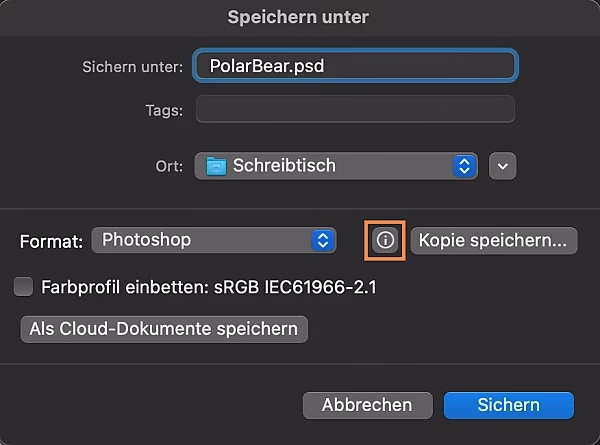
Ein wichtiger Aspekt beim Speichern vieler offener Dokumente ist der Umgang mit Dateien, die noch nie zuvor gespeichert wurden. Wenn Sie ein neues Dokument erstellen (z. B. über „Datei“ > „Neu“) und Änderungen vornehmen, hat dieses Dokument noch keinen Namen und keinen Speicherort auf Ihrer Festplatte. Wenn Sie versuchen, ein solches Dokument manuell zu speichern (Strg+S), öffnet Photoshop automatisch den „Speichern unter“-Dialog, damit Sie einen Namen und einen Ort auswählen können.
Ein Skript zum Speichern aller offenen Dokumente sollte diesen Fall ebenfalls berücksichtigen. Ein gut konzipiertes Skript wird, wenn es auf ein ungespeichertes Dokument stößt, entweder:
- Den „Speichern unter“-Dialog öffnen, genau wie beim manuellen Speichern, und die Skriptausführung pausieren, bis Sie den Speicherort festgelegt haben.
- Oder (seltener, aber möglich) eine vordefinierte Logik verwenden, um einen temporären Namen und Ort festzulegen.
Die erste Variante ist die gebräuchlichere und sicherere, da sie Ihnen die volle Kontrolle darüber gibt, wo und unter welchem Namen die neue Datei gespeichert wird. Stellen Sie sich vor, ein Skript würde ungefragt Dutzende von unbenannten Dokumenten mit generischen Namen irgendwo auf Ihrer Festplatte speichern – das wäre chaotisch.
Speicherformate und Skripte
Wenn Sie ein Dokument in Photoshop speichern, können Sie aus einer Vielzahl von Dateiformaten wählen (PSD, TIFF, JPEG, PNG, etc.). Das Standardformat für die Speicherung von Photoshop-Dokumenten mit allen Ebenen, Masken und anderen Bearbeitungsinformationen ist das PSD-Format.
Wenn Sie ein Dokument mit Strg+S speichern, speichert Photoshop es im zuletzt verwendeten Format am zuletzt verwendeten Speicherort (sofern es bereits einmal gespeichert wurde). Ein Skript zum Speichern aller offenen Dokumente kann diese Logik nachahmen. Das bedeutet, wenn Sie ein PSD geöffnet und bearbeitet haben, speichert das Skript es als PSD. Wenn Sie ein JPEG geöffnet haben, speichert das Skript es als JPEG (wobei die Ebenen reduziert werden, falls vorhanden).
Komplexere Skripte könnten Ihnen Optionen bieten, um das Speicherverhalten zu steuern. Zum Beispiel könnte ein Skript die Möglichkeit bieten, alle offenen PSD-Dateien als PSD zu speichern, aber zusätzlich eine JPEG-Kopie mit einer bestimmten Qualität in einem bestimmten Ordner zu erstellen. Solche Skripte sind sehr leistungsfähig, erfordern aber in der Regel mehr Aufwand bei der Beschaffung oder Anpassung.
Für die grundlegende Aufgabe „Speichere den aktuellen Zustand aller offenen Dokumente“ genügt ein einfaches Skript, das im Prinzip den Strg+S-Befehl für jedes Dokument automatisiert.
Alternative Arbeitsweisen und Best Practices
Während Skripte die beste Methode zum Speichern *aller* offenen Dokumente auf einmal sind, gibt es auch alternative Arbeitsweisen, die dazu beitragen können, dass Sie gar nicht erst in die Situation kommen, Dutzende von ungespeicherten Dateien gleichzeitig verwalten zu müssen:
- Regelmäßiges Speichern: Machen Sie es sich zur Gewohnheit, Ihre Arbeit regelmäßig zu speichern, auch wenn Sie nur an einer oder wenigen Dateien arbeiten. Strg+S ist Ihr Freund.
- Speichern und schließen: Wenn Sie mit einem Dokument fertig sind (oder eine Pause machen), speichern Sie es und schließen Sie die Registerkarte. So bleibt Ihre Liste der offenen Dokumente überschaubar.
- Dateiverwaltung: Halten Sie Ordnung in Ihren Projektordnern. Geben Sie Ihren Dateien aussagekräftige Namen, sobald Sie sie erstellen.
- Vorbereitung bei Stapelverarbeitung: Wenn Sie wissen, dass Sie eine große Anzahl ähnlicher Bilder bearbeiten werden, planen Sie Ihren Workflow. Manchmal ist es effizienter, die Bearbeitungsschritte mit Aktionen aufzuzeichnen und dann die Stapelverarbeitung oder den Bildprozessor zu nutzen, um alle Dateien in einem Ordner zu öffnen, die Aktion anzuwenden und sie dann automatisch zu speichern und zu schließen. Dies ist zwar nicht dasselbe wie das Speichern *aller aktuell geöffneten* Dokumente, kann aber in bestimmten Szenarien, bei denen viele Dateien auf ähnliche Weise bearbeitet werden, sehr nützlich sein.
Diese Best Practices helfen, die Notwendigkeit eines „Alles speichern“-Skripts in manchen Fällen zu reduzieren, aber das Skript bleibt unverzichtbar, wenn Sie spontan viele verschiedene Dateien gleichzeitig bearbeiten und schnell ihren aktuellen Zustand sichern müssen.
Häufig gestellte Fragen (FAQ)
Hier sind einige häufig gestellte Fragen zum Speichern aller offenen Dokumente in Photoshop:
Gibt es eine Tastenkombination, um alle geöffneten Dokumente zu speichern?
Nein, standardmäßig gibt es in Photoshop keine einzelne Tastenkombination, die alle offenen Dokumente auf einmal speichert. Diese Funktionalität muss über Skripte oder komplexe Automatisierungen realisiert werden.
Kann ich mit einem Skript auch Dokumente speichern, die noch nie gespeichert wurden?
Ja, ein gut geschriebenes Skript erkennt ungespeicherte Dokumente. Es wird in der Regel den „Speichern unter“-Dialog öffnen, damit Sie den Namen und den Speicherort für diese neuen Dateien festlegen können.
Wo finde ich Skripte zum Speichern aller offenen Dokumente?
Sie können solche Skripte in der Adobe Community, in Foren für Photoshop-Automatisierung oder auf Websites finden, die sich mit ExtendScript für Photoshop beschäftigen. Suchen Sie nach Begriffen wie „Photoshop save all open documents script“ oder „ExtendScript save all“.
Kann das Skript alle offenen Dateien in einem bestimmten Format (z.B. JPEG) speichern?
Dies hängt vom spezifischen Skript ab. Einfache Skripte speichern im Originalformat. Komplexere Skripte können Optionen bieten, um das Format und den Speicherort anzupassen, oder zusätzliche Kopien in anderen Formaten erstellen.
Schließt das Skript die Dokumente nach dem Speichern?
In der Regel nicht. Die meisten Skripte zum Speichern führen nur den Speichervorgang aus. Es gibt jedoch auch Skripte, die speziell dafür entwickelt wurden, nach dem Speichern die Dokumente zu schließen.
Muss ich das Skript jedes Mal über „Datei > Skripte > Durchsuchen“ auswählen?
Ja, wenn Sie das Skript nicht in den Standard-Skriptordner von Photoshop legen, müssen Sie es jedes Mal über „Durchsuchen“ auswählen. Um den Zugriff zu erleichtern, können Sie das Skript in den Photoshop-Skriptordner kopieren. Nach einem Neustart von Photoshop erscheint es dann direkt im Menü „Datei“ > „Skripte“ und ist leichter zugänglich. Die genaue Position dieses Ordners variiert je nach Betriebssystem und Photoshop-Version.
Fazit
Das Speichern aller offenen Dokumente in Photoshop muss keine mühsame Aufgabe sein, die wertvolle Zeit kostet. Während Photoshop keine direkte Menüoption oder Tastenkombination dafür bietet, ist die Automatisierung durch Skripte die bei weitem effizienteste Methode. Ein kleines ExtendScript kann Ihnen die repetitive Arbeit abnehmen und sicherstellen, dass alle Ihre Änderungen schnell und zuverlässig gespeichert werden.
Wenn Sie regelmäßig mit vielen offenen Dateien arbeiten, lohnt sich die Investition der Zeit, ein passendes Skript zu finden und zu lernen, wie man es ausführt. Es wird Ihre Produktivität erheblich steigern und das Risiko ungespeicherter Arbeit minimieren. Denken Sie daran, dass gute Dateiverwaltung und regelmäßiges Speichern auch unabhängig von Automatisierungswerkzeugen wichtig sind, aber ein „Alle speichern“-Skript ist ein mächtiges Werkzeug in Ihrem Photoshop-Workflow.
Hat dich der Artikel Alle offenen Dokumente in Photoshop speichern interessiert? Schau auch in die Kategorie Photoshop rein – dort findest du mehr ähnliche Inhalte!