

Die Frage „Können Sie mit Photoshop umgehen?“ wird in kreativen Berufen häufig gestellt und oft als entscheidender Vorteil betrachtet. Angesichts der schier unendlichen Möglichkeiten, die das Programm bietet, mag der Einstieg einschüchternd wirken. Doch wie bei vielen Dingen gilt: Mit den richtigen Grundlagen und einer schrittweisen Anleitung lässt sich schnell ein solides Verständnis aufbauen. Dieser Artikel soll Ihnen einen umfassenden Überblick darüber geben, was Photoshop ist, was Sie damit machen können und wie Sie erste Schritte wagen.

Photoshop ist weit mehr als nur ein Werkzeug zur Fotobearbeitung; es ist eine umfassende Kreativplattform, die in vielen Branchen zum Einsatz kommt.

Was genau ist Photoshop?
Adobe Photoshop ist ein Kernbestandteil der Adobe Suite, einer Sammlung professioneller Software für Kreative, zu der auch Programme wie Illustrator, After Effects, InDesign, Camera Raw und Dreamweaver gehören. Photoshop wurde speziell für die Bearbeitung von Bildern, das Erstellen von Fotomontagen und das Zeichnen von Illustrationen entwickelt. Es wird oft als DTP-Werkzeug bezeichnet, was für Desktop Publishing steht. Photoshop arbeitet primär mit Pixeln und speichert Dateien standardmäßig im eigenen Dateiformat mit der Erweiterung .psd.
Es handelt sich um eine kostenpflichtige Software. Während manche Nutzer für den privaten Gebrauch illegale Versionen verwenden, ist dies nicht nur rechtlich problematisch, sondern birgt auch Risiken. Kostenlose Photoshop-Angebote sind in der Regel Raubkopien. Für den professionellen Einsatz in Unternehmen ist der Erwerb einer offiziellen Lizenz unerlässlich und die einzig legale Option.
Professionelle Einsatzbereiche von Photoshop
Photoshop ist in Unternehmen quer durch verschiedene Abteilungen und für vielfältige Zwecke einsetzbar:
- Marketing und Kommunikation: Diese Abteilungen benötigen ständig bearbeitete Bilder, Grafiken und Layouts für Präsentationen, Broschüren, Social Media und Werbematerialien. Photoshop ermöglicht die Anpassung und Optimierung visueller Inhalte.
- Webdesign: Für Webdesigner ist Photoshop ein unverzichtbares Werkzeug. Es wird verwendet, um Website-Layouts zu entwerfen, Grafiken und Banner zu erstellen und Bilder für die Webnutzung zu optimieren.
- Grafikdesign: Grafikdesigner nutzen Photoshop, um eine breite Palette visueller Dokumente zu erstellen und zu bearbeiten. Dies kann von der Gestaltung von Logos und Corporate Design Elementen bis hin zur Erstellung komplexer Illustrationen reichen. Jedes Unternehmen, das mit Grafikdesign zu tun hat, kommt in der Regel nicht an Photoshop vorbei.
- Fotografie: Fotografen nutzen Photoshop zur professionellen Nachbearbeitung ihrer Bilder, von grundlegenden Belichtungskorrekturen bis hin zu komplexen Retuschen und Bildmanipulationen.
Grenzen und Alternativen
Obwohl Photoshop extrem vielseitig ist, hat es auch seine Grenzen. Es ist primär ein 2D-Tool, das auf Pixelgrafiken basiert. Das bedeutet, dass es hervorragend für die Bearbeitung und Manipulation von Fotos und Rastergrafiken geeignet ist, aber weniger für:
- 3D-Konstruktion: Obwohl es einige Funktionen für 3D-Text gibt, ist Photoshop kein vollwertiges 3D-Modellierungsprogramm. Hierfür sind spezialisierte Tools wie Solidworks besser geeignet.
- Vektorgrafiken von Grund auf neu erstellen: Photoshop kann mit Vektorelementen umgehen, aber für die reine Erstellung skalierbarer Grafiken wie Logos oder Illustrationen, die ohne Qualitätsverlust in jeder Größe dargestellt werden können, ist Adobe Illustrator, das auf Vektoren basiert, das geeignetere Programm.
Ein Vergleich zwischen Pixel- und Vektorgrafik verdeutlicht die unterschiedlichen Stärken:
| Merkmal | Pixelgrafik (Photoshop) | Vektorgrafik (Illustrator) |
|---|---|---|
| Basis | Pixel (Bildpunkte) | Mathematische Formeln (Pfade) |
| Geeignet für | Fotos, komplexe Bilder, Retusche | Logos, Illustrationen, skalierbare Grafiken |
| Skalierbarkeit | Verliert Qualität beim Vergrößern | Kann beliebig vergrößert werden ohne Qualitätsverlust |
| Dateigröße | Kann sehr groß werden bei hoher Auflösung | Oft kleiner, abhängig von Komplexität |
Neben der Vollversion gibt es auch Photoshop Elements, eine zugänglichere und weniger umfangreiche Variante. Sie eignet sich gut für Einsteiger und Nutzer, die keine professionellen Funktionen benötigen und sich auf grundlegende Fotobearbeitung konzentrieren möchten.
Wissenswertes vor dem Einstieg
Photoshop hat eine lange Geschichte und viele Versionen durchlaufen. Die erste Version erschien 1990. Über die Jahre gab es verschiedene Nummerierungen, bis 2003 die CS-Serie (Creative Suite) begann (CS, CS2, CS3, CS4, CS5, CS6). Ab 2014 wurde auf das Creative Cloud (CC) Modell umgestellt, was bedeutet, dass die Software im Abonnement verfügbar ist und fortlaufend aktualisiert wird (z.B. CC 2017, CC 2023, etc.). Jede neue Version bringt technologische Verbesserungen bei den Werkzeugen und der Performance mit sich.
Die Installation ist auf den gängigen Betriebssystemen wie Windows und macOS möglich. Die Funktionen und die Benutzeroberfläche sind auf beiden Plattformen weitgehend identisch.
Ein wichtiger Aspekt, der die Arbeit mit Photoshop erheblich beschleunigt, ist die Nutzung von Tastenkombinationen. Viele grundlegende Befehle sind ähnlich wie in anderen Programmen:
- Aktion rückgängig machen: Strg + Z (Windows) / Cmd + Z (Mac)
- Alles auswählen: Strg + A (Windows) / Cmd + A (Mac)
- Kopieren: Strg + C (Windows) / Cmd + C (Mac)
- Einfügen: Strg + V (Windows) / Cmd + V (Mac)
- Auswahl aufheben: Strg + D (Windows) / Cmd + D (Mac)
Das Beherrschen dieser und weiterer Tastenkombinationen macht die Arbeit deutlich effizienter.
Drei wichtige Werkzeuge im Überblick
Um einen Einblick in die praktischen Möglichkeiten von Photoshop zu geben, stellen wir drei grundlegende, aber mächtige Werkzeuge vor:
Der Stift (Pen Tool)
Während Pinsel und Bleistift Freihandzeichnungen ermöglichen, ist der Stift das Werkzeug der Wahl, wenn es um Präzision geht oder wenn Sie Ihre Zeichnung nachträglich bearbeiten möchten. Mit dem Stift-Werkzeug setzen Sie Ankerpunkte auf Ihrem Bild. Wenn Sie weitere Punkte setzen, werden diese durch gerade Linien verbunden. So erstellen Sie Formen mit geraden Kanten.
Für geschwungene Formen nutzen Sie den Punktkonverter (oft im Dropdown-Menü des Stift-Werkzeugs zu finden). Klicken und ziehen Sie damit einen Ankerpunkt zur Seite. Es erscheinen Führungslinien mit Griffen an den Enden. Diese Linien sind die Tangenten Ihrer Kurve. Durch Bewegen der Griffe können Sie die Form und den Grad der Krümmung des Liniensegments zwischen diesem und dem nächsten Punkt steuern. Jeder Griff beeinflusst unabhängig die Kurve zum benachbarten Segment.
Sie können Ankerpunkte nachträglich hinzufügen oder entfernen, indem Sie das Addition- oder Subtraktion-Stift-Werkzeug wählen. Um eine Linie in eine Auswahl umzuwandeln, müssen Sie den Pfad schließen, indem Sie den letzten Ankerpunkt auf den ersten setzen. Klicken Sie dann mit der rechten Maustaste auf den geschlossenen Pfad und wählen Sie „Auswahl festlegen“.
Der Zauberstab (Magic Wand Tool)
Das Zauberstab-Werkzeug ermöglicht eine schnelle Auswahl basierend auf Farbe oder Textur. Klicken Sie auf einen Bereich im Bild, und der Zauberstab wählt benachbarte Pixel mit ähnlichen Farbtönen aus. Die Empfindlichkeit dieser Auswahl wird durch die Einstellung „Toleranz“ in der Werkzeugleiste bestimmt: Ein höherer Wert wählt einen breiteren Farbbereich aus. Wenn das Kästchen „Benachbart“ aktiviert ist, werden nur zusammenhängende Pixel des gewählten Farbtons ausgewählt. Ist es deaktiviert, werden alle Pixel mit diesem Farbton im gesamten Bild ausgewählt, unabhängig davon, ob sie direkt an den angeklickten Punkt angrenzen.
Dieses Werkzeug ist sehr nützlich, um schnell Bereiche mit ähnlicher Farbe auszuwählen, sei es in Illustrationen oder in realistischen Fotos, in Farbe oder Schwarzweiß. Zusammen mit dem Freistellungswerkzeug (Crop Tool) oder anderen Auswahlwerkzeugen ermöglicht der Zauberstab das einfache Freistellen von Objekten vom Hintergrund, das Auswählen von Konturen für Verformungen oder das Zusammenführen von Elementen aus verschiedenen Bildern.
Um Ihrer aktuellen Auswahl Elemente hinzuzufügen, halten Sie die Umschalttaste (Shift) gedrückt, während Sie klicken (ein Pluszeichen erscheint neben dem Zauberstab). Um Elemente aus der Auswahl zu entfernen, halten Sie die Alt-Taste (Windows) oder Option-Taste (Mac) gedrückt (ein Minuszeichen erscheint).
Einstellungsebenen (Adjustment Layers)
Eine der mächtigsten Funktionen in Photoshop ist die Arbeit mit Ebenen, insbesondere Einstellungsebenen. Ebenen ermöglichen es Ihnen, verschiedene Elemente eines Bildes oder verschiedene Bearbeitungsschritte unabhängig voneinander zu verwalten. Bevor Sie Einstellungsebenen verwenden, ist es oft hilfreich, die Hintergrundebene zu entsperren (klicken Sie auf das Schlosssymbol im Ebenenfenster).
Einstellungsebenen wenden Farb- und Tonwertkorrekturen oder andere Effekte nicht direkt auf das Bild an, sondern liegen als separate Ebene darüber. Dadurch sind sie nicht-destruktiv, d.h., sie verändern die ursprünglichen Bildpixel nicht. Sie können eine Einstellungsebene jederzeit bearbeiten, ausblenden, löschen oder ihre Deckkraft anpassen.
Um eine Einstellungsebene zu erstellen, klicken Sie auf das entsprechende Symbol im Ebenenfenster (oft ein Kreis, halb schwarz, halb weiß). Es öffnet sich eine Liste verschiedener Korrekturen, z.B. Sättigung, Farbe, Dynamik (Vibrance), Helligkeit/Kontrast, Gradationskurven, Farbbalance und viele mehr. Wenn Sie einen Filter auswählen, öffnet sich ein Eigenschaftenfenster, in dem Sie die Einstellungen anpassen können. Die Auswirkung ist sofort auf Ihrem Bild sichtbar, was die Feinabstimmung erleichtert.
Einstellungsebenen sind besonders wirksam, wenn sie mit Auswahlen oder Masken kombiniert werden, da der Effekt dann nur auf den ausgewählten Bereich angewendet wird.
Weitere nützliche Werkzeuge
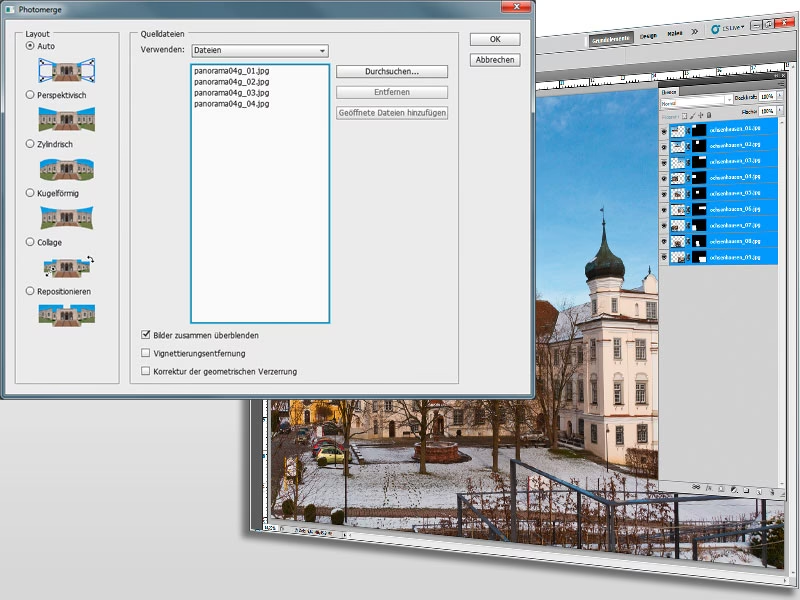
Neben den detailliert beschriebenen Werkzeugen bietet Photoshop eine Fülle weiterer Funktionen. Dazu gehören die verschiedenen Lasso-Werkzeuge (einfach, polygonal, magnetisch) für freie Auswahlen, das Zuschneidewerkzeug (Crop Tool) zum Ändern der Bildgröße und des Ausschnitts, der Pinsel und der Bleistift zum Malen, das Photomerge-Werkzeug zum Erstellen von Panoramabildern, sowie Retusche-Werkzeuge wie der Kopierstempel (Clone Stamp) oder das Reparatur-Pinsel-Werkzeug (Spot Healing Brush) zum Entfernen unerwünschter Elemente.
Häufig gestellte Fragen zu Photoshop
Welche Anwendung wird für Photoshop verwendet?
Photoshop ist Teil der Adobe Creative Cloud. Um Photoshop nutzen zu können, abonnieren Sie die Creative Cloud. Mit einem Abonnement können Sie die Photoshop-Anwendung herunterladen und auf Ihren Computern installieren. Die Lizenz erlaubt in der Regel die Installation auf bis zu zwei Computern gleichzeitig, wobei die Nutzung auf einem Computer zur selben Zeit beschränkt ist. Sie können beispielsweise Photoshop auf einem PC und auf einem Mac installiert haben, aber nur auf einem Gerät gleichzeitig aktiv arbeiten.
Was sind einige wichtige Werkzeuge von Photoshop?
Photoshop verfügt über eine sehr große Anzahl an Werkzeugen, die in der Werkzeugleiste organisiert sind. Einige der grundlegenden und häufig verwendeten Werkzeuge sind:
- Auswahlwerkzeuge: Wie das Auswahlrechteck oder die Auswahlellipse, um rechteckige oder ovale Bereiche auszuwählen.
- Lasso-Werkzeuge: Für freie oder polygonale Auswahlen.
- Schnellauswahlwerkzeug / Zauberstab-Werkzeug: Für schnelle Auswahlen basierend auf Farbe oder Textur.
- Zuschneidewerkzeug: Zum Beschneiden oder Ändern der Größe eines Bildes.
- Stift-Werkzeug: Zum präzisen Zeichnen von Pfaden und Formen.
Diese Werkzeuge sind nur ein kleiner Teil der verfügbaren Funktionen, aber sie gehören zu den Grundlagen, die man kennen sollte.
Fazit
Adobe Photoshop ist ein extrem leistungsfähiges und vielseitiges Programm für Bildbearbeitung, Fotomontage und digitales Zeichnen. Es ist ein Industriestandard in vielen kreativen Bereichen und das Beherrschen seiner Werkzeuge und Konzepte wie Ebenen und Auswahlen eröffnet immense kreative Möglichkeiten. Auch wenn die volle Bandbreite der Funktionen überwältigend erscheinen mag, ermöglichen schon grundlegende Kenntnisse im Umgang mit Werkzeugen wie dem Stift, dem Zauberstab und den Einstellungsebenen beeindruckende Ergebnisse. Der beste Weg, Photoshop zu lernen, ist das Ausprobieren und Üben. Tauchen Sie ein in die Welt der digitalen Bildbearbeitung – es lohnt sich!
Hat dich der Artikel Was ist Photoshop und wozu dient es? interessiert? Schau auch in die Kategorie Bildbearbeitung rein – dort findest du mehr ähnliche Inhalte!