

In der Welt der digitalen Bildbearbeitung mit Adobe Photoshop sind Ebenen das Herzstück jeder komplexen Komposition. Sie ermöglichen es uns, Elemente unabhängig voneinander zu bearbeiten, zu verschieben und zu manipulieren, ohne das Originalbild zu zerstören. Eine der mächtigsten Eigenschaften jeder einzelnen Ebene ist ihre Deckkraft. Sie bestimmt, wie transparent oder opak eine Ebene ist und wie stark sie die darunter liegenden Ebenen durchscheinen lässt. Das Anpassen der Deckkraft ist eine fundamentale Technik, die von subtilen Überblendungen bis hin zu dramatischen Bildeffekten reicht und zu den am häufigsten genutzten Funktionen in Photoshop gehört. Glücklicherweise bietet Photoshop mehrere intuitive Wege, diese wichtige Eigenschaft zu steuern.

Deckkraft anpassen über das Ebenen-Bedienfeld
Die wohl direkteste und offensichtlichste Methode, die Deckkraft einer Ebene zu steuern, ist über das Ebenen-Bedienfeld. Dieses Bedienfeld ist Ihr zentraler Dreh- und Angelpunkt für die Arbeit mit Ebenen und bietet vollständige Kontrolle über deren Eigenschaften, einschließlich der Deckkraft.
Um die Deckkraft einer bestimmten Ebene im Ebenen-Bedienfeld anzupassen, gehen Sie wie folgt vor:
Wählen Sie zunächst die Ebene aus, deren Deckkraft Sie ändern möchten. Tun Sie dies, indem Sie einfach auf den Namen oder die Miniaturansicht der Ebene im Ebenen-Bedienfeld klicken. Die ausgewählte Ebene wird hervorgehoben dargestellt.
Im oberen Bereich des Ebenen-Bedienfelds, direkt über der Liste der Ebenen, finden Sie verschiedene Optionen und Einstellungen. Halten Sie Ausschau nach dem Feld, das mit „Deckkraft“ beschriftet ist. Daneben sehen Sie einen numerischen Wert, der die aktuelle Deckkraft in Prozent angibt (standardmäßig oft 100 %).
Sie haben nun zwei Hauptoptionen, um den Wert zu ändern:
- Numerische Eingabe: Klicken Sie direkt in das Feld neben „Deckkraft“. Der aktuelle Wert wird markiert. Geben Sie nun einfach einen neuen numerischen Wert zwischen 0 und 100 ein. Drücken Sie die Eingabetaste (Enter), um die Änderung zu bestätigen. Ein Wert von 0 % macht die Ebene vollständig transparent (unsichtbar), während 100 % die Ebene vollständig opak (undurchsichtig) macht.
- Schieberegler verwenden: Rechts neben dem Eingabefeld für die Deckkraft befindet sich ein kleiner Pfeil nach unten. Klicken Sie auf diesen Pfeil. Es öffnet sich ein horizontaler Schieberegler. Klicken und ziehen Sie diesen Schieberegler nach links, um die Deckkraft schrittweise zu reduzieren (Richtung 0 %), oder nach rechts, um sie zu erhöhen (Richtung 100 %). Diese Methode eignet sich hervorragend, um visuell in Echtzeit zu sehen, wie sich die Transparenz ändert, während Sie den Regler ziehen.
Diese Methode über das Ebenen-Bedienfeld bietet die präziseste Kontrolle und ist immer verfügbar, unabhängig davon, welches Werkzeug gerade aktiv ist.
Blitzschnelle Deckkraftänderung per Tastaturkürzel
Für alle, die Wert auf Geschwindigkeit und Effizienz legen, bietet Photoshop eine unglaublich schnelle Methode, die Deckkraft anzupassen: die Verwendung von Tastaturkürzeln, insbesondere über den Ziffernblock Ihrer Tastatur.
Diese Methode funktioniert, wenn Sie ein Werkzeug ausgewählt haben, das *nicht* direkt auf numerische Eingaben reagiert (z. B. das Verschieben-Werkzeug, Auswahlwerkzeuge). Wenn Sie beispielsweise das Pinsel-Werkzeug aktiv haben, ändern die Zifferntasten stattdessen die Deckkraft des Pinsels, nicht der Ebene. Stellen Sie also sicher, dass Sie ein geeignetes Werkzeug gewählt haben, oder wechseln Sie kurz zum Verschieben-Werkzeug (Taste V).
Wählen Sie die Ebene aus, deren Deckkraft Sie ändern möchten.
Drücken Sie einfach eine einzelne Ziffer auf Ihrem Ziffernblock (oder den oberen Zifferntasten, je nach Einstellung und Tastaturlayout). Jede Ziffer von 1 bis 9 setzt die Deckkraft der ausgewählten Ebene auf den entsprechenden Zehnerwert:
- Drücken Sie 1 für 10 % Deckkraft
- Drücken Sie 2 für 20 % Deckkraft
- ...
- Drücken Sie 9 für 90 % Deckkraft
Aber das ist noch nicht alles! Sie können auch Zwischenwerte schnell eingeben, indem Sie die Ziffern schnell hintereinander drücken:
- Für 45 % Deckkraft drücken Sie schnell nacheinander 4 und dann 5.
- Für 7 % Deckkraft drücken Sie 0 und dann 7.
- Für 33 % Deckkraft drücken Sie schnell 3 und 3.
Möchten Sie 0 % Deckkraft einstellen, drücken Sie einfach die 0. Für 100 % Deckkraft drücken Sie entweder die 00 oder die 1.
Diese Tastaturkürzel sind ein enormer Zeitersparnis, sobald man sich daran gewöhnt hat, und ermöglichen eine sehr flüssige Arbeitsweise beim Experimentieren mit verschiedenen Deckkraftwerten.
Deckkraft vs. Fläche: Ein wichtiger Unterschied
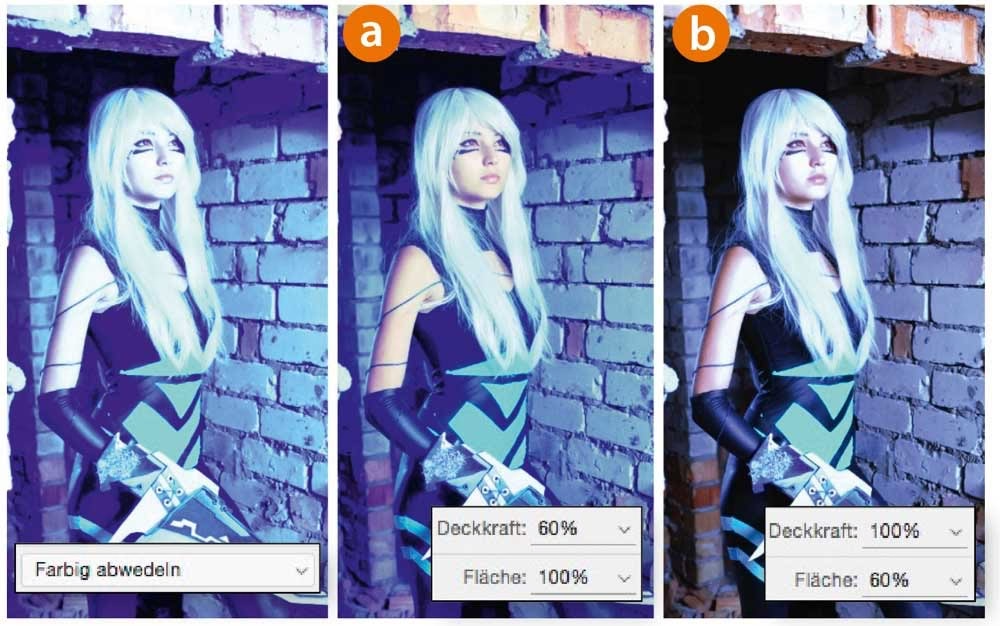
Neben der Deckkraft finden Sie im Ebenen-Bedienfeld oft auch die Einstellung „Fläche“. Auf den ersten Blick scheinen beide das Gleiche zu tun – die Transparenz der Ebene steuern. Doch es gibt einen entscheidenden Unterschied, der besonders wichtig wird, wenn Sie Ebenenstile (wie Schlagschatten, Kontur, Schein nach innen/außen, etc.) verwenden.

Die Einstellung Deckkraft (Opacity) reduziert die Transparenz *aller* Pixel auf der Ebene, einschließlich der Pixel, die durch angewandte Ebenenstile erzeugt werden. Wenn Sie die Deckkraft einer Ebene mit einem Schlagschatten auf 50 % reduzieren, wird sowohl der Inhalt der Ebene als auch der Schlagschatten selbst transparenter.
Die Einstellung Fläche (Fill) reduziert die Transparenz nur der Pixel *auf der Ebene selbst*, aber *nicht* der Pixel, die durch Ebenenstile erzeugt werden. Wenn Sie die Fläche einer Ebene mit einem Schlagschatten auf 0 % setzen, wird der Inhalt der Ebene unsichtbar, aber der Schlagschatten bleibt mit seiner ursprünglichen Deckkraft sichtbar. Dies ist eine äußerst nützliche Technik, um nur die Effekte einer Ebene zu zeigen, ohne deren eigentlichen Inhalt zu sehen.
In den meisten Fällen, wenn keine Ebenenstile angewendet werden, verhalten sich Deckkraft und Fläche identisch. Der Unterschied wird erst mit Ebenenstilen relevant.
Kreative Anwendungsmöglichkeiten der Deckkraft
Das Anpassen der Deckkraft ist weit mehr als nur eine technische Einstellung. Es ist ein mächtiges kreatives Werkzeug:
- Überlagerungen und Texturen: Reduzieren Sie die Deckkraft von Textur-Ebenen oder anderen Bildern, um sie subtil über ein Hauptbild zu legen und ihm Tiefe oder Atmosphäre zu verleihen.
- Compositing: Helfen Sie, verschiedene Bildelemente nahtloser miteinander zu verbinden, indem Sie ihre Deckkraft anpassen, um sie besser in die Umgebung zu integrieren.
- Anpassungsebenen abschwächen: Wenn eine Anpassungsebene (wie z. B. Farbton/Sättigung, Schwarzweiß, Belichtung) zu stark wirkt, können Sie einfach ihre Deckkraft reduzieren, um die Intensität des Effekts zu verringern.
- Wasserzeichen oder Logos: Machen Sie Wasserzeichen oder Logos halbtransparent, damit sie sichtbar sind, aber den Blick auf das Bild darunter nicht vollständig blockieren.
- Zeichnen und Malen: Beim digitalen Malen oder Zeichnen kann das Reduzieren der Pinsel-Deckkraft (was oft auch über die Zifferntasten steuerbar ist!) helfen, Farben schrittweise aufzubauen und weiche Übergänge zu schaffen.
Methoden im Vergleich
Um die Wahl der Methode zu erleichtern, hier ein kleiner Vergleich:
| Methode | Ort der Einstellung | Bedienung | Geschwindigkeit | Präzision |
|---|---|---|---|---|
| Ebenen-Bedienfeld | Ebenen-Bedienfeld | Mausklick + Eingabe oder Schieber | Standard | Exakt (0-100%) |
| Tastatur (Ziffernblock) | Aktives Dokument | Tastendruck | Sehr schnell | Schnelle Eingabe (0-100%), Einzelziffer (10%-Schritte) |
Beide Methoden haben ihre Berechtigung und werden je nach Situation und persönlicher Vorliebe eingesetzt. Das Ebenen-Bedienfeld ist immer zuverlässig, während die Tastaturkürzel unschlagbar sind, wenn es um schnelle, iterative Anpassungen geht.
Häufig gestellte Fragen zur Deckkraft in Photoshop
Hier sind Antworten auf einige häufige Fragen, die im Zusammenhang mit der Deckkraft in Photoshop auftreten:
Was ist der Unterschied zwischen Deckkraft und Fläche?
Wie bereits ausführlich erläutert: Deckkraft beeinflusst die Transparenz der Ebene *und* ihrer Ebenenstile. Fläche beeinflusst nur die Transparenz des *Inhalts* der Ebene, lässt aber die Ebenenstile unverändert. Wenn Sie keine Ebenenstile verwenden, verhalten sich beide Einstellungen identisch.
Warum kann ich die Deckkraft einer Ebene nicht ändern?
Es gibt ein paar Gründe, warum das Deckkraft-Feld ausgegraut oder nicht änderbar sein könnte:
- Hintergrundebene: Die unterste Ebene, die standardmäßig als "Hintergrund" bezeichnet wird, ist oft gesperrt und hat keine Deckkraft-Option. Sie müssen diese Ebene in eine normale Ebene umwandeln (Doppelklick auf die Ebene im Ebenen-Bedienfeld und auf OK klicken).
- Gesperrte Ebene: Prüfen Sie, ob die Ebene teilweise oder vollständig gesperrt ist (Schlosssymbole im Ebenen-Bedienfeld neben dem Ebenennamen). Eine vollständige Sperre verhindert Änderungen an der Deckkraft.
- Falsches Werkzeug aktiv (bei Tastaturkürzeln): Wenn Sie versuchen, die Deckkraft per Zifferntasten zu ändern und es funktioniert nicht, prüfen Sie, ob ein Werkzeug aktiv ist, dessen eigene Deckkraft Sie stattdessen ändern (z. B. Pinsel, Radiergummi). Wechseln Sie zum Verschieben-Werkzeug oder einem Auswahlwerkzeug und versuchen Sie es erneut.
- Ebenentyp: Bestimmte spezielle Ebenentypen könnten Einschränkungen haben, dies ist aber seltener der Fall.
Was bedeutet 0 % Deckkraft?
Eine Ebene mit 0 % Deckkraft ist vollständig transparent und somit im Dokumentfenster unsichtbar. Sie ist immer noch vorhanden und kann im Ebenen-Bedienfeld ausgewählt und bearbeitet werden, aber ihr Inhalt trägt nicht zum sichtbaren Bild bei.
Was bedeutet 100 % Deckkraft?
Eine Ebene mit 100 % Deckkraft ist vollständig opak. Ihr Inhalt blockiert alles, was auf den darunter liegenden Ebenen an derselben Position liegt, es sei denn, die Ebene selbst enthält transparente Bereiche (z. B. durch eine Ebenenmaske oder weil das Originalbild transparente Pixel hatte).
Kann ich die Deckkraft für mehrere Ebenen gleichzeitig ändern?
Ja, Sie können mehrere Ebenen im Ebenen-Bedienfeld auswählen (mit gedrückter Strg/Cmd-Taste oder Shift-Taste) und dann die Deckkraft im Ebenen-Bedienfeld anpassen. Die Einstellung wird auf alle ausgewählten Ebenen angewendet. Die Tastaturkürzel funktionieren ebenfalls für mehrere ausgewählte Ebenen.
Fazit
Das Ändern der Deckkraft von Ebenen ist eine der grundlegendsten, aber auch mächtigsten Funktionen in Adobe Photoshop. Ob Sie präzise Kontrolle über das Ebenen-Bedienfeld wünschen oder die Geschwindigkeit der Tastaturkürzel bevorzugen – Photoshop bietet einfache Wege, die Transparenz Ihrer Ebenen zu steuern. Das Verständnis des Unterschieds zur Einstellung Fläche eröffnet zusätzliche kreative Möglichkeiten, insbesondere im Zusammenspiel mit Ebenenstilen. Meistern Sie diese Technik, und Sie werden feststellen, wie viel flexibler und kreativer Ihre Arbeit in Photoshop wird. Experimentieren Sie mit verschiedenen Werten und sehen Sie, wie sich Ihre Bilder verwandeln.
Hat dich der Artikel Deckkraft in Photoshop einfach ändern interessiert? Schau auch in die Kategorie Photoshop rein – dort findest du mehr ähnliche Inhalte!