

Die Arbeit mit Auswahlen und Masken gehört zu den grundlegenden und gleichzeitig anspruchsvollsten Aufgaben in der Bildbearbeitung. Ob Sie ein Objekt freistellen, den Hintergrund austauschen oder selektive Anpassungen vornehmen möchten – eine präzise Maske ist entscheidend. Adobe Photoshop bietet hierfür einen speziellen Arbeitsbereich namens „Auswählen und maskieren“, der eine Fülle von Werkzeugen zur Verfeinerung Ihrer Auswahlen bereithält. Doch was, wenn Sie diesen wichtigen Bereich nicht auf Anhieb finden?

Viele Anwender suchen möglicherweise nach einem spezifischen Button oder Menüpunkt und sind verwirrt, wenn er nicht sofort sichtbar ist. Die gute Nachricht ist: „Auswählen und maskieren“ ist in Photoshop immer zugänglich, auch wenn der direkte Button in der Optionsleiste nicht immer erscheint. Es gibt zwei Hauptwege, um diesen mächtigen Arbeitsbereich zu betreten, und das Wissen darum ist der erste Schritt, um ihn erfolgreich zu nutzen.
Was ist „Auswählen und maskieren“?
„Auswählen und maskieren“ ist kein einzelnes Werkzeug, sondern ein dedizierter Arbeitsbereich in Photoshop, der speziell für die Erstellung und Verfeinerung von Masken und Auswahlen konzipiert wurde. Hier finden Sie eine Sammlung von Werkzeugen und Optionen, die Ihnen helfen, selbst komplexe Kanten, wie Haare oder Fell, präzise auszuwählen und vom Hintergrund zu trennen. Es ist der Ort, an dem Sie eine grobe Auswahl in eine saubere, professionelle Maske verwandeln können.
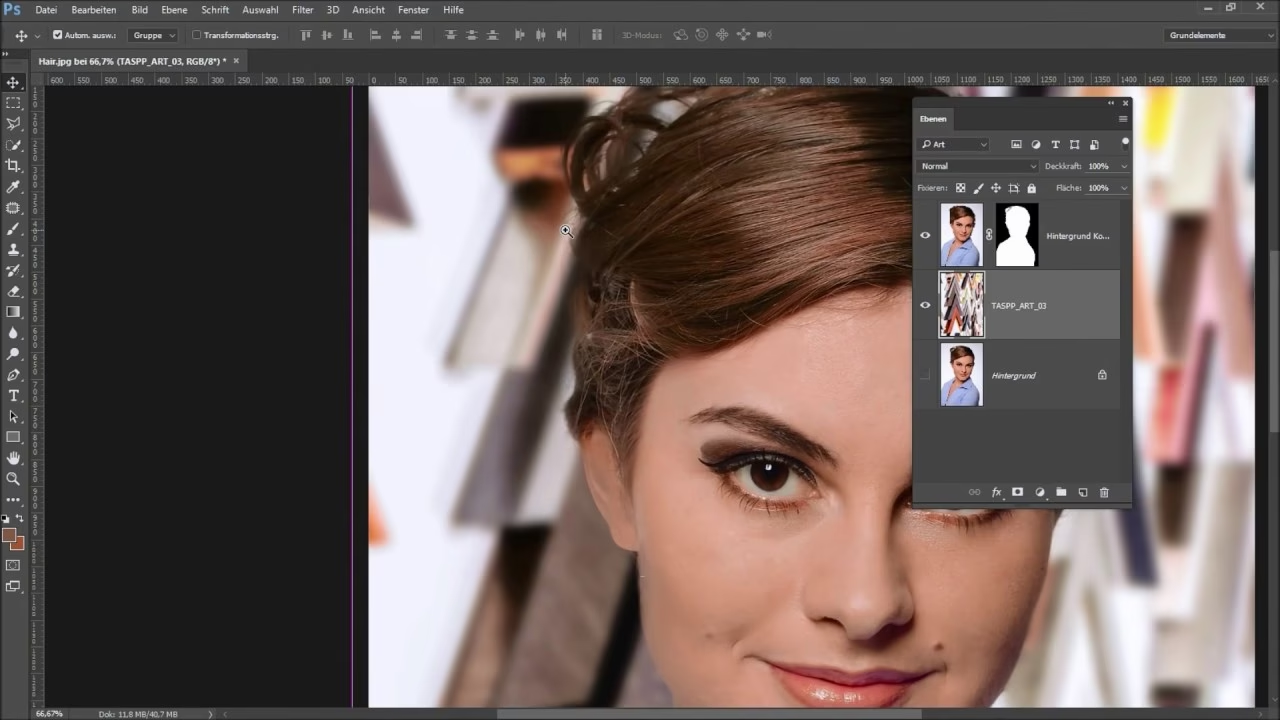
So finden Sie „Auswählen und maskieren“
Wie bereits erwähnt, gibt es zwei Hauptmethoden, um auf den Arbeitsbereich „Auswählen und maskieren“ zuzugreifen:
1. Über den Menübefehl: Dies ist die zuverlässigste Methode, da sie immer verfügbar ist. Gehen Sie einfach zum Menü Auswahl (Select) und wählen Sie dort den Befehl Auswählen und maskieren... (Select and Mask...). Dieser Befehl öffnet den Arbeitsbereich unabhängig davon, welches Werkzeug gerade aktiv ist oder ob eine Auswahl vorhanden ist.
2. Über den Button in der Optionsleiste: Wenn ein Auswahlwerkzeug (wie das Auswahlrechteck, der Lasso, das Schnellauswahl-Werkzeug oder der Zauberstab) aktiv ist, erscheint in der Optionsleiste am oberen Bildschirmrand ein spezieller Button namens „Auswählen und maskieren“. Das Fehlen dieses Buttons, wenn kein Auswahlwerkzeug aktiv ist, könnte der Grund sein, warum manche Benutzer ihn nicht finden. Sobald Sie jedoch zu einem Auswahlwerkzeug wechseln, sollte der Button erscheinen und bietet einen schnellen Zugriff auf den Arbeitsbereich.
Stellen Sie sicher, dass im Ebenen-Bedienfeld die Ebene ausgewählt ist, die das Objekt enthält, das Sie maskieren möchten. Oftmals ist dies eine Ebene mit dem Motiv, das von einem Hintergrund getrennt werden soll. Sobald die richtige Ebene aktiv ist und Sie entweder den Menübefehl nutzen oder mit einem aktiven Auswahlwerkzeug auf den Button klicken, öffnet sich der Arbeitsbereich.
Arbeiten im Arbeitsbereich „Auswählen und maskieren“
Nachdem Sie den Arbeitsbereich betreten haben, sehen Sie Ihr Bild mit einer standardmäßigen Ansichtsoption, oft der „Zwiebelschalen-Ansicht“ (Onion Skin), die maskierte Bereiche als semitransparente Überlagerung zeigt. Zunächst ist möglicherweise das gesamte Bild maskiert, da noch keine Auswahl getroffen wurde.
Der erste Schritt: Eine anfängliche Auswahl treffen
Oft ist es am einfachsten, mit einer automatischen Auswahl zu beginnen. Im Arbeitsbereich „Auswählen und maskieren“ (oder sogar schon vorher im normalen Arbeitsbereich, wenn ein Auswahlwerkzeug aktiv ist) finden Sie den Button Subjekt auswählen (Select Subject). Nutzen Sie diese Funktion. Photoshop verwendet fortschrittliche Technologie des maschinellen Lernens, um das Hauptmotiv im Bild (Menschen, Tiere, Objekte) zu erkennen und eine erste, oft schon sehr gute Auswahl davon zu erstellen. Diese automatische Auswahl spart viel Zeit und dient als hervorragende Grundlage für die weitere Verfeinerung.
Ansichtsmodi verstehen und nutzen
Im Eigenschaften-Bedienfeld auf der rechten Seite des Arbeitsbereichs finden Sie den Abschnitt „Ansichtsmodus“ (View Mode). Die Wahl des richtigen Ansichtsmodus ist entscheidend, um Ihre Maske effektiv beurteilen und verfeinern zu können. Sie können zwischen verschiedenen Modi wechseln, um die Maske besser vor unterschiedlichen Hintergründen oder in unterschiedlichen Darstellungen zu sehen:
- Zwiebelschalen-Ansicht (Onion Skin): Zeigt das Motiv mit einer semitransparenten Überlagerung des maskierten Bereichs. Die Transparenz kann angepasst werden. Nützlich, um den Übergang zum Hintergrund zu sehen.
- Überlagerung (Overlay): Zeigt den maskierten Bereich als farbige (standardmäßig rote) Überlagerung. Dies ist oft sehr hilfreich, um Bereiche zu erkennen, die versehentlich maskiert oder nicht maskiert wurden. Es ist leicht zu sehen, wo die rote Farbe sein sollte (im Hintergrund) und wo nicht (auf dem Motiv).
- Auf Schwarz (On Black): Zeigt das Motiv vor einem schwarzen Hintergrund. Hilft, helle Kanten und feine Details wie helle Haare zu erkennen.
- Auf Weiß (On White): Zeigt das Motiv vor einem weißen Hintergrund. Hilft, dunkle Kanten und feine Details wie dunkle Haare zu erkennen.
- Schwarzweiß (Black & White): Zeigt die Maske selbst als Graustufenbild – Weiß repräsentiert die vollständig ausgewählten/sichtbaren Bereiche, Schwarz die vollständig maskierten/unsichtbaren Bereiche und Graustufen die teilmaskierten/teiltransparenten Bereiche. Dieser Modus ist ausgezeichnet, um die Präzision der Kanten und die Übergänge zu überprüfen.
- Auf Transparenz (On Transparency / Checkerboard): Zeigt das Motiv vor einem transparenten Schachbrettmuster. Dies simuliert das endgültige Ergebnis, wenn das Motiv ausgeschnitten und auf einer neuen Ebene oder einem neuen Hintergrund platziert wird.
Sie können schnell zwischen den Ansichtsmodi wechseln, indem Sie die Taste F drücken (wenn keine Werkzeugeingabe aktiv ist) oder im Eigenschaften-Bedienfeld klicken. Wechseln Sie häufig die Ansichtsmodi, um Fehler zu entdecken, die in einem Modus möglicherweise nicht offensichtlich sind.
Die Maske verfeinern: Werkzeuge im Arbeitsbereich
Nach der ersten automatischen Auswahl mit „Subjekt auswählen“ müssen Sie die Maske wahrscheinlich manuell anpassen. Hierfür stehen Ihnen im Arbeitsbereich „Auswählen und maskieren“ spezielle Werkzeuge zur Verfügung, die denen im normalen Arbeitsbereich ähneln, aber für die Arbeit mit Masken optimiert sind.
Das wichtigste Werkzeug für die manuelle Verfeinerung ist das Schnellauswahl-Werkzeug (Quick Selection tool), das erste Werkzeug in der Werkzeugleiste links. Dieses Werkzeug funktioniert ähnlich wie im normalen Modus: Ziehen Sie über Bereiche, die zur Auswahl hinzugefügt werden sollen, oder halten Sie die Alt-Taste (Option bei Mac) gedrückt und ziehen Sie über Bereiche, die von der Auswahl abgezogen werden sollen.
Wenn Sie mit dem Schnellauswahl-Werkzeug über einen Bereich des Motivs ziehen, der von der automatischen Auswahl verfehlt wurde, erkennt das Werkzeug Kanten und fügt den Bereich intelligent zur Auswahl hinzu. Achten Sie darauf, nicht über die Kante des Motivs hinaus in den Hintergrund zu ziehen, da Sie dem Werkzeug sonst beibringen, auch Teile des Hintergrunds auszuwählen.
Sollten Sie versehentlich Bereiche auswählen, die nicht zum Motiv gehören, können Sie dies sofort rückgängig machen (Bearbeiten > Rückgängig oder Strg+Z/Cmd+Z) oder in den Modus „Von Auswahl abziehen“ (Subtract From Selection) wechseln, indem Sie auf das entsprechende Icon in der Optionsleiste klicken, und über die unerwünschten Bereiche malen.
Ein weiteres wichtiges Werkzeug ist der Pinsel zum Verfeinern der Kante (Refine Edge Brush tool), oft das zweite Werkzeug in der Leiste. Dieses Werkzeug ist speziell dafür gedacht, weiche oder komplexe Kanten, wie z. B. Haare, sauber auszuwählen. Malen Sie mit diesem Pinsel entlang der Kanten, die schwierig auszuwählen sind, und Photoshop versucht, die Kante intelligent zu erkennen und die Auswahl entsprechend anzupassen.
Optionen zur Kantenverbesserung
Im Eigenschaften-Bedienfeld finden Sie auch Optionen zur globalen Kantenverbesserung. Hier können Sie Einstellungen wie „Radius“ (Radius) anpassen, um die Kante weicher zu machen oder feine Details einzubeziehen. Der Schieberegler „Glätten“ (Smooth) reduziert gezackte Kanten, „Weiche Kante“ (Feather) macht den Übergang sanfter, und „Kontrast“ (Contrast) macht die Kante härter. Mit „Kante verschieben“ (Shift Edge) können Sie die Kante der Auswahl nach innen oder außen verschieben.
Besonders interessant sind die Modi zur Kantenverfeinerung (Refine Mode):
- Farbbasiert (Color Aware): Dieser Modus analysiert die Farben rund um die Kante, um die Auswahl zu verfeinern. Er funktioniert oft gut bei Motiven vor einfachen, farblich relativ homogenen Hintergründen.
- Objektbasiert (Object Aware): Dieser Modus konzentriert sich stärker auf die Erkennung von Objektkanten basierend auf Textur und Struktur. Er kann bei komplexeren Hintergründen oder feinen Details wie Haaren bessere Ergebnisse liefern.
Es lohnt sich, beide Modi auszuprobieren und mit Bearbeiten > Letzten Zustand umschalten (Edit > Toggle Last State) zwischen den Ergebnissen zu wechseln, um zu sehen, welcher Modus für Ihr spezifisches Bild das beste Ergebnis liefert.
Ausgabe der Maske
Sobald Sie mit Ihrer Auswahl und Maske zufrieden sind, müssen Sie das Ergebnis ausgeben. Im Eigenschaften-Bedienfeld finden Sie den Abschnitt „Ausgabe“ (Output). Hier können Sie wählen, wie die verfeinerte Auswahl angewendet werden soll:
- Auswahl (Selection): Gibt das Ergebnis als normale Auswahl aus.
- Ebenenmaske (Layer Mask): Wendet das Ergebnis als Ebenenmaske auf die aktive Ebene an. Dies ist oft die beste Option, da sie nicht-destruktiv ist und Sie die Maske später noch bearbeiten können.
- Neue Ebene mit Ebenenmaske (New Layer with Layer Mask): Erstellt eine Kopie der Ebene und wendet die Maske als Ebenenmaske darauf an.
- Neue Ebene (New Layer): Erstellt eine neue Ebene mit dem ausgeschnittenen Motiv.
- Neues Dokument (New Document): Erstellt ein neues Dokument mit dem ausgeschnittenen Motiv auf einer transparenten Ebene.
- Neues Dokument mit Ebenenmaske (New Document with Layer Mask): Erstellt ein neues Dokument mit der Ebene und der angewendeten Maske.
Wählen Sie die für Ihren Workflow passende Option und klicken Sie auf OK, um den Arbeitsbereich „Auswählen und maskieren“ zu verlassen und die Maske anzuwenden.
Häufig gestellte Fragen
F: Warum ist der Button „Auswählen und maskieren“ manchmal nicht sichtbar?
A: Der Button in der Optionsleiste ist nur sichtbar, wenn eines der Auswahlwerkzeuge aktiv ist. Der Menübefehl unter Auswahl > Auswählen und maskieren... ist jedoch immer verfügbar.
F: Was ist der Unterschied zwischen „Farbbasiert“ und „Objektbasiert“ bei der Kantenverfeinerung?
A: „Farbbasiert“ analysiert Farbunterschiede, um Kanten zu finden, was gut bei einfachen Hintergründen funktioniert. „Objektbasiert“ konzentriert sich auf Textur und Struktur und kann bei komplexeren Hintergründen oder feinen Details wie Haaren bessere Ergebnisse liefern.
F: Wie füge ich Bereiche zur Auswahl hinzu oder ziehe sie ab?
A: Verwenden Sie das Schnellauswahl-Werkzeug im Arbeitsbereich. Ziehen Sie einfach über die Bereiche, die hinzugefügt werden sollen. Um Bereiche abzuziehen, halten Sie die Alt-Taste (Option bei Mac) gedrückt oder wechseln Sie in der Optionsleiste zum Modus „Von Auswahl abziehen“ und ziehen Sie über die unerwünschten Bereiche.
F: Welche Ansichtsmodi sind am hilfreichsten?
A: Das hängt vom Bild ab. Die „Überlagerung“ (rot) ist gut, um zu sehen, was maskiert ist. „Schwarzweiß“ zeigt die Maske selbst sehr deutlich. „Auf Schwarz“ und „Auf Weiß“ helfen bei der Beurteilung von hellen bzw. dunklen Kanten. Wechseln Sie zwischen den Modi, um eine vollständige Vorstellung von Ihrer Maske zu erhalten.
F: Kann ich „Subjekt auswählen“ außerhalb des Arbeitsbereichs „Auswählen und maskieren“ verwenden?
A: Ja, die Funktion „Subjekt auswählen“ ist auch über das Menü Auswahl > Subjekt zugänglich, unabhängig davon, ob ein Auswahlwerkzeug aktiv ist oder nicht. Sie können zuerst eine grobe Auswahl mit dieser Funktion erstellen und dann den Arbeitsbereich „Auswählen und maskieren“ betreten, um sie zu verfeinern.
Fazit
Der Arbeitsbereich „Auswählen und maskieren“ ist ein unverzichtbares Werkzeug für jeden Photoshop-Anwender, der präzise Masken und Auswahlen erstellen möchte. Wenn Sie ihn nicht sofort finden, denken Sie daran, dass der Menübefehl Auswahl > Auswählen und maskieren... immer verfügbar ist, auch wenn der Button in der Optionsleiste nur bei aktiven Auswahlwerkzeugen erscheint. Nehmen Sie sich die Zeit, die verschiedenen Ansichtsmodi und Werkzeuge wie das Schnellauswahl-Werkzeug und den Pinsel zum Verfeinern der Kante zu meistern. Experimentieren Sie mit den Kantenverbesserungs-Optionen und den verschiedenen Ausgabemöglichkeiten. Mit etwas Übung werden Sie feststellen, dass die Erstellung selbst komplexester Masken mit diesem leistungsstarken Arbeitsbereich deutlich einfacher und effizienter wird.
Hat dich der Artikel Auswählen und Maskieren: Finden und Nutzen interessiert? Schau auch in die Kategorie Photoshop rein – dort findest du mehr ähnliche Inhalte!