

In der Welt der digitalen Fotografie und Bildbearbeitung ist es oft notwendig, kleine oder auch größere Unvollkommenheiten zu korrigieren, störende Elemente zu entfernen oder Texturen zu glätten. Während es viele Werkzeuge gibt, die für solche Aufgaben geeignet sind, sticht eines besonders hervor, wenn es darum geht, Bereiche nahtlos zu ersetzen und dabei die umgebenden Texturen, Lichter und Schatten intelligent zu berücksichtigen: das Ausbessern-Werkzeug (oft auch als Patch-Werkzeug bezeichnet) in Adobe Photoshop. Dieses Werkzeug ist ein absolutes Muss für jeden, der professionelle Retusche betreiben möchte, sei es bei Porträts, Landschaftsaufnahmen oder Produktbildern.

Was genau ist das Ausbessern-Werkzeug?
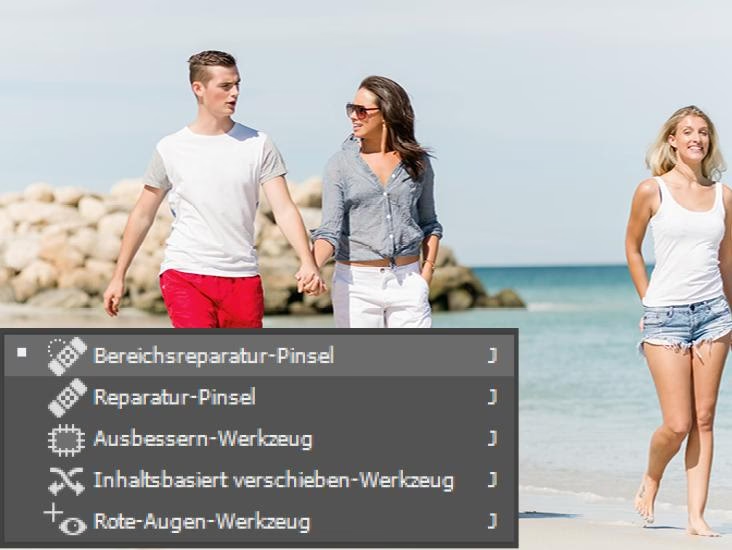
Das Ausbessern-Werkzeug gehört zur Gruppe der Reparatur-Werkzeuge in Photoshop, ähnlich dem Reparatur-Pinsel oder dem Bereichsreparatur-Pinsel. Im Gegensatz zu diesen verwendet es jedoch keine Pinselspitze, sondern basiert auf einer freihändigen Auswahl. Sie wählen einen Bereich im Bild aus – entweder den Bereich, den Sie korrigieren möchten, oder den Bereich, aus dem die Korrekturinformationen stammen sollen. Anschließend ziehen Sie diese Auswahl zu einem anderen Bereich. Die Magie des Werkzeugs liegt darin, wie es die Pixel des Zielbereichs mit den Pixeln des Quellbereichs mischt. Es kopiert nicht einfach nur Pixel wie der Kopierstempel, sondern analysiert die Textur, Beleuchtung und Schattierung beider Bereiche und erstellt eine nahtlose Mischung, die oft erstaunlich natürlich aussieht.
Wie funktioniert das Ausbessern-Werkzeug im Detail?
Das Ausbessern-Werkzeug arbeitet mit einer Auswahl, die Sie mit der Maus erstellen. Sobald die Auswahl aktiv ist, können Sie sie ziehen. Die Funktionsweise hängt davon ab, welcher Modus in der Optionsleiste des Werkzeugs aktiviert ist: „Quelle“ oder „Ziel“.
- Modus „Quelle“: Dies ist der häufigste Modus für das Entfernen von Objekten oder Unreinheiten. Sie erstellen eine Auswahl um den Bereich, den Sie entfernen oder korrigieren möchten (die „Quelle“ des Problems). Dann ziehen Sie diese Auswahl zu einem Bereich im Bild, der die gewünschte Textur und Farbe aufweist (dem „Ziel“ für die Reparaturinformationen). Photoshop ersetzt dann den ursprünglich ausgewählten Bereich (die Quelle) durch eine Mischung, die auf dem Zielbereich basiert.
- Modus „Ziel“: In diesem Modus erstellen Sie eine Auswahl um den Bereich, der die gewünschte Textur und Farbe enthält (die „Quelle“ der Reparaturinformationen). Dann ziehen Sie diese Auswahl zu dem Bereich, den Sie reparieren möchten (dem „Ziel“ der Reparatur). Photoshop kopiert und mischt die Informationen aus dem Quellbereich in den Zielbereich. Dieser Modus ist nützlich, um Texturen oder Muster zu duplizieren oder zu verstärken.
Unabhängig vom Modus ist das entscheidende Merkmal des Ausbessern-Werkzeugs die Art und Weise, wie es die Pixel mischt. Es versucht, die Textur des Quellbereichs mit der Beleuchtung und den Farben des Zielbereichs (oder umgekehrt, je nach Modus) zu kombinieren. Dieses intelligente Blending unterscheidet es maßgeblich vom einfachen Kopieren.
Typische Anwendungsbereiche
Das Ausbessern-Werkzeug ist unglaublich vielseitig und findet in vielen Bereichen der Bildbearbeitung Anwendung:
- Hautretusche: Dies ist einer der Hauptanwendungsbereiche. Mit dem Ausbessern-Werkzeug können Sie Hautunreinheiten, Pickel, Falten oder Narben entfernen, ohne die natürliche Hauttextur zu zerstören. Da das Werkzeug die Textur vom Quellbereich übernimmt und mit der Farbe und Helligkeit des Zielbereichs mischt, sehen Retuschen oft viel organischer aus als bei einfachen Farbaufträgen oder Weichzeichnern.
- Entfernen störender Objekte: Stromleitungen, Mülleimer, vorbeigehende Personen, Schilder, Flecken auf Kleidung – all das kann mit dem Ausbessern-Werkzeug oft schnell und effektiv entfernt werden. Sie wählen das Objekt aus und ziehen die Auswahl zu einem sauberen Bereich daneben, der die Lücke füllen soll.
- Ausbessern von Flächen und Hintergründen: Wenn ein Hintergrund eine ungleichmäßige Textur aufweist, beschädigt ist (z.B. ein zerrissener Stoffhintergrund) oder unerwünschte Muster enthält, kann das Ausbessern-Werkzeug helfen, diese Bereiche zu glätten oder zu ersetzen.
- Korrektur von Schatten und Reflexionen: Manchmal können störende Schatten oder Reflexionen in einem Bild vorhanden sein. Wenn Sie einen passenden Quellbereich ohne Schatten finden, können Sie diese mit dem Ausbessern-Werkzeug oft erfolgreich reduzieren oder entfernen.
Vergleich mit anderen Retusche-Werkzeugen
Um die Stärken des Ausbessern-Werkzeugs wirklich zu verstehen, ist es hilfreich, es mit anderen ähnlichen Werkzeugen in Photoshop zu vergleichen:
| Werkzeug | Funktionsweise | Vorteile | Typische Anwendung |
|---|---|---|---|
| Ausbessern-Werkzeug | Wählt einen Bereich aus und mischt Textur (Quelle) mit Farbe/Licht (Ziel) oder umgekehrt. Basierend auf freier Auswahl. | Intelligente Mischung, bewahrt Textur, ideal für größere Bereiche und komplexe Übergänge. | Hautretusche (größere Bereiche), Entfernen von Objekten, Ausbessern von Hintergründen. |
| Reparatur-Pinsel | Samples einen Quellpunkt (Alt+Klick) und malt dann. Mischt Textur (Quelle) mit Farbe/Licht (Ziel). Basierend auf Pinsel. | Ähnliche Mischfunktion wie Ausbessern-Werkzeug, präziser für kleinere Bereiche durch Pinselform. | Hautretusche (kleinere Unreinheiten), Retuschieren entlang von Kanten. |
| Bereichsreparatur-Pinsel | Malt über einen Bereich. Analysiert umliegende Pixel und ersetzt den Bereich automatisch (kein manueller Quellpunkt nötig). | Sehr schnell und einfach für kleine, klare Unreinheiten. | Entfernen kleiner Hautunreinheiten (Pickel, Muttermale), Staubflecken auf dem Sensor. |
| Kopierstempel | Samples einen Quellpunkt (Alt+Klick) und kopiert Pixel exakt. Keine Mischung mit dem Zielbereich. | Exakte Kopie, gut für das Duplizieren von Objekten oder das Ausbessern von sich wiederholenden Mustern. | Entfernen von Objekten auf strukturierten Hintergründen (Gras, Ziegel), Duplizieren von Elementen. |
Wie die Tabelle zeigt, hat jedes Werkzeug seine spezifischen Stärken. Das Ausbessern-Werkzeug glänzt besonders dort, wo eine nahtlose Integration über eine größere Fläche erforderlich ist und Textur erhalten bleiben soll, während es gleichzeitig intelligent mit den Farben und Lichtern des Zielbereichs interagiert.
Schritt-für-Schritt-Anleitung zur Anwendung
Die Verwendung des Ausbessern-Werkzeugs ist relativ einfach, erfordert aber Übung, um die besten Ergebnisse zu erzielen:
- Wählen Sie das Ausbessern-Werkzeug aus der Werkzeugleiste (es kann sich hinter dem Bereichsreparatur-Pinsel oder Reparatur-Pinsel verbergen).
- Wählen Sie den gewünschten Modus in der Optionsleiste: „Quelle“ oder „Ziel“. Für das Entfernen von Objekten ist „Quelle“ am gebräuchlichsten.
- Stellen Sie sicher, dass „Transparent“ und „Diffusion“ in der Optionsleiste eingestellt sind (Diffusion bestimmt, wie schnell die Mischung erfolgt; höhere Werte sind oft besser für weiche Übergänge). Die Option „Struktur“ (Texture) steuert, wie stark die Textur des Quellbereichs übernommen wird – dies ist besonders wichtig bei der Hautretusche.
- Wichtig: Arbeiten Sie idealerweise auf einer neuen, leeren Ebene. Stellen Sie dazu in der Optionsleiste unter „Muster“ (Sample) „Aktuelle & Darunter“ (Current & Below) oder „Alle Ebenen“ (All Layers) ein. So bleibt Ihre Originalebene unberührt (nicht-destruktive Bearbeitung).
- Ziehen Sie mit dem Ausbessern-Werkzeug eine freihändige Auswahl um den Bereich, den Sie korrigieren möchten (im Modus „Quelle“) oder um den Bereich, der als Quelle dienen soll (im Modus „Ziel“). Die Auswahl sollte das zu korrigierende Objekt oder die Unreinheit vollständig umschließen, aber nicht unnötig groß sein, insbesondere nicht in Bereiche mit stark unterschiedlichen Farben oder Texturen hineinragen.
- Klicken Sie in die Auswahl und ziehen Sie sie bei gedrückter Maustaste zu einem Bereich im Bild, der als Vorlage für die Reparatur dienen soll. Dieser Bereich sollte dem zu reparierenden Bereich in Bezug auf Textur, Helligkeit und Farbe möglichst ähnlich sein und keine störenden Elemente enthalten.
- Lassen Sie die Maustaste los. Photoshop führt die Mischung durch und ersetzt den ursprünglichen Bereich.
- Überprüfen Sie das Ergebnis. Ist es nicht perfekt, machen Sie den Schritt rückgängig (Strg+Z / Cmd+Z) und versuchen Sie es mit einem anderen Quellbereich oder einer leicht veränderten Auswahl erneut. Manchmal sind mehrere kleine Korrekturen besser als eine große.
Häufige Probleme und Lösungsansätze
Obwohl das Ausbessern-Werkzeug sehr leistungsfähig ist, kann es manchmal zu unerwünschten Ergebnissen kommen. Hier sind einige häufige Probleme und wie Sie diese beheben können:
- Problem: Unerwünschte Elemente aus der Umgebung des Quellbereichs werden in die Reparatur einbezogen.
Lösung: Stellen Sie sicher, dass Ihr Quellbereich absolut sauber ist und keine Elemente enthält, die Sie nicht haben möchten (wie im Quelltext erwähnt, kann die Nähe zu Kanten oder stark unterschiedlichen Bereichen problematisch sein). Wählen Sie den Quellbereich sorgfältig aus, vielleicht weiter entfernt vom zu reparierenden Bereich, aber mit passender Textur und Beleuchtung. Machen Sie die Auswahl um das Problem herum nicht zu groß. - Problem: Die reparierte Stelle sieht unnatürlich aus, hat sichtbare Übergänge oder wiederholt Muster.
Lösung: Der gewählte Quellbereich war möglicherweise nicht optimal. Versuchen Sie einen anderen Quellbereich. Zerlegen Sie komplexe Reparaturen in mehrere kleinere Schritte mit unterschiedlichen Quellbereichen. Experimentieren Sie mit der Einstellung „Diffusion“ in der Optionsleiste. Stellen Sie sicher, dass die „Struktur“ (Texture) Einstellung für die Aufgabe geeignet ist (z.B. nicht zu hoch bei glatten Flächen). - Problem: Harte Kanten oder Farbunterschiede bleiben nach der Reparatur sichtbar.
Lösung: Dies kann passieren, wenn der Kontrast zwischen dem zu reparierenden Bereich und dem Quellbereich sehr groß ist. Versuchen Sie, einen Quellbereich zu finden, der farblich und helligkeitsmäßig näher am Ziel liegt. Manchmal hilft es auch, die Reparatur mit dem Reparatur-Pinsel oder dem Misch-Pinsel-Werkzeug zu verfeinern. Stellen Sie sicher, dass die Option „Transparent“ in der Optionsleiste aktiviert ist. - Problem: Das Werkzeug scheint keine Wirkung zu haben.
Lösung: Überprüfen Sie, ob Sie sich auf der richtigen Ebene befinden, wenn Sie nicht auf einer neuen Ebene arbeiten. Wenn Sie auf einer neuen Ebene arbeiten, stellen Sie sicher, dass die Option „Muster“ (Sample) auf „Aktuelle & Darunter“ oder „Alle Ebenen“ eingestellt ist. Stellen Sie sicher, dass der richtige Modus („Quelle“ oder „Ziel“) ausgewählt ist.
Fortgeschrittene Tipps für bessere Ergebnisse
- Arbeiten Sie nicht-destruktiv: Wie bereits erwähnt, ist das Arbeiten auf einer separaten Ebene unerlässlich. So können Sie Ihre Korrekturen jederzeit anpassen oder entfernen, ohne das Originalbild zu beschädigen. Stellen Sie sicher, dass die Sample-Option korrekt eingestellt ist.
- Wählen Sie den Quellbereich mit Bedacht: Nehmen Sie sich Zeit, den besten Quellbereich zu finden. Er sollte nicht nur die richtige Textur haben, sondern auch eine ähnliche Beleuchtung und Farbe wie der Bereich, den Sie reparieren möchten. Ein Quellbereich, der zu hell oder zu dunkel ist, oder eine andere Farbstimmung hat, wird fast immer zu sichtbaren Übergängen führen.
- Kleine Schritte sind oft besser: Versuchen Sie nicht, ein sehr großes oder komplexes Problem mit einer einzigen großen Auswahl zu lösen. Teilen Sie es in kleinere Bereiche auf und bearbeiten Sie diese einzeln mit jeweils optimalen Quellbereichen.
- Nutzen Sie die „Struktur“ (Texture) Einstellung: Diese Einstellung in der Optionsleiste des Werkzeugs (verfügbar in neueren Photoshop-Versionen) gibt Ihnen mehr Kontrolle darüber, wie die Textur des Quellbereichs übernommen wird. Niedrigere Werte glätten die Textur, höhere Werte erhalten sie stärker. Dies ist extrem nützlich bei der Hautretusche.
- Experimentieren Sie mit „Diffusion“: Dieser Schieberegler beeinflusst, wie schnell oder sanft die Pixel am Rand der Auswahl mit der Umgebung gemischt werden. Ein höherer Wert (z.B. 5-7) führt zu einer sanfteren Mischung, was oft bei Haut oder glatten Flächen hilfreich ist. Ein niedrigerer Wert kann nützlich sein, wenn Sie schärfere Übergänge beibehalten müssen (was aber selten der Fall ist, da das Werkzeug auf Blending ausgelegt ist).
Häufig gestellte Fragen (FAQ)
Hier beantworten wir einige häufige Fragen zum Ausbessern-Werkzeug:
F: Ist das Ausbessern-Werkzeug dasselbe wie der Kopierstempel?
A: Nein. Der Kopierstempel kopiert Pixel exakt, während das Ausbessern-Werkzeug die Textur des Quellbereichs mit der Farbe und Helligkeit des Zielbereichs mischt, um eine nahtlose Integration zu schaffen.
F: Kann ich das Ausbessern-Werkzeug auf einer neuen Ebene verwenden?
A: Ja, unbedingt! Das ist die empfohlene Methode für nicht-destruktive Bearbeitung. Stellen Sie sicher, dass in der Optionsleiste die Option „Muster“ (Sample) auf „Aktuelle & Darunter“ oder „Alle Ebenen“ eingestellt ist.
F: Wann sollte ich das Ausbessern-Werkzeug anstelle des Bereichsreparatur-Pinsels verwenden?
A: Verwenden Sie das Ausbessern-Werkzeug für größere Bereiche, komplexe Formen oder wenn Sie eine präzise Kontrolle über den Quellbereich benötigen. Der Bereichsreparatur-Pinsel ist besser für sehr kleine, einfache Unreinheiten, bei denen Photoshop den Quellbereich automatisch bestimmen kann.
F: Was ist der Unterschied zwischen dem Modus „Quelle“ und „Ziel“?
A: Im Modus „Quelle“ wählen Sie den Bereich aus, der entfernt/korrigiert werden soll, und ziehen ihn zu einem sauberen Bereich, der die Reparaturinformationen liefert. Im Modus „Ziel“ wählen Sie den sauberen Bereich aus, der als Quelle dient, und ziehen ihn zu dem Bereich, der repariert werden soll.
F: Warum sieht meine Reparatur unnatürlich aus?
A: Meist liegt das an einem ungeeigneten Quellbereich. Wählen Sie einen Bereich, der der Umgebung des zu reparierenden Bereichs in Textur, Licht und Farbe möglichst ähnlich ist. Möglicherweise müssen Sie auch die Reparatur in kleineren Schritten durchführen oder die Diffusion/Struktur-Einstellungen anpassen.
Das Ausbessern-Werkzeug ist ein unglaublich wertvolles Werkzeug in Photoshop, das bei richtiger Anwendung erstaunliche Ergebnisse liefern kann. Es erfordert ein wenig Übung, um ein Gefühl dafür zu bekommen, welche Bereiche als Quelle am besten geeignet sind und wie groß die Auswahl sein sollte. Doch sobald Sie die Funktionsweise verstanden haben und die verschiedenen Modi und Optionen nutzen, wird es schnell zu einem unverzichtbaren Bestandteil Ihres Retusche-Workflows. Nehmen Sie sich die Zeit, damit zu experimentieren, und Sie werden feststellen, wie viel einfacher es wird, Ihre Bilder von störenden Elementen zu befreien und ihnen einen professionellen Look zu verleihen.
Hat dich der Artikel Photoshop: Das Ausbessern-Werkzeug meistern interessiert? Schau auch in die Kategorie Photoshop rein – dort findest du mehr ähnliche Inhalte!