


Die Auswahl ist eine der fundamentalsten und gleichzeitig wichtigsten Operationen in der Bildbearbeitung mit Adobe Photoshop. Ob Sie ein Objekt freistellen, einen bestimmten Bereich bearbeiten oder Elemente von einem Bild in ein anderes übertragen möchten – alles beginnt mit einer präzisen Auswahl. Eine gute Auswahl spart Zeit und führt zu professionellen Ergebnissen.

In den Anfängen von Photoshop war die Auswahl komplexer Objekte oft mühsam und zeitaufwendig. Man musste pixelgenau mit Werkzeugen wie dem Lasso oder dem Zauberstab arbeiten oder umständliche Pfade erstellen. Mit den Fortschritten in der künstlichen Intelligenz hat sich dies jedoch drastisch geändert. Photoshop bietet heute intelligente Werkzeuge, die den Auswahlprozess revolutionieren.

Das Objektauswahl-Werkzeug: Intelligente Selektion
Eines der leistungsstärksten und benutzerfreundlichsten Werkzeuge für die Auswahl von Objekten ist das Objektauswahl-Werkzeug (Object Selection Tool). Dieses Werkzeug nutzt maschinelles Lernen, um Objekte in Ihrem Bild automatisch zu erkennen. Das bedeutet, dass Photoshop die harte Arbeit des Identifizierens von Kanten und Formen für Sie übernimmt.
Die Funktionsweise ist verblüffend einfach. Sie wählen das Werkzeug aus, und Photoshop analysiert im Hintergrund das Bild auf erkennbare Objekte wie Personen, Tiere, Möbel, Fahrzeuge und vieles mehr. Sobald die Analyse abgeschlossen ist (was bei komplexen Bildern einen Moment dauern kann), können Sie mit der Auswahl beginnen.
So verwenden Sie das Objektauswahl-Werkzeug
Die Anwendung des Objektauswahl-Werkzeugs ist denkbar intuitiv und wurde entwickelt, um den Prozess der Objektauswahl so schnell wie möglich zu gestalten. Hier sind die Schritte, basierend auf der Funktionsweise des Werkzeugs:
- Wählen Sie das Objektauswahl-Werkzeug aus der Werkzeugleiste. Es ist oft mit dem Schnellauswahl-Werkzeug und dem Zauberstab gruppiert.
- Stellen Sie sicher, dass in der Optionsleiste des Werkzeugs die Methode auf 'Objektsucher' (oder ähnlich, je nach Photoshop-Version) eingestellt ist.
- Bewegen Sie den Mauszeiger über das Bild. Während Sie den Cursor bewegen, analysiert Photoshop das Bild in Echtzeit und zeigt erkannte Objekte durch farbige Überlagerungen an. Diese Überlagerungen heben die Bereiche hervor, die Photoshop als separate Objekte identifiziert hat.
- Finden Sie das Objekt, das Sie auswählen möchten, indem Sie nach der farbigen Überlagerung suchen, die es umschließt.
- Bewegen Sie den Cursor über die farbige Überlagerung des gewünschten Objekts.
- Klicken Sie auf die Überlagerung. Photoshop erstellt daraufhin automatisch eine Auswahl um das erkannte Objekt.
Das ist alles! Mit nur einem Klick können Sie komplexe Objekte auswählen, was früher Minuten oder sogar Stunden gedauert hätte. Dieses Werkzeug ist besonders nützlich für klare, gut definierte Objekte mit gutem Kontrast zum Hintergrund.
Warum die richtige Auswahl entscheidend ist
Eine präzise Auswahl ist der Grundstein für viele fortgeschrittene Bearbeitungstechniken. Hier sind einige Beispiele, wofür Sie eine Auswahl benötigen:
- Freistellen: Ein Objekt vom Hintergrund trennen, um es auf eine andere Ebene oder in ein anderes Bild zu kopieren. Dies ist oft der erste Schritt beim Erstellen von Collagen oder Compositings, was die Frage "Wie wähle ich in Photoshop ein anderes Bild aus?" indirekt beantwortet, da Sie ausgewählten Inhalt von einem Bild in ein anderes übertragen können.
- Gezielte Bearbeitung: Nur bestimmte Bereiche eines Bildes aufhellen, abdunkeln, die Farbe ändern oder Filter anwenden, ohne den Rest des Bildes zu beeinflussen.
- Maskierung: Eine Auswahl in eine Ebenenmaske umwandeln, um nicht-destruktiv Teile einer Ebene auszublenden oder zu bearbeiten. Dies ist eine flexible Methode, da die Maske jederzeit bearbeitet werden kann.
- Kopieren und Einfügen: Ausgewählte Pixel von einer Stelle im Bild an eine andere kopieren oder sie in ein komplett anderes Dokument einfügen.
- Löschen oder Ersetzen: Den ausgewählten Bereich entfernen oder mit Inhaltsbasiert füllen ersetzen lassen.
Ohne eine genaue Auswahl würden Bearbeitungen unkontrolliert auf das gesamte Bild angewendet, was selten das gewünschte Ergebnis ist.
Weitere Auswahlwerkzeuge in Photoshop
Obwohl das Objektauswahl-Werkzeug sehr mächtig ist, ist es nicht immer die beste Wahl für jede Situation. Photoshop bietet eine Vielzahl weiterer Auswahlwerkzeuge, jedes mit seinen eigenen Stärken:
- Auswahlrechteck-/Auswahlellipsenwerkzeug: Für einfache rechteckige oder elliptische Auswahlen. Nützlich für Rahmen oder grundlegende Formen.
- Lasso-Werkzeuge (Lasso, Polygon-Lasso, Magnetisches Lasso): Für Freihandauswahlen oder Auswahlen entlang von Kanten. Das Magnetische Lasso versucht, sich an Kanten im Bild anzudrücken.
- Schnellauswahl-Werkzeug: Ein pinselbasiertes Werkzeug, das ähnliche Pixel basierend auf Farbe und Textur auswählt, während Sie malen. Oft gut für Objekte mit klaren, aber unregelmäßigen Kanten.
- Zauberstab-Werkzeug: Wählt zusammenhängende Pixel basierend auf ihrer Farbe und Toleranz aus. Ideal für Bereiche mit einheitlicher Farbe.
- Pfad-Werkzeuge (Zeichenstift-Werkzeug): Erstellt präzise Vektorpfade, die dann in Auswahlen umgewandelt werden können. Bietet höchste Genauigkeit, ist aber zeitaufwendiger.
- Farbbereich auswählen: Wählt Pixel basierend auf einem ausgewählten Farbbereich oder Hauttönen aus. Sehr nützlich für komplexe Auswahlen basierend auf Farbe.
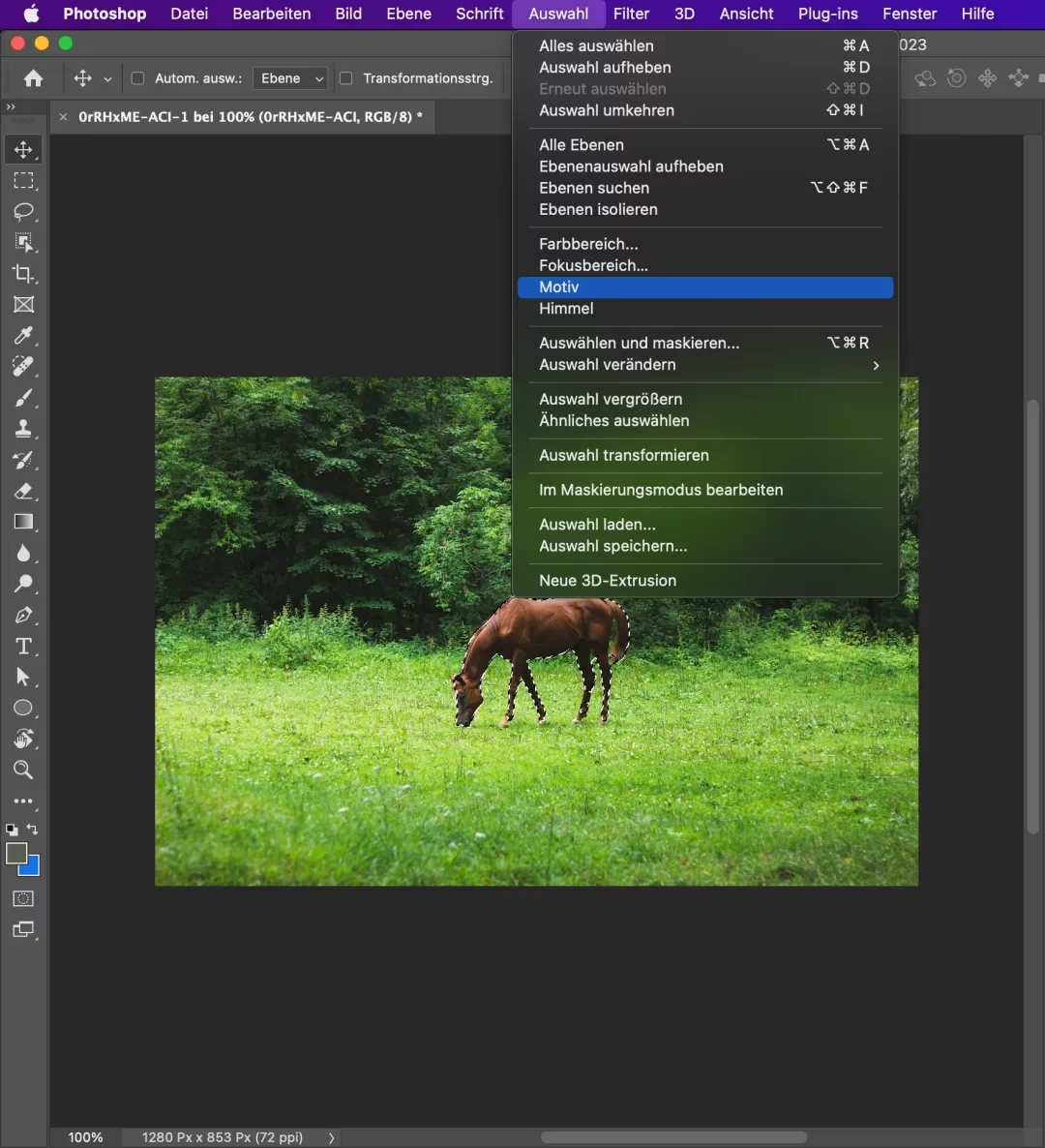
- Motiv auswählen: Eine noch simplere KI-gestützte Funktion, die versucht, das Hauptmotiv des Bildes mit einem einzigen Klick auszuwählen.
Vergleich: Objektauswahl-Werkzeug vs. andere Methoden
Jedes Werkzeug hat seinen Platz. Hier ist ein kleiner Vergleich, um zu verstehen, wann das Objektauswahl-Werkzeug besonders glänzt und wann andere Werkzeuge besser sein könnten:
| Werkzeug | Geschwindigkeit | Präzision | Anwendungsbereich | Lernkurve |
|---|---|---|---|---|
| Objektauswahl-Werkzeug | Sehr schnell (für erkannte Objekte) | Gut (oft gute Grundauswahl) | Klare, definierte Objekte | Sehr niedrig |
| Schnellauswahl-Werkzeug | Schnell | Mittel bis Gut | Objekte mit klaren, aber unregelmäßigen Kanten | Niedrig |
| Zauberstab-Werkzeug | Sehr schnell | Niedrig bis Mittel (abhängig von Toleranz) | Bereiche einheitlicher Farbe | Sehr niedrig |
| Lasso-Werkzeuge | Mittel (manuell) | Mittel (abhängig von Geschick) | Freiform-Auswahlen, grobe Bereiche | Niedrig |
| Zeichenstift-Werkzeug | Langsam | Sehr hoch | Sehr präzise Kanten, Vektorpfade | Mittel bis Hoch |
| Farbbereich auswählen | Mittel bis Schnell | Hoch (für Farbauswahlen) | Auswahl basierend auf Farbe/Hauttönen | Mittel |
Wie die Tabelle zeigt, ist das Objektauswahl-Werkzeug unschlagbar, wenn es um die Geschwindigkeit geht, ein erkennbares Objekt schnell auszuwählen. Für höchste Präzision bei komplexen Kanten oder wenn das Objektauswahl-Werkzeug Schwierigkeiten hat, sind manuelle Methoden oder Kombinationen von Werkzeugen oft notwendig.
Die Auswahl verfeinern: Der Schlüssel zur Perfektion
Selbst die intelligentesten Werkzeuge erstellen nicht immer auf Anhieb die perfekte Auswahl, besonders bei Objekten mit feinen Details wie Haaren, Pelz oder transparenten Kanten. Hier kommt das Verfeinern der Auswahl ins Spiel. Nachdem Sie eine erste Auswahl getroffen haben (z. B. mit dem Objektauswahl-Werkzeug), können Sie diese anpassen:
- Auswahl hinzufügen/subtrahieren: Halten Sie die Shift-Taste gedrückt, um weitere Bereiche zur aktuellen Auswahl hinzuzufügen. Halten Sie die Alt- (Windows) oder Option-Taste (Mac) gedrückt, um Bereiche von der Auswahl zu entfernen. Dies funktioniert mit den meisten Auswahlwerkzeugen.
- Auswählen und Maskieren (Select and Mask): Dies ist ein spezieller Arbeitsbereich in Photoshop, der leistungsstarke Werkzeuge zur Verfeinerung von Kanten bietet, insbesondere für komplexe Details wie Haare. Sie können die Kante glätten, weicher machen, Kontrast hinzufügen oder das Kantenverbesserungs-Pinselwerkzeug verwenden. Dies ist oft der wichtigste Schritt nach der ersten Auswahl mit einem automatischen Werkzeug.
- Manuelle Anpassungen: Manchmal müssen Sie mit dem Pinselwerkzeug direkt in einer Ebenenmaske malen (Schwarz verbirgt, Weiß zeigt), um die Auswahl manuell anzupassen.
Das Verfeinern der Auswahl ist ein entscheidender Schritt, um professionelle und saubere Ergebnisse zu erzielen. Nehmen Sie sich immer die Zeit, Ihre Auswahl genau zu überprüfen und anzupassen.
Was tun, nachdem Sie ein Objekt ausgewählt haben?
Nachdem Sie Ihr Objekt präzise ausgewählt haben, stehen Ihnen viele Möglichkeiten offen:
- Kopieren und Einfügen: Drücken Sie Strg+C (Windows) oder Cmd+C (Mac), um die ausgewählten Pixel zu kopieren, und Strg+V (Windows) oder Cmd+V (Mac), um sie auf einer neuen Ebene einzufügen. Dies ist der Standardweg, um das Objekt in dasselbe oder ein anderes Dokument zu übertragen.
- Auf eine neue Ebene duplizieren: Drücken Sie Strg+J (Windows) oder Cmd+J (Mac). Dies kopiert die Auswahl direkt auf eine neue Ebene im selben Dokument.
- Ebenenmaske erstellen: Klicken Sie im Ebenen-Bedienfeld auf das Symbol "Ebenenmaske hinzufügen". Die Auswahl wird automatisch in eine Maske umgewandelt, die den nicht ausgewählten Bereich ausblendet.
- Bearbeitungen anwenden: Mit aktiver Auswahl können Sie Anpassungsebenen oder Filter anwenden, die sich nur auf den ausgewählten Bereich auswirken.
Die Wahl des nächsten Schritts hängt davon ab, was Sie mit dem ausgewählten Objekt erreichen möchten.
Häufig gestellte Fragen (FAQs)
Hier finden Sie Antworten auf einige gängige Fragen zur Objektauswahl in Photoshop:
Das Objektauswahl-Werkzeug findet mein Objekt nicht. Was soll ich tun?
Manchmal hat das Objektauswahl-Werkzeug Schwierigkeiten, Objekte zu erkennen, wenn sie sich farblich oder vom Kontrast her kaum vom Hintergrund abheben oder wenn das Bild sehr komplex ist. Versuchen Sie in diesem Fall, das Motiv auswählen zu lassen (Auswahl > Motiv) oder verwenden Sie alternative Werkzeuge wie das Schnellauswahl-Werkzeug, den Zauberstab oder das Zeichenstift-Werkzeug für eine manuelle Auswahl.
Wie wähle ich mehrere Objekte gleichzeitig aus?
Nachdem Sie das erste Objekt mit dem Objektauswahl-Werkzeug ausgewählt haben, können Sie weitere Objekte zur Auswahl hinzufügen. Halten Sie dazu die Shift-Taste gedrückt, während Sie auf die Überlagerung des nächsten Objekts klicken. Sie können auch den Modus des Werkzeugs in der Optionsleiste auf "Zur Auswahl hinzufügen" einstellen.
Wie hebe ich eine Auswahl auf?
Um eine aktive Auswahl zu deaktivieren, gehen Sie zu "Auswahl" in der Menüleiste und wählen Sie "Auswahl aufheben" (oder drücken Sie Strg+D unter Windows bzw. Cmd+D unter Mac).
Meine Auswahl ist nicht perfekt. Wie kann ich sie korrigieren?
Dies ist völlig normal! Verwenden Sie die bereits erwähnten Methoden zur Auswahlverfeinerung. Am wichtigsten ist der Arbeitsbereich "Auswählen und Maskieren" (Auswahl > Auswählen und Maskieren). Dort finden Sie Pinsel und Einstellungen, um Kanten zu glätten, Details wie Haare auszuwählen und die Auswahl präzise anzupassen.
Kann ich das Objektauswahl-Werkzeug auch verwenden, um nur einen Teil eines Objekts auszuwählen?
Das Objektauswahl-Werkzeug ist darauf ausgelegt, ganze Objekte zu erkennen. Wenn Sie nur einen Teil benötigen, wählen Sie das ganze Objekt aus und verwenden Sie dann die Methode "Von Auswahl subtrahieren" (Alt/Option + Klick oder im Modus "Von Auswahl subtrahieren"), um den unerwünschten Teil zu entfernen. Alternativ können Sie auch eine grobe Auswahl mit einem anderen Werkzeug (z.B. Lasso) um den gewünschten Bereich ziehen, während das Objektauswahl-Werkzeug aktiv ist – es versucht dann nur innerhalb dieses Bereichs nach Objekten zu suchen.
Fazit
Das Objektauswahl-Werkzeug ist ein Game Changer in Photoshop und macht das Auswählen von Objekten schneller und einfacher als je zuvor. Durch einfaches Hovern und Klicken können Sie eine solide Grundauswahl erhalten, die Sie dann mit den leistungsstarken Werkzeugen im Arbeitsbereich "Auswählen und Maskieren" perfektionieren können. Kombinieren Sie dieses intelligente Werkzeug mit den traditionellen Methoden und Verfeinerungstechniken, um die volle Kontrolle über Ihre Auswahlen zu erlangen und Ihre Bildbearbeitungs-Workflows erheblich zu beschleunigen. Übung macht hier den Meister!
Hat dich der Artikel Objekte auswählen in Photoshop leicht gemacht interessiert? Schau auch in die Kategorie Photoshop rein – dort findest du mehr ähnliche Inhalte!