
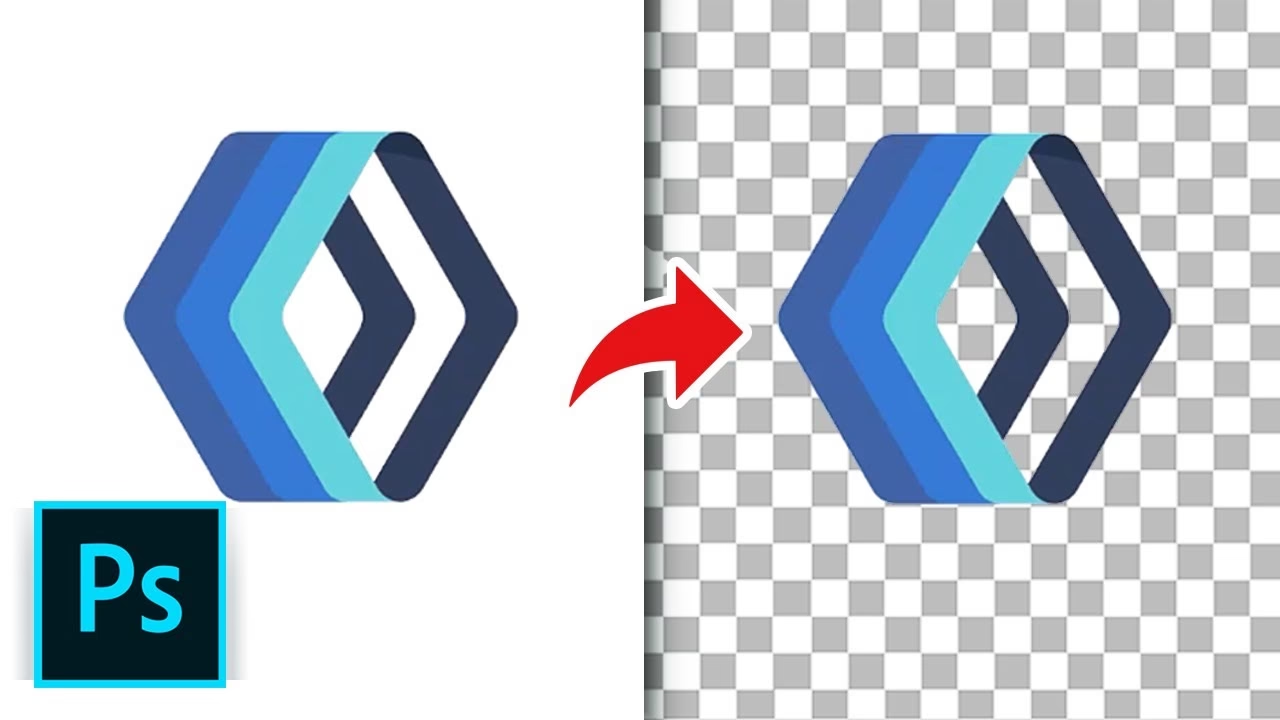

Viele kennen das Problem: Man hat ein Bild im JPG-Format und möchte den Hintergrund entfernen, um es beispielsweise über ein anderes Bild oder auf einer farbigen Fläche zu platzieren. Schnell kommt die Frage auf: Wie speichere ich ein JPG mit transparentem Hintergrund? Die intuitive Vorstellung, einfach den Hintergrund „wegzuradieren“ und als JPG zu speichern, führt leider nicht zum gewünschten Ergebnis. Das liegt an den technischen Eigenschaften des JPG-Formats.

Warum JPGs keine Transparenz unterstützen
Das JPG-Format (oder JPEG) wurde in erster Linie für die Speicherung von Digitalfotos entwickelt. Sein Hauptziel ist es, Bilddateien so klein wie möglich zu halten, indem es eine sogenannte verlustbehaftete Komprimierung verwendet. Das bedeutet, dass bei der Speicherung bestimmte Bildinformationen, die für das menschliche Auge weniger relevant sind, weggelassen oder zusammengefasst werden. Dies funktioniert hervorragend für komplexe Fotos mit vielen Farben und sanften Übergängen, ist aber ungeeignet, wenn es um scharfe Kanten oder Transparenz geht.

Der entscheidende Punkt ist, dass das JPG-Format keinen Alpha-Kanal unterstützt. Ein Alpha-Kanal ist eine zusätzliche Informationsebene in einer Bilddatei, die festlegt, wie transparent jeder einzelne Pixel ist. Ein Pixel kann vollständig sichtbar (opak), vollständig unsichtbar (transparent) oder teilweise transparent sein (was Abstufungen ermöglicht). Da JPGs diese Information nicht speichern können, gibt es keine Möglichkeit, einem JPG-Bild beizubringen, welche Bereiche durchsichtig sein sollen.
Wenn Sie versuchen, ein Bild mit Transparenz als JPG zu speichern, wird die Transparenz ignoriert. Die meisten Bildbearbeitungsprogramme füllen die transparenten Bereiche stattdessen mit einer Standardfarbe, meist Weiß oder Schwarz, bevor sie das Bild als JPG sichern. Daher ist es technisch unmöglich, ein echtes JPG mit transparentem Hintergrund zu erstellen.
Die Lösung: Formate mit Transparenzunterstützung
Um ein Bild mit transparentem Hintergrund zu erhalten, müssen Sie ein Dateiformat verwenden, das den Alpha-Kanal oder eine ähnliche Form der Transparenzunterstützung bietet. Die beiden gängigsten Formate hierfür sind PNG und GIF.
Das PNG-Format (.png)
PNG steht für Portable Network Graphics. Dieses Format wurde unter anderem als verbesserte Alternative zu GIF entwickelt und ist heute der Standard für Grafiken im Web, die Transparenz benötigen. PNG verwendet eine verlustfreie Komprimierung, was bedeutet, dass beim Speichern keine Bildinformationen verloren gehen. PNG unterstützt einen vollen Alpha-Kanal, der eine Transparenz mit 256 Abstufungen ermöglicht (von vollständig opak bis vollständig transparent). Dies erlaubt weiche Kanten und Schatten, die nahtlos in den Hintergrund übergehen.
Das GIF-Format (.gif)
GIF steht für Graphics Interchange Format. Es ist ein älteres Format, das vor allem für einfache Grafiken und Animationen verwendet wird. GIF unterstützt ebenfalls Transparenz, allerdings auf eine einfachere Weise als PNG. Bei GIF kann ein Pixel entweder vollständig transparent oder vollständig opak sein. Es gibt keine Abstufungen dazwischen (man spricht von 1-Bit-Transparenz). Zudem ist GIF auf maximal 256 Farben pro Bild beschränkt, was es für Fotos weniger geeignet macht, aber für Logos, Icons oder einfache Grafiken oft ausreichend ist.
Der Prozess: Vom JPG zur transparenten Grafik
Da ein JPG selbst keine Transparenz speichern kann, müssen Sie einen Umweg gehen. Der Prozess besteht grob aus drei Schritten:
1. Das Bild öffnen und bearbeiten
Öffnen Sie Ihr JPG-Bild in einem Bildbearbeitungsprogramm (wie Adobe Photoshop, GIMP, Paint.NET, oder sogar Online-Editoren). Dies ist der Schritt, bei dem Sie den Hintergrund entfernen.
2. Den Hintergrund transparent machen
Hier kommt der kritische Teil. Das Ziel ist es, die Pixel des Hintergrunds so zu markieren, dass sie transparent werden. Viele Programme bieten Werkzeuge, um Bereiche basierend auf Farbe, Helligkeit oder Kontrast auszuwählen oder direkt „wegzuradieren“. Wenn Sie versuchen, einen einfarbigen Hintergrund (wie z.B. Weiß) transparent zu machen, werden Sie wahrscheinlich ein Werkzeug verwenden, das alle Pixel einer bestimmten Farbe oder eines bestimmten Farbbereichs auswählt oder löscht.
Vorsicht Falle! Basierend auf der Funktionsweise dieser Werkzeuge und der Natur der Transparenz sollten Sie sich bewusst sein, dass, wenn Sie beispielsweise alle weißen Pixel transparent machen, *jeder* Pixel im Bild, der genau diesen Farbwert hat (oder innerhalb einer bestimmten Toleranz liegt, je nach Werkzeug), ebenfalls transparent wird. Das kann zu unerwünschten Löchern oder durchsichtigen Stellen in Ihrem eigentlichen Bildmotiv führen, wenn dieses ebenfalls Teile der Hintergrundfarbe enthält (z.B. weiße Zähne bei einem Portrait, weiße Details an einem Produkt).
Professionellere Methoden beinhalten das Freistellen des Objekts (z.B. mit Auswahlwerkzeugen, Masken oder Pfaden), um sicherzustellen, dass nur der gewünschte Hintergrundbereich entfernt wird und das Motiv intakt bleibt. Das Ergebnis dieses Schrittes ist ein Bild mit transparenten Bereichen im Arbeitsbereich der Software.
3. Das Bild im richtigen Format speichern
Nachdem Sie den Hintergrund transparent gemacht haben, ist der wichtigste Schritt das Speichern der Datei. Wählen Sie beim Speichern das Dateiformat PNG oder GIF. Achten Sie darauf, dass die Option zur Erhaltung der Transparenz aktiviert ist (dies ist bei diesen Formaten oft die Standardeinstellung, aber es lohnt sich, die Speicheroptionen zu überprüfen, insbesondere bei älterer Software oder Online-Tools).
Wenn Sie das Bild stattdessen wieder als JPG speichern würden, würden die transparenten Bereiche, wie oben erklärt, mit einer Farbe gefüllt werden, und die Transparenz wäre verloren.
PNG vs. GIF: Welches Format ist das Richtige?
Die Wahl zwischen PNG und GIF hängt von Ihrem spezifischen Anwendungsfall ab. Hier ist ein kurzer Vergleich:
| Merkmal | PNG | GIF |
|---|---|---|
| Transparenz | Ja (mit Alpha-Kanal, 256 Stufen) | Ja (1-Bit, nur voll transparent oder voll opak) |
| Farbtiefe | Sehr hoch (Millionen Farben) | Gering (max. 256 Farben) |
| Kompression | Verlustfrei | Verlustfrei |
| Geeignet für | Fotos, komplexe Grafiken, Bilder mit weichen Kanten/Schatten | Einfache Grafiken, Logos, Animationen |
Für die meisten modernen Anwendungen, insbesondere wenn das Originalbild ein Foto war oder feine Details und weiche Übergänge hat, ist PNG die bessere Wahl, da es die höhere Bildqualität und feinere Transparenzabstufungen bietet. GIF ist nützlich für sehr einfache Grafiken oder wenn eine Animation benötigt wird (obwohl PNG auch mit dem APNG-Format Animationen unterstützt, was aber weniger verbreitet ist als animierte GIFs).
Häufig gestellte Fragen (FAQs)
Kann ich einfach die Dateiendung von .jpg in .png ändern?
Nein, das ändert nur den Namen der Datei, nicht aber ihr internes Dateiformat und ihre Eigenschaften. Das Bild bleibt ein JPG, dem lediglich ein falscher Name gegeben wurde. Es wird keine Transparenz hinzugefügt.
Warum wird mein ganzes Bild transparent, wenn ich versuche, den weißen Hintergrund zu entfernen?
Das liegt an der Methode, die Sie verwenden. Wenn Sie ein Werkzeug nutzen, das alle Pixel einer bestimmten Farbe (z.B. Weiß) transparent macht, betrifft dies alle Pixel im Bild, die diesen Farbwert haben. Wenn Ihr Motiv ebenfalls weiße Bereiche hat, werden diese ebenfalls transparent.
Verliert ein PNG mit Transparenz an Qualität im Vergleich zum Original-JPG?
Das PNG-Format selbst ist verlustfrei, d.h., das, was Sie speichern, wird exakt so gespeichert. Die Qualitätseinbußen, die Sie möglicherweise bemerken, entstehen nicht durch das Speichern als PNG, sondern durch den vorherigen Schritt der Hintergrundentfernung, insbesondere wenn dieser unsauber durchgeführt wurde oder das Original-JPG bereits stark komprimiert war.
Fazit
Zusammenfassend lässt sich sagen: Ein JPG mit transparentem Hintergrund zu speichern ist technisch nicht möglich, da das Format keine Transparenz unterstützt. Die korrekte Vorgehensweise ist, das Bild in einem Bildbearbeitungsprogramm zu öffnen, den Hintergrund zu entfernen und das Ergebnis anschließend in einem Format zu speichern, das Transparenz unterstützt, wie zum Beispiel PNG oder GIF. Achten Sie bei der Hintergrundentfernung auf die Methode, um ungewollte Transparenz im Motiv zu vermeiden, und wählen Sie das passende Zielformat für Ihre Bedürfnisse. PNG ist meist die beste Wahl für qualitativ hochwertige, transparente Bilder.
Hat dich der Artikel JPG Transparenz: Geht das wirklich? interessiert? Schau auch in die Kategorie Bildbearbeitung rein – dort findest du mehr ähnliche Inhalte!