
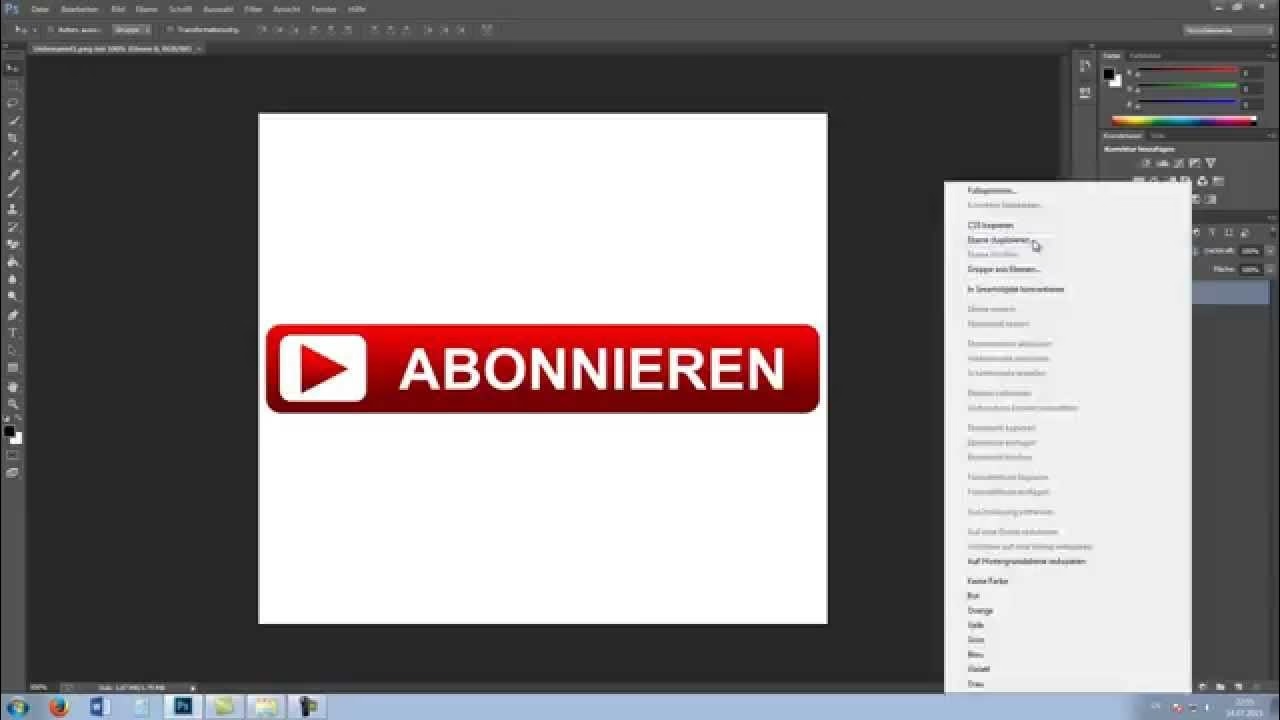

Die Arbeit mit Transparenz ist eine grundlegende Fähigkeit in der digitalen Bildbearbeitung und besonders in Adobe Photoshop von großer Bedeutung. Sie ermöglicht es Ihnen, Bildelemente nahtlos in verschiedene Hintergründe einzufügen, sei es auf einer Website mit texturierter Oberfläche oder beim Druck auf speziell gestaltetes Papier, bei dem die Textur durchscheinen soll. Photoshop bietet diverse Möglichkeiten, Transparenz zu erzeugen – von der Einstellung der allgemeinen Ebenendeckkraft bis hin zu spezifischen Hintergrundoptionen beim Erstellen eines neuen Dokuments.

Über die globalen Einstellungen hinaus ist es oft notwendig, nur bestimmte Teile eines Bildes transparent zu machen. Genau hier kommen Auswahlwerkzeuge ins Spiel. Durch das gezielte Auswählen von Bereichen können Sie diese anschließend bearbeiten, um Transparenz zu erzeugen. Dieser Artikel führt Sie durch die Schritte, wie Sie eine Auswahl in Photoshop nutzen, um Bereiche Ihres Bildes transparent zu gestalten und so flexible und vielseitige Grafiken zu erstellen.

Warum bestimmte Bereiche transparent machen?
Die Notwendigkeit, nur Teile eines Bildes transparent zu machen, ergibt sich aus verschiedenen Anwendungsfällen. Der häufigste Grund ist das Freistellen von Objekten. Wenn Sie beispielsweise das Foto eines Produkts haben und dieses auf einem anderen Hintergrund platzieren möchten, müssen Sie den ursprünglichen Hintergrund entfernen und ihn durch Transparenz ersetzen. Dies ermöglicht es dem Produkt, sich an jeden neuen Hintergrund anzupassen, ohne einen störenden Rahmen oder eine feste Farbe zu haben.
Ein weiterer wichtiger Anwendungsfall, wie bereits erwähnt, ist die Integration von Grafiken in texturierte Designs. Wenn Sie eine Grafik oder ein Logo auf einer Website mit einem gemusterten Hintergrund platzieren, sorgt die Transparenz dafür, dass das Muster des Hintergrunds durch die transparenten Bereiche der Grafik sichtbar bleibt. Das Ergebnis wirkt harmonischer und integrierter, anstatt wie ein aufgeklebtes Element.
Auch für die Erstellung von Logos, Icons oder benutzerdefinierten Formen, die in verschiedenen Kontexten eingesetzt werden sollen, ist Transparenz unerlässlich. Eine transparente Signatur oder ein transparentes Wasserzeichen kann über Bilder gelegt werden, ohne diese vollständig zu verdecken. Kurzum: Transparenz in ausgewählten Bereichen erhöht die Flexibilität und Wiederverwendbarkeit Ihrer digitalen Assets erheblich.
Grundlagen der Transparenz in Photoshop
Bevor wir uns der Methode widmen, eine Auswahl transparent zu machen, ist es wichtig, einige Grundlagen der Transparenz in Photoshop zu verstehen:
- Ebenen: Transparenz funktioniert am besten auf Ebenen. Die standardmäßige 'Hintergrund'-Ebene in Photoshop ist speziell und unterstützt standardmäßig keine Transparenz im herkömmlichen Sinne. Bereiche, die auf dieser Ebene gelöscht werden, werden stattdessen mit der Hintergrundfarbe gefüllt (standardmäßig Weiß oder die Sekundärfarbe). Um Transparenz zu ermöglichen, müssen Sie die Hintergrundebene in eine normale Ebene umwandeln (Doppelklick auf die Ebene im Ebenen-Panel und Bestätigung).
- Das Schachbrettmuster: In Photoshop wird Transparenz durch ein graues und weißes Schachbrettmuster dargestellt. Dieses Muster erscheint nur in Photoshop selbst und in bestimmten Dateiformaten (wie PNG oder GIF), die Transparenz unterstützen. Wenn Sie ein Bild speichern, das transparente Bereiche enthält, und es in einem Format speichern, das keine Transparenz unterstützt (wie JPEG), werden die transparenten Bereiche in der Regel mit Weiß oder einer anderen Farbe gefüllt.
- Deckkraft und Füllung: Jede Ebene in Photoshop hat Einstellungen für 'Deckkraft' und 'Füllung'. Diese steuern die allgemeine Transparenz der gesamten Ebene oder nur der Pixelinhalte. Während dies eine Ebene als Ganzes transparent machen kann, machen sie nicht spezifische, ausgewählte *Bereiche* transparent, indem sie diese physisch entfernen.
Schritt-für-Schritt: Eine Auswahl transparent machen
Die gängigste Methode, einen ausgewählten Bereich transparent zu machen, besteht darin, den Inhalt dieses Bereichs zu entfernen. Dies setzt voraus, dass die Ebene, auf der Sie arbeiten, Transparenz unterstützt.
- Bild öffnen und Ebene vorbereiten:
- Öffnen Sie das Bild in Photoshop, das Sie bearbeiten möchten.
- Schauen Sie in das Ebenen-Panel. Wenn Ihre Ebene 'Hintergrund' heißt und gesperrt ist (ein Schloss-Symbol hat), doppelklicken Sie darauf. Es erscheint ein Dialogfeld, in dem Sie der Ebene einen Namen geben können (z.B. 'Ebene 0'). Klicken Sie auf OK. Die Ebene wird nun in eine normale Ebene umgewandelt und unterstützt Transparenz.
- Wenn Sie bereits auf einer normalen Ebene arbeiten oder eine neue Ebene erstellt haben, ist keine Umwandlung nötig.
- Bereich auswählen:
- Wählen Sie ein geeignetes Auswahlwerkzeug aus der Werkzeugleiste. Die Wahl hängt stark von der Form und den Eigenschaften des Bereichs ab, den Sie transparent machen möchten:
- Auswahlrechteck-Werkzeug (M) oder Auswahlellipsen-Werkzeug (M): Für rechteckige oder elliptische Bereiche.
- Lasso-Werkzeug (L), Polygon-Lasso-Werkzeug (L), Magnetisches Lasso-Werkzeug (L): Für Freihandauswahlen oder Auswahlen mit geraden Segmenten.
- Zauberstab-Werkzeug (W): Zum Auswählen von Pixeln ähnlicher Farbe oder Helligkeit. Nützlich für einfarbige Hintergründe.
- Schnellauswahl-Werkzeug (W): Ein pinselbasiertes Werkzeug, das versucht, Kanten automatisch zu erkennen. Gut für Objekte mit klar definierten Kanten.
- Farbbereich auswählen: Über das Menü 'Auswahl' -> 'Farbbereich...' können Sie basierend auf Farben oder Hauttönen auswählen. Sehr mächtig für komplexe Auswahlen.
- Zeichenstift-Werkzeug (P): Erstellen Sie präzise Pfade, die Sie dann in Auswahlen umwandeln können. Ideal für saubere, vektorbasierte Auswahlen.
- Ziehen oder klicken Sie mit dem gewählten Werkzeug, um den Bereich zu erstellen, den Sie transparent machen möchten. Eine aktive Auswahl wird durch eine gestrichelte Linie ('marschierende Ameisen') angezeigt.
- Auswahl verfeinern (optional):
- Oft ist die erste Auswahl nicht perfekt. Nutzen Sie die Optionen in der Optionsleiste oder im Menü 'Auswahl' -> 'Auswählen und maskieren...', um die Auswahl anzupassen. Hier können Sie Kanten weicher machen (Weiche Kante/Feather), die Auswahl erweitern oder verkleinern, oder kleine Fehler korrigieren. Eine weiche Kante kann helfen, harte Übergänge zu vermeiden, wenn der transparente Bereich an den verbleibenden Bildinhalt grenzt.
- Ausgewählten Bereich transparent machen:
- Stellen Sie sicher, dass die gewünschte Ebene im Ebenen-Panel ausgewählt ist.
- Drücken Sie die Entf-Taste (oder Backspace-Taste unter Windows). Der Inhalt innerhalb der aktiven Auswahl wird gelöscht und durch das Schachbrettmuster ersetzt, was Transparenz anzeigt.
- Alternativ können Sie 'Bearbeiten' -> 'Ausschneiden' (Strg+X oder Cmd+X) wählen. Dies entfernt den Inhalt ebenfalls und kopiert ihn in die Zwischenablage, was nützlich ist, wenn Sie den ausgeschnittenen Bereich später verwenden möchten.
- Auswahl aufheben:
- Nachdem Sie den Bereich transparent gemacht haben, heben Sie die Auswahl auf, indem Sie 'Auswahl' -> 'Auswahl aufheben' wählen (Strg+D oder Cmd+D). Die 'marschierenden Ameisen' verschwinden.
Der ausgewählte Bereich ist nun transparent. Sie können dies überprüfen, indem Sie eine neue Ebene unter der bearbeiteten Ebene erstellen und diese mit einer Farbe oder einem Muster füllen. Sie sollten sehen, wie die untere Ebene durch die transparenten Bereiche der oberen Ebene scheint.
Alternative Methode: Ebenenmasken
Obwohl das direkte Löschen von Pixeln die einfachste Methode ist, eine Auswahl transparent zu machen, ist sie eine destruktive Bearbeitung. Das bedeutet, die gelöschten Pixel sind dauerhaft entfernt. Eine flexiblere und oft bevorzugte Methode in professionellen Workflows ist die Verwendung von Ebenenmasken.
Eine Ebenenmaske ist wie eine Schablone, die festlegt, welche Bereiche einer Ebene sichtbar (weiß auf der Maske), welche unsichtbar/transparent (schwarz auf der Maske) und welche teilweise transparent (Grautöne auf der Maske) sind. Der Vorteil ist, dass die ursprünglichen Pixel der Ebene nicht gelöscht werden, sondern nur ausgeblendet werden. Sie können die Maske jederzeit bearbeiten, um die Transparenz anzupassen.
So machen Sie eine Auswahl mit einer Ebenenmaske transparent:
- Wählen Sie den Bereich, den Sie transparent machen möchten, wie in Schritt 2 der vorherigen Anleitung beschrieben.
- Stellen Sie sicher, dass die Ebene, die Sie maskieren möchten, im Ebenen-Panel ausgewählt ist.
- Klicken Sie im Ebenen-Panel auf das Symbol 'Ebenenmaske hinzufügen' (ein Rechteck mit einem Kreis darin).
- Photoshop erstellt automatisch eine Ebenenmaske. Wenn die Auswahl aktiv war, wird der ausgewählte Bereich standardmäßig sichtbar (weiß auf der Maske) und der Bereich außerhalb der Auswahl unsichtbar (schwarz auf der Maske).
- Um den ausgewählten Bereich selbst transparent zu machen (und den Rest sichtbar zu lassen), müssen Sie die Maske invertieren. Klicken Sie auf die Ebenenmasken-Miniatur im Ebenen-Panel (stellen Sie sicher, dass sie ausgewählt ist - sie hat einen Rahmen) und drücken Sie Strg+I (Cmd+I). Alternativ gehen Sie zu 'Bild' -> 'Korrekturen' -> 'Invertieren'. Jetzt ist der ausgewählte Bereich schwarz (transparent) und der Rest ist weiß (sichtbar).
Die Arbeit mit Ebenenmasken ist besonders nützlich, wenn Sie komplexe Freisteller machen oder später noch Anpassungen an der Transparenz vornehmen möchten.
Vergleich: Löschen vs. Ebenenmaske für Transparenz
Hier ist eine einfache Tabelle, die die beiden Hauptmethoden zum Erzeugen von Transparenz in ausgewählten Bereichen vergleicht:
| Merkmal | Direktes Löschen | Ebenenmaske |
|---|---|---|
| Art der Bearbeitung | Destruktiv (Pixel werden entfernt) | Nicht-destruktiv (Pixel werden ausgeblendet) |
| Flexibilität bei Korrekturen | Sehr begrenzt (nur über 'Rückgängig') | Hoch (Maske kann jederzeit bearbeitet werden) |
| Komplexität | Einfacher | Etwas komplexer zu verstehen |
| Dateigröße | Potenziell kleiner | Potenziell größer (zusätzliche Maskeninformation) |
| Anwendung | Schnelle, einfache Entfernung | Komplexe Freisteller, variable Transparenz |
Für die meisten Anwendungsfälle, bei denen Sie einen Bereich permanent entfernen möchten, ist das direkte Löschen nach der Auswahl ausreichend. Für professionelle Retusche und komplexe Composings sind Ebenenmasken jedoch die überlegene Methode.
Speichern mit Transparenz
Nachdem Sie Bereiche Ihres Bildes transparent gemacht haben, ist es entscheidend, das Bild in einem Dateiformat zu speichern, das Transparenz unterstützt. Die gängigsten Formate hierfür sind:
- PNG (Portable Network Graphics): Das am weitesten verbreitete Format für Grafiken mit Transparenz im Web. Es unterstützt vollständige Transparenz (keine Pixel) und partielle Transparenz (halbtransparente Pixel). Ideal für Logos, Icons und Webgrafiken.
- GIF (Graphics Interchange Format): Unterstützt ebenfalls Transparenz, aber nur als binäre Transparenz (Pixel sind entweder vollständig sichtbar oder vollständig transparent). Unterstützt keine partiellen Transparenzen und ist auf eine Palette von 256 Farben beschränkt. Eher für einfache Grafiken oder Animationen geeignet.
Formate wie JPEG (Joint Photographic Experts Group) unterstützen keine Transparenz. Wenn Sie ein Bild mit transparenten Bereichen als JPEG speichern, wird Photoshop die transparenten Bereiche in der Regel mit Weiß oder der aktuellen Hintergrundfarbe füllen. Achten Sie also beim Speichern über 'Datei' -> 'Exportieren' -> 'Für Web (Legacy)' oder 'Exportieren als...' oder 'Speichern unter...' darauf, ein geeignetes Format zu wählen.
Häufig gestellte Fragen (FAQs)
- Warum wird mein Bereich nach dem Löschen weiß oder schwarz statt transparent?
- Das passiert, wenn Sie auf der 'Hintergrund'-Ebene arbeiten, die standardmäßig keine Transparenz unterstützt. Wandeln Sie die Ebene in eine normale Ebene um (Doppelklick auf die Ebene im Ebenen-Panel).
- Kann ich einen transparenten Bereich wieder sichtbar machen?
- Wenn Sie den Bereich direkt gelöscht haben: Nur über die Funktion 'Rückgängig' oder den Protokoll-Bedienfeld, solange Sie das Dokument nicht geschlossen haben. Wenn Sie eine Ebenenmaske verwendet haben: Ja, indem Sie die Maske bearbeiten und die transparenten Bereiche wieder weiß malen.
- Wie mache ich das gesamte Bild transparent?
- Erstellen Sie ein neues Dokument mit transparentem Hintergrund ('Datei' -> 'Neu' und bei 'Hintergrundinhalt' 'Transparent' auswählen). Oder ändern Sie die Deckkraft der Ebene im Ebenen-Panel.
- Muss ich immer eine Auswahl verwenden, um Transparenz zu erzeugen?
- Nein. Sie können auch das Radiergummi-Werkzeug auf einer normalen Ebene verwenden, um Bereiche direkt wegzuradieren und transparent zu machen. Allerdings ist die Auswahlmethode oft präziser und kontrollierter.
- Unterstützt jedes Dateiformat Transparenz?
- Nein. Formate wie PNG und GIF unterstützen Transparenz. Formate wie JPEG tun dies nicht.
Fazit
Das Transparentermachen ausgewählter Bereiche in Photoshop ist eine grundlegende Technik, die für eine Vielzahl von Design- und Fotografieprojekten unerlässlich ist. Ob Sie Objekte freistellen, Grafiken in komplexe Hintergründe integrieren oder flexible Assets für Web und Druck erstellen möchten – die Fähigkeit, gezielt Transparenz anzuwenden, eröffnet Ihnen viele kreative Möglichkeiten. Durch das Verständnis der Ebenenstruktur, der Auswahlwerkzeuge und der geeigneten Speichermethoden können Sie Ihre Bilder professionell bearbeiten und für jeden Zweck optimieren. Mit ein wenig Übung werden Sie diese Technik schnell beherrschen und die Vorteile transparenter Bilder voll ausschöpfen können.
Hat dich der Artikel Bereiche in Photoshop transparent machen interessiert? Schau auch in die Kategorie Bildbearbeitung rein – dort findest du mehr ähnliche Inhalte!