
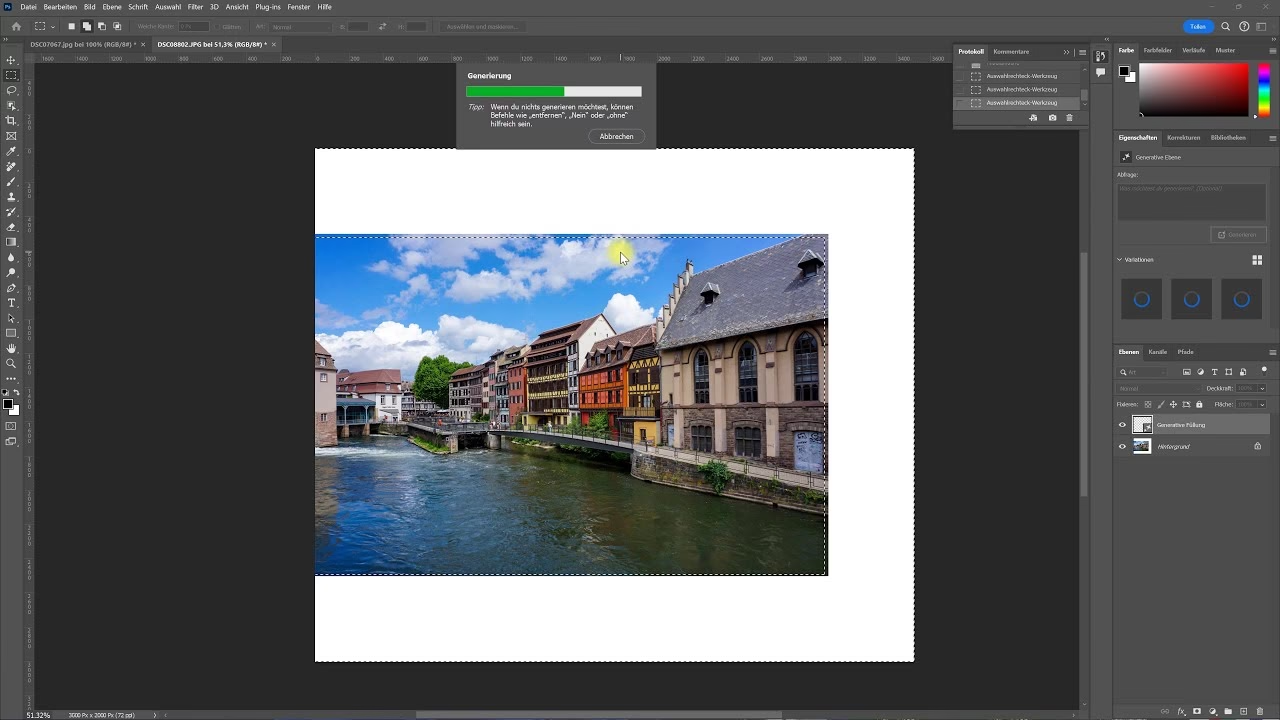

Die Anpassung der Bildgröße ist ein fundamentaler Schritt in der digitalen Fotobearbeitung. Ob Sie ein Bild für das Web vorbereiten, es für den Druck optimieren oder einfach nur seine Abmessungen ändern möchten – Adobe Photoshop bietet leistungsstarke Werkzeuge, um diese Aufgabe zu meistern. Dabei ist es wichtig, den Unterschied zwischen dem einfachen Vergrößern oder Verkleinern (Skalieren) und dem Verzerren des Seitenverhältnisses (Dehnen oder Stauchen) zu verstehen und die richtigen Methoden anzuwenden, um unerwünschte Qualitätsverluste zu vermeiden.

Dieser Artikel führt Sie durch die wichtigsten Techniken in Photoshop, um die Größe Ihrer Bilder anzupassen, sie bei Bedarf zu dehnen und dabei die bestmögliche Qualität zu erzielen. Wir betrachten verschiedene Werkzeuge und geben Ihnen praktische Tipps für Ihren Workflow.

Grundlagen: Skalieren vs. Dehnen
Bevor wir ins Detail gehen, ist es wichtig, die Begriffe klar voneinander abzugrenzen:
- Skalieren: Hierbei wird die Größe des Bildes proportional geändert. Das Seitenverhältnis (das Verhältnis von Breite zu Höhe) bleibt erhalten. Das Bild wird größer oder kleiner, aber die Inhalte behalten ihre ursprünglichen Formen und Proportionen.
- Dehnen/Stauchen: Hierbei wird die Größe des Bildes nicht-proportional geändert. Entweder wird nur die Breite oder nur die Höhe angepasst, oder beides in unterschiedlichem Maße. Dies führt dazu, dass das Bild entweder in die Breite gezogen (gedeht) oder in die Höhe gedrückt (gestaucht) wird. Die Inhalte erscheinen verzerrt.
In den meisten Fällen möchten Sie Bilder skalieren, also proportional die Größe ändern. Manchmal kann es jedoch notwendig sein, ein Bild gezielt zu dehnen, um beispielsweise eine bestimmte Layout-Anforderung zu erfüllen. Photoshop bietet für beide Szenarien passende Werkzeuge.
Methode 1: Die Bildgröße anpassen (Proportional & Nicht-Proportional)
Das Dialogfeld „Bildgröße“ ist das zentrale Werkzeug in Photoshop, wenn es darum geht, die Pixelabmessungen oder die Druckgröße eines Bildes zu ändern. Es bietet präzise Kontrolle über Auflösung und Abmessungen.
Schritte zur Größenänderung mit „Bildgröße“:
- Öffnen Sie das gewünschte Bild in Adobe Photoshop.
- Navigieren Sie im Menü zu „Bild“ > „Bildgröße“. Alternativ können Sie das Dialogfeld schnell mit der Tastenkombination Strg + Alt + i (Windows) oder Cmd + Alt + i (Mac) öffnen.
- Es öffnet sich das Dialogfeld „Bildgröße“, das Ihnen die aktuellen Abmessungen und die Auflösung Ihres Bildes anzeigt.
- Im oberen Bereich des Dialogfelds sehen Sie die aktuellen Maße, oft in Pixeln. Sie können die Maßeinheit über das Dropdown-Menü neben Breite und Höhe ändern (z. B. in Prozent, Zoll, Zentimeter, Millimeter).
- Um das Bild proportional zu skalieren (ohne Verzerrung), stellen Sie sicher, dass das Kettensymbol zwischen den Feldern für Breite und Höhe aktiviert ist (standardmäßig der Fall) oder dass das Kontrollkästchen „Proportionen beibehalten“ (in älteren Versionen) aktiviert ist. Geben Sie nun entweder einen neuen Wert für die Breite oder die Höhe ein. Der andere Wert wird automatisch angepasst, um das Seitenverhältnis beizubehalten.
- Um das Bild nicht-proportional zu dehnen oder zu stauchen, deaktivieren Sie das Kettensymbol oder entfernen Sie den Haken bei „Proportionen beibehalten“. Nun können Sie Breite und Höhe unabhängig voneinander ändern. Beachten Sie, dass dies zu Verzerrungen führt!
- Wichtig ist auch die Option „Neu berechnen“ (oder „Bild neu berechnen“ / „Resample“). Wenn diese Option aktiviert ist, fügt Photoshop beim Vergrößern neue Pixel hinzu (Interpolation) oder entfernt beim Verkleinern Pixel. Dies ist notwendig, wenn Sie die Pixelabmessungen ändern möchten. Wenn Sie diese Option deaktivieren, ändern Sie lediglich die Druckgröße (Dokumentgröße) bei gleichbleibender Pixelanzahl, was die Auflösung verändert. Für eine Änderung der tatsächlichen Pixelanzahl muss „Neu berechnen“ aktiviert sein.
- Wählen Sie im Dropdown-Menü unter „Neu berechnen“ die passende Interpolationsmethode. Photoshop bietet verschiedene Algorithmen für die Neuberechnung von Pixeln. „Automatisch“ ist oft eine gute Wahl, aber für spezifische Zwecke (z. B. Vergrößern oder Verkleinern) können andere Methoden wie „Bikubisch glatter“ (für Vergrößerung) oder „Bikubisch schärfer“ (für Verkleinerung) bessere Ergebnisse liefern.
- Geben Sie im Feld „Auflösung“ die gewünschte Auflösung an, meist in Pixel/Zoll oder Pixel/cm. Für den Druck sind 300 Pixel/Zoll üblich, für Web-Anwendungen oft 72 oder 96 Pixel/Zoll. Beachten Sie, dass eine niedrigere Auflösung bei gleicher Pixelanzahl zu einer größeren Druckgröße führt und umgekehrt.
- Überprüfen Sie die neuen Abmessungen und die Dateigröße, die im Dialogfeld angezeigt werden.
- Klicken Sie auf „OK“, um die Änderungen zu übernehmen.
Ein weiterer nützlicher Tipp im „Bildgröße“-Dialogfeld: Wenn Ihr Bild Ebenen mit Ebenenstilen enthält (z. B. Schlagschatten oder Konturen), können Sie über das kleine Zahnrad-Symbol die Option „Stile skalieren“ aktivieren. Diese Option stellt sicher, dass die Ebenenstile proportional mit dem Bild skaliert werden, wenn Sie die Option „Proportionen beibehalten“ aktiviert haben. Dies verhindert, dass Stile bei Größenänderungen unproportional groß oder klein erscheinen.
Methode 2: Transformieren mit „Frei transformieren“
Das Werkzeug „Frei transformieren“ ist äußerst vielseitig und wird nicht nur zum Skalieren und Dehnen verwendet, sondern auch zum Drehen, Neigen und Verzerren von Ebenen, Auswahlen oder Objekten. Es bietet eine interaktive Möglichkeit, die Größe anzupassen.
Schritte zur Größenänderung mit „Frei transformieren“:
- Stellen Sie sicher, dass die Ebene, die Sie transformieren möchten, im Ebenen-Bedienfeld ausgewählt ist. Wenn Sie das gesamte Bild transformieren möchten und es mehrere Ebenen hat, müssen Sie möglicherweise zuerst alle Ebenen auswählen oder auf eine einzelne Ebene reduzieren (was aber destruktiv ist). Besser ist es, die Ebene(n) in ein Smart-Objekt zu konvertieren (siehe Abschnitt zu nicht-destruktiven Methoden).
- Navigieren Sie im Menü zu „Bearbeiten“ > „Frei transformieren“. Die Tastenkombination Strg + T (Windows) oder Cmd + T (Mac) ist hierfür sehr gebräuchlich und empfehlenswert.
- Um die ausgewählte Ebene oder Auswahl erscheint nun ein Transformationsrahmen mit Anfassern an den Ecken und Seiten.
- Um die Größe proportional zu skalieren, klicken Sie auf einen der Eckanfasser und ziehen Sie ihn nach innen (verkleinern) oder außen (vergrößern). Halten Sie dabei die Umschalttaste (Shift) gedrückt. Dies ist entscheidend, um das Seitenverhältnis beizubehalten.
- Um das Bild nicht-proportional zu dehnen oder zu stauchen, klicken Sie auf einen der Eck- oder Seitenanfasser und ziehen Sie ihn, ohne die Umschalttaste gedrückt zu halten. Wenn Sie einen Eckanfasser ziehen, ändern Sie Breite und Höhe gleichzeitig, aber nicht proportional. Wenn Sie einen Seitenanfasser ziehen, ändern Sie nur die Breite oder nur die Höhe.
- Während der Transformation können Sie in der Optionsleiste am oberen Bildschirmrand genaue Werte für Breite (B) und Höhe (H) in Prozent oder anderen Einheiten eingeben. Hier können Sie auch das Kettensymbol zwischen Breite und Höhe aktivieren/deaktivieren, um zwischen proportionaler und nicht-proportionaler Skalierung umzuschalten, selbst während Sie ziehen.
- Wenn Sie fertig sind, bestätigen Sie die Transformation, indem Sie die Eingabetaste (Enter/Return) drücken oder in der Optionsleiste auf das Häkchen-Symbol klicken. Um die Transformation abzubrechen, drücken Sie die Escape-Taste.
Das „Frei transformieren“-Werkzeug ist sehr intuitiv und erlaubt eine visuelle Anpassung direkt auf der Arbeitsfläche. Es ist besonders nützlich, wenn Sie die Größe einer einzelnen Ebene oder eines Objekts innerhalb eines größeren Dokuments ändern möchten.
Methode 3: Die Leinwandgröße anpassen
Das Anpassen der Leinwandgröße unterscheidet sich grundlegend von den ersten beiden Methoden. Während „Bildgröße“ und „Frei transformieren“ die Größe der Pixel des Bildes selbst ändern, ändert „Leinwandgröße“ die Größe des Dokuments, das das Bild enthält. Stellen Sie sich das Bild als Foto und die Leinwand als das Papier vor, auf dem es gedruckt ist. Mit „Leinwandgröße“ ändern Sie die Größe des Papiers, nicht die Größe des Fotos darauf.
Diese Methode wird hauptsächlich verwendet, um dem Bild zusätzlichen Platz an den Rändern hinzuzufügen oder Ränder wegzuschneiden. Sie kann jedoch indirekt zum „Dehnen“ verwendet werden, indem Sie Platz schaffen, in den Sie dann das Bild dehnen können, oder indem Sie die Leinwand so vergrößern, dass das existierende Bild nur einen Teil ausfüllt und Sie dann das Bild manuell in den neuen Bereich dehnen.
Schritte zur Anpassung der Leinwandgröße:
- Öffnen Sie Ihr Bild in Photoshop.
- Navigieren Sie im Menü zu „Bild“ > „Leinwandgröße“.
- Das Dialogfeld „Leinwandgröße“ zeigt die aktuelle Größe der Leinwand an.
- Sie können die „Neue Größe“ der Leinwand in verschiedenen Einheiten (Prozent, Pixel, Zoll etc.) festlegen, indem Sie Werte für Breite und Höhe eingeben.
- Das Kontrollkästchen „Relativ“ ist nützlich, wenn Sie die Größe relativ zur aktuellen Größe ändern möchten (z. B. 100 Pixel zu jeder Seite hinzufügen) statt eine absolute neue Größe festzulegen.
- Der Ankerpunkt-Bereich (ein Raster mit neun Quadraten) ist sehr wichtig. Er bestimmt, wo das vorhandene Bild auf der neuen, anders dimensionierten Leinwand positioniert wird. Wenn Sie beispielsweise den mittleren Ankerpunkt wählen, wird die Leinwand gleichmäßig zu allen Seiten vergrößert oder verkleinert. Wenn Sie den oberen linken Ankerpunkt wählen, wird die Leinwand nach rechts und unten vergrößert, während die obere linke Ecke des Bildes an ihrer Position bleibt.
- Sie können auch eine „Leinwand-Erweiterungsfarbe“ wählen, die für den neu hinzugefügten Bereich verwendet wird. Dies kann die Hintergrundfarbe, die Vordergrundfarbe, Weiß, Schwarz, Grau oder eine andere Farbe sein.
- Klicken Sie auf „OK“, um die Leinwandgröße anzupassen.
Wenn Sie die Leinwand vergrößern, erhalten Sie zusätzlichen leeren Platz um Ihr Bild herum. Dies ist nützlich, um beispielsweise einen Rahmen hinzuzufügen oder Platz für weitere Elemente zu schaffen. Es dehnt nicht die Pixel Ihres Originalbildes. Wenn Sie jedoch ein Bild haben, das die gesamte Leinwand ausfüllt und Sie die Leinwandgröße ändern, müssen Sie das Bild anschließend mit „Frei transformieren“ oder „Bildgröße“ an die neue Leinwand anpassen, wobei Sie es dann auch dehnen könnten, um den gesamten neuen Bereich auszufüllen.
Nicht-Destruktive Techniken für Größenanpassungen
Gerade bei komplexen Bearbeitungen oder wenn Sie die Möglichkeit haben möchten, die Größenanpassung später zu ändern, sind nicht-destruktive Methoden vorzuziehen. Photoshop bietet hierfür zwei wichtige Werkzeuge:
Smart-Objekte
Das Konvertieren einer Ebene in ein Smart-Objekt (Rechtsklick auf die Ebene im Ebenen-Bedienfeld > „In Smart-Objekt konvertieren“) ist ein hervorragender erster Schritt. Ein Smart-Objekt speichert den ursprünglichen Inhalt der Ebene (Pixelbild, Vektorgrafik etc.) als verknüpfte Datei. Wenn Sie ein Smart-Objekt transformieren (skalieren, drehen etc.), wenden Sie die Transformation auf den Container des Smart-Objekts an, nicht auf die Originalpixel selbst. Das bedeutet, Sie können ein Smart-Objekt verkleinern und später wieder vergrößern, ohne dass es an Qualität verliert (solange Sie es nicht über die ursprüngliche Größe des Quellmaterials hinaus vergrößern).
Inhaltsbasiertes Skalieren
Das inhaltsbasierte Skalieren („Bearbeiten“ > „Inhaltsbasiert skalieren“) ist eine fortgeschrittene Technik, die besonders nützlich ist, wenn Sie ein Bild dehnen oder stauchen möchten, ohne wichtige Bildbereiche (wie Personen oder Objekte im Vordergrund) zu verzerren. Photoshop analysiert das Bild und versucht, beim Dehnen hauptsächlich die unwichtigen Hintergrundbereiche anzupassen, während die als wichtig erkannten Bereiche (die Sie bei Bedarf schützen können) proportionaler bleiben. Dies ist eine Form des intelligenten Dehnens, das manuelle Methoden oft übertrifft, wenn es darum geht, Verzerrungen zu minimieren.
Vorbereitung und Beste Praktiken
Unabhängig davon, welche Methode Sie wählen, gibt es einige wichtige Schritte und Überlegungen, um optimale Ergebnisse zu erzielen:
- Original erhalten: Arbeiten Sie niemals direkt auf der Originaldatei. Duplizieren Sie die Bildebene (Rechtsklick auf die Ebene > „Ebene duplizieren“) oder speichern Sie die Datei unter einem neuen Namen („Datei“ > „Speichern unter“), bevor Sie signifikante Änderungen an der Größe vornehmen. Dies ermöglicht es Ihnen, jederzeit zum Ausgangspunkt zurückzukehren.
- Bildqualität beurteilen: Die Qualität des Ausgangsbildes ist entscheidend. Ein niedrig aufgelöstes Bild kann nur begrenzt vergrößert werden, bevor es unscharf und verpixelt aussieht. Eine starke Vergrößerung oder Dehnung ist bei hochauflösenden Bildern besser möglich.
- Auflösung beachten: Wissen Sie, wofür das Bild verwendet werden soll. Für den Druck benötigen Sie eine höhere Auflösung (oft 300 Pixel/Zoll) als für die Darstellung auf einem Bildschirm (oft 72 oder 96 Pixel/Zoll). Berücksichtigen Sie dies bei der Größenänderung mit dem Dialogfeld „Bildgröße“.
- Nicht überdehnen: Vermeiden Sie es, Bilder oder Objekte zu stark zu dehnen, insbesondere wenn Sie nicht die inhaltsbasierte Skalierung verwenden. Eine extreme nicht-proportionale Anpassung führt fast immer zu unnatürlich aussehenden Verzerrungen.
- Schrittweise Anpassungen: Manchmal ist es besser, komplexe Größenanpassungen oder Dehnungen in mehreren kleinen Schritten durchzuführen, anstatt alles in einem einzigen Schritt zu versuchen.
- Smart-Objekte nutzen: Für alle Transformationen, die Sie möglicherweise rückgängig machen oder später anpassen möchten, konvertieren Sie die Ebene(n) vorher in ein Smart-Objekt.
Häufige Fehler beim Dehnen und Skalieren
Beim Anpassen der Bildgröße in Photoshop können leicht Fehler passieren, die zu unerwünschten Ergebnissen führen. Die häufigsten sind:
- Übermäßiges Vergrößern: Ein Bild weit über seine ursprünglichen Pixelabmessungen hinaus zu vergrößern (ohne spezialisierte Software oder KI-Upscaling) führt zu Qualitätsverlust, Unschärfe und sichtbaren Pixeln. Photoshop muss bei der Vergrößerung neue Pixel „erfinden“.
- Nicht-proportionales Skalieren aus Versehen: Das versehentliche Deaktivieren der Proportionalitätsfunktion (Kette/Umschalt-Taste) führt zu verzerrten Bildern. Dies ist ein sehr häufiger Fehler, besonders für Anfänger.
- Arbeiten auf der Originalebene: Wenn Sie keine Ebenenkopie oder ein Smart-Objekt verwenden, sind die Änderungen destruktiv und können nicht mehr rückgängig gemacht werden, ohne das gesamte Bild zu verlieren.
- Falsche Auflösung für den Verwendungszweck: Ein Bild mit zu niedriger Auflösung für den Druck oder zu hoher Auflösung für das Web (unnötig große Dateigröße) ist ineffizient.
- Ignorieren von Ebenenstilen: Wenn „Stile skalieren“ nicht aktiviert ist, können Ebenenstile bei Größenänderungen seltsam aussehen.
Vergleich der Methoden
| Methode | Geeignet für | Proportionalität | Auswirkung | Vorteile | Nachteile |
|---|---|---|---|---|---|
| Bildgröße | Präzise Größenänderung (Pixel/Druck), Auflösungsänderung | Kontrollierbar (Kette/Haken) | Ändert Pixelanzahl & Druckgröße | Sehr präzise, Kontrolle über Auflösung & Interpolation | Weniger visuell/interaktiv als Frei transformieren |
| Frei transformieren | Interaktives Skalieren/Dehnen von Ebenen/Auswahlen | Kontrollierbar (Umschalt-Taste/Optionsleiste) | Ändert Größe der Ebene/Auswahl | Sehr intuitiv, visuell, schnell für Ebenen | Weniger Kontrolle über Auflösungsdetails als Bildgröße |
| Leinwandgröße | Hinzufügen/Entfernen von Platz um das Bild | Nicht relevant für Bildpixel, ändert nur Dokumentgröße | Ändert Abmessungen des Dokuments/der Leinwand | Schafft Raum, nützlich für Layouts/Rahmen | Dehnt nicht direkt das Bild selbst, erfordert oft weitere Schritte |
Erweiterte Techniken: Inhaltsbasiertes Skalieren und Displacement Maps
Für komplexere Dehnungsaufgaben, insbesondere wenn Verzerrungen minimiert werden sollen, bietet Photoshop fortschrittlichere Werkzeuge.
- Inhaltsbasiertes Skalieren: Wie bereits erwähnt, ist dies das Werkzeug der Wahl, wenn Sie ein Bild dehnen möchten, aber bestimmte Bereiche (z. B. Personen oder Objekte) unberührt lassen wollen. Sie können Bereiche sogar mit einem Alpha-Kanal schützen.
- Displacement Map (Verschiebungskarte): Dies ist eine sehr fortgeschrittene Technik, die eine separate Graustufenkarte verwendet, um Pixel eines Bildes zu verschieben. Sie wird oft verwendet, um Text oder Grafiken an die Oberfläche eines Objekts anzupassen, kann aber auch für komplexe, kontrollierte Verzerrungen oder Dehnungen eingesetzt werden, um Texturen oder Muster zu erhalten. Dies erfordert jedoch ein gutes Verständnis von Kanälen und Filtern.
Ein Wort zu Alternativen wie Luminar Neo
Die Welt der Fotobearbeitung entwickelt sich ständig weiter, und künstliche Intelligenz spielt eine immer größere Rolle. Programme wie Luminar Neo, die auch als Plugins für Photoshop verfügbar sind, nutzen KI, um komplexe Aufgaben wie das Entfernen von Objekten, das Ändern des Himmels oder auch das intelligente Anpassen von Bildbereichen zu vereinfachen. Während Photoshop die traditionellen, präzisen Werkzeuge für Skalierung und Dehnung bietet, können spezialisierte Programme oder KI-gestützte Tools in bestimmten Szenarien zusätzliche oder einfachere Optionen bieten, insbesondere wenn es um das intelligente Dehnen von Inhalten geht, ohne das gesamte Bild zu verzerren.
Häufig gestellte Fragen (FAQs)
Hier beantworten wir einige häufige Fragen zum Thema Bildgröße und Dehnen in Photoshop:
Was ist die einfachste Methode, ein Bild in Photoshop zu skalieren?
Für eine schnelle, visuelle Skalierung einer Ebene ist „Frei transformieren“ (Strg + T) oft am einfachsten, insbesondere wenn Sie die Umschalt-Taste gedrückt halten, um proportional zu skalieren. Für eine präzise Größenänderung basierend auf Pixelabmessungen oder Druckgröße ist das Dialogfeld „Bildgröße“ (Strg + Alt + i) am besten geeignet.
Wie dehne ich ein Bild in Photoshop, ohne das Seitenverhältnis zu erhalten?
Verwenden Sie entweder das Dialogfeld „Bildgröße“ und deaktivieren Sie das Kettensymbol/Kontrollkästchen „Proportionen beibehalten“, oder verwenden Sie „Frei transformieren“ (Strg + T) und ziehen Sie die Anfasser, ohne die Umschalt-Taste gedrücken zu halten.
Kann ich nur einen Teil eines Bildes dehnen?
Ja. Verwenden Sie ein Auswahlwerkzeug (wie das Auswahlrechteck, Lasso oder die Schnellauswahl), um den Bereich auszuwählen, den Sie dehnen möchten. Wenden Sie dann „Frei transformieren“ (Strg + T) an. Nur der ausgewählte Bereich wird transformiert. Beachten Sie, dass dies Übergänge zum nicht ausgewählten Bereich schaffen kann.
Was ist der Unterschied zwischen Skalieren und Dehnen/Stauchen?
Skalieren ändert die Größe proportional, das Seitenverhältnis bleibt gleich. Dehnen/Stauchen ändert die Größe nicht-proportional, das Seitenverhältnis wird verzerrt.
Was passiert, wenn ich ein Bild zu stark vergrößere?
Wenn Sie ein Bild über seine ursprünglichen Pixel hinaus vergrößern, muss Photoshop Pixel hinzufügen (resampling). Dies führt zu einem Qualitätsverlust, das Bild wird weicher oder unscharf, und bei sehr starker Vergrößerung können einzelne Pixel oder Artefakte sichtbar werden.
Was bedeutet „Neu berechnen“ im Dialogfeld „Bildgröße“?
„Neu berechnen“ (Resample) bedeutet, dass Photoshop die Anzahl der Pixel im Bild ändert. Wenn Sie vergrößern, fügt es Pixel hinzu; wenn Sie verkleinern, entfernt es Pixel. Wenn „Neu berechnen“ deaktiviert ist, bleibt die Pixelanzahl gleich, aber die Druckgröße und Auflösung ändern sich.
Warum sollte ich ein Bild in ein Smart-Objekt konvertieren, bevor ich es skaliere?
Wenn Sie ein Smart-Objekt skalieren, speichern Sie die Originalpixelinformationen. Sie können das Smart-Objekt verkleinern und später wieder auf die ursprüngliche Größe vergrößern, ohne Qualitätsverlust. Eine Skalierung einer normalen Pixelebene ist destruktiv – einmal verkleinert, gehen die ursprünglichen Pixelinformationen verloren, und ein erneutes Vergrößern führt zu Qualitätsverlust.
Wie kann ich ein Bild dehnen, ohne Personen oder Objekte zu verzerren?
Verwenden Sie die Funktion „Inhaltsbasiert skalieren“ („Bearbeiten“ > „Inhaltsbasiert skalieren“). Dieses Werkzeug versucht, beim Dehnen oder Stauchen intelligente Anpassungen vorzunehmen, um wichtige Bildinhalte zu schützen.
Fazit
Das Beherrschen der Größenanpassung ist eine Kernkompetenz in Adobe Photoshop. Ob Sie Bilder proportional skalieren oder gezielt dehnen müssen, Photoshop bietet mit Werkzeugen wie „Bildgröße“, „Frei transformieren“ und „Leinwandgröße“ flexible und leistungsstarke Optionen. Das Verständnis des Unterschieds zwischen Skalieren und Dehnen sowie die Anwendung von Best Practices wie dem Arbeiten mit Ebenenkopien oder Smart-Objekten sind entscheidend für qualitativ hochwertige Ergebnisse.
Achten Sie immer auf die Auflösung, vermeiden Sie übermäßiges Dehnen und nutzen Sie bei Bedarf fortgeschrittene Techniken wie die inhaltsbasierte Skalierung. Mit Übung werden Sie schnell ein Gefühl dafür entwickeln, welches Werkzeug für welche Aufgabe am besten geeignet ist und wie Sie Ihre Bilder perfekt für jeden Einsatzzweck vorbereiten.
Hat dich der Artikel Bilder skalieren und dehnen in Photoshop interessiert? Schau auch in die Kategorie Bildbearbeitung rein – dort findest du mehr ähnliche Inhalte!