

In der digitalen Fotografie und Bildbearbeitung ist es oft notwendig, die Größe von Bildern anzupassen. Sei es, um sie für das Web zu optimieren, per E-Mail zu versenden oder einfach nur Speicherplatz zu sparen. Photoshop bietet leistungsstarke Werkzeuge, um diese Aufgabe präzise und effizient zu erledigen. Dabei gibt es grundsätzlich zwei Szenarien: Die Verkleinerung der tatsächlichen Bildabmessungen (Pixel) und die Reduzierung der Dateigröße (MB), während die Pixelmaße erhalten bleiben. Wir erklären beide Methoden im Detail.
https://www.youtube.com/watch?v=0gcJCdgAo7VqN5tD
Bildgröße ändern (Pixelmaße anpassen)
Wenn wir davon sprechen, ein Bild in Photoshop zu verkleinern, meinen wir in der Regel die Anpassung der Breite und Höhe des Bildes in Pixeln oder anderen Maßeinheiten wie Zentimetern. Dieser Vorgang reduziert die Anzahl der Pixel im Bild, was zu einer kleineren Darstellung führt und fast immer auch die Dateigröße verringert.

So gehst du vor, um die Pixelmaße deines Bildes zu ändern:
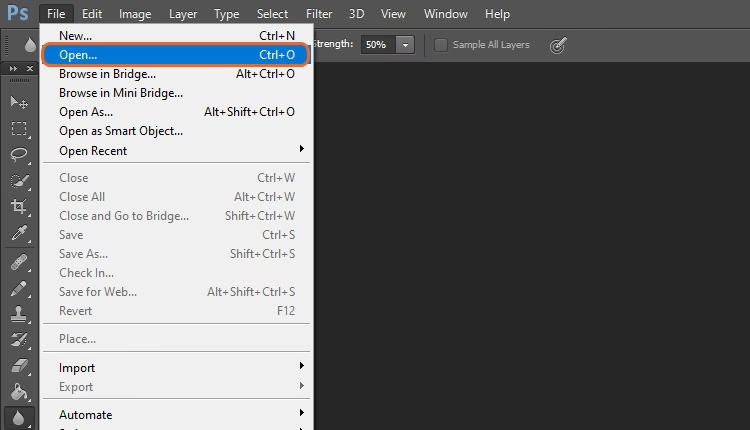
- Öffne das gewünschte Bild in Adobe Photoshop.
- Navigiere im Menü zu Bild > Bildgröße.... Alternativ und oft schneller kannst du die Tastenkombination Strg + Alt + I (Windows) oder Cmd + Option + I (Mac) verwenden.
- Es öffnet sich das Dialogfenster „Bildgröße“. Hier siehst du die aktuellen Abmessungen deines Bildes in Breite und Höhe sowie die Auflösung.
- Stelle sicher, dass das Kästchen „Neu berechnen“ (Resample) aktiviert ist. Dies ist entscheidend, damit Photoshop die Pixel neu berechnet und die Größe tatsächlich ändert.
- Überprüfe, ob das Ketten-Symbol zwischen den Feldern für Breite und Höhe aktiv ist. Dies stellt sicher, dass das Seitenverhältnis des Bildes erhalten bleibt. Wenn du die Breite änderst, passt sich die Höhe automatisch an, und umgekehrt. Wenn du das Seitenverhältnis nicht beibehalten möchtest, klicke auf das Ketten-Symbol, um es zu deaktivieren (Vorsicht: dies kann das Bild verzerren).
- Wähle die gewünschte Einheit für die Abmessungen über die Dropdown-Menüs, z. B. „Pixel“ für Webzwecke oder „Zentimeter“ für den Druck. Für die Auflösung ist „Pixel/Zoll“ (ppi) die gebräuchlichste Einheit.
- Gib im Feld „Breite“ oder „Höhe“ den gewünschten neuen Wert ein. Da das Ketten-Symbol aktiv ist, wird der andere Wert automatisch angepasst.
- Unter „Neu berechnen“ (Resample) kannst du die Methode auswählen, mit der Photoshop die Pixel neu berechnet. Für Verkleinerungen eignet sich die Methode „Bikubisch schärfer“ sehr gut, da sie versucht, Details auch bei reduzierter Größe zu erhalten.
- Im oberen Bereich des Dialogfensters zeigt dir Photoshop die neue Dateigröße an, die das Bild nach der Größenänderung voraussichtlich haben wird. Du siehst hier oft eine deutliche Reduzierung im Vergleich zur ursprünglichen Größe.
- Klicke abschließend auf OK, um die Größenänderung anzuwenden.
Dein Bild hat nun die neuen Pixelmaße. Dies ist der Standardweg, um die Abmessungen eines Fotos in Photoshop zu verkleinern.
Dateigröße reduzieren (Pixelmaße beibehalten)
Manchmal möchtest du die Dateigröße eines Bildes in Megabyte (MB) reduzieren, ohne die tatsächlichen Abmessungen in Pixeln zu verändern. Dies ist nützlich, wenn das Bild bereits die richtige Größe hat, aber die Datei zu groß ist, z. B. für den E-Mail-Versand oder das schnelle Laden auf einer Website. Dies wird oft durch Komprimierung erreicht.
Photoshop bietet hierfür eine spezielle Funktion, die für das Speichern von Bildern für das Web optimiert ist:
- Öffne das Bild in Photoshop.
- Verwende die Tastenkombination Strg + Shift + Alt + S (Windows) oder Cmd + Shift + Option + S (Mac). Dies öffnet das Dialogfenster „Für Web speichern (Legacy)“.
- Wähle oben im Fenster den Reiter „Optimiert“, um die Einstellungen für die komprimierte Datei anzuzeigen.
- Rechts im Fenster wähle das Dateiformat. Für Fotos ist JPEG die gängigste Wahl, da es gute Komprimierung bei akzeptabler Qualität bietet (im Gegensatz zu Formaten wie PNG, die eher für Grafiken oder Bilder mit Transparenz geeignet sind).
- Unter den Formateinstellungen findest du die Option Qualität. Dies ist der wichtigste Regler zur Steuerung der Dateigröße. Ein Wert von 60 wird oft als guter Kompromiss zwischen Dateigröße und Bildqualität angesehen, aber das hängt stark vom Bildinhalt ab. Je niedriger der Wert, desto kleiner die Datei, aber desto stärker sind auch die Komprimierungsartefakte sichtbar.
- Im unteren linken Bereich des Dialogfensters zeigt dir Photoshop eine Vorschau der resultierenden Dateigröße und der geschätzten Ladezeit (basierend auf einer ausgewählten Verbindungsgeschwindigkeit). Du kannst hier experimentieren, indem du den Qualitätswert änderst und beobachtest, wie sich die Dateigröße verändert.
- Um den Effekt der Komprimierung auf die Bildqualität besser beurteilen zu können, kannst du oben im Fenster zum Reiter „2fach“ wechseln. Hier siehst du das Originalbild und die optimierte Version nebeneinander und kannst die Unterschiede direkt vergleichen.
- Sobald du mit der Dateigröße und der Bildqualität zufrieden bist, klicke unten auf den Button Speichern....
- Wähle den Speicherort und Dateinamen und klicke erneut auf „Speichern“.
Diese Methode ist ideal, um die Dateigröße von Bildern für das Web oder andere digitale Zwecke zu optimieren, ohne die Pixelabmessungen zu verändern.
Häufig gestellte Fragen
Was ist der Unterschied zwischen "Bildgröße ändern" und "Dateigröße reduzieren"?
„Bildgröße ändern“ bezieht sich auf die Anpassung der Pixelabmessungen (Breite und Höhe) eines Bildes, was fast immer auch die Dateigröße reduziert. „Dateigröße reduzieren“ (oft durch Komprimierung) zielt darauf ab, die Dateigröße in MB zu verringern, während die Pixelabmessungen unverändert bleiben.
Welche Tastenkombination verwende ich, um die Pixelmaße zu ändern?
Die Tastenkombination ist Strg + Alt + I (Windows) oder Cmd + Option + I (Mac), um das Dialogfenster „Bildgröße“ zu öffnen.
Welche Tastenkombination verwende ich, um die Dateigröße zu reduzieren?
Die Tastenkombination ist Strg + Shift + Alt + S (Windows) oder Cmd + Shift + Option + S (Mac), um das Dialogfenster „Für Web speichern (Legacy)“ zu öffnen.
Welche Neuberechnungsmethode ist für Verkleinerungen am besten geeignet?
Laut Photoshop-Empfehlung und gängiger Praxis ist die Methode „Bikubisch schärfer“ sehr gut für die Verkleinerung von Bildern geeignet, da sie versucht, die Details zu erhalten.
Wie kann ich sehen, wie groß die Datei nach der Verkleinerung sein wird?
Sowohl im Dialogfenster „Bildgröße“ als auch im Dialogfenster „Für Web speichern (Legacy)“ zeigt Photoshop eine Vorschau der resultierenden Dateigröße an.
Das Verkleinern von Bildern in Photoshop, sei es in den Abmessungen oder nur in der Dateigröße, ist mit den richtigen Werkzeugen und Tastenkombinationen ein schneller und unkomplizierter Prozess. Wähle die Methode, die am besten zu deinem Ziel passt – ob es darum geht, Platz zu sparen, die Ladezeit zu verbessern oder das Bild für einen bestimmten Ausgabezweck vorzubereiten.
Hat dich der Artikel Photoshop: Bild verkleinern leicht gemacht interessiert? Schau auch in die Kategorie Bildbearbeitung rein – dort findest du mehr ähnliche Inhalte!