


Die Transformation von Bildelementen ist eine der grundlegendsten und häufigsten Aufgaben in der digitalen Bildbearbeitung. Egal, ob Sie ein Objekt vergrößern, verkleinern oder drehen möchten, das Werkzeug „Frei Transformieren“ (oft mit der Tastenkombination Strg+T unter Windows oder Cmd+T unter macOS aufgerufen) ist dabei Ihr wichtigster Helfer. Eine der größten Herausforderungen, insbesondere für Anfänger, war lange Zeit das Beibehalten der originalen Proportionen eines Bildes oder einer Ebene während des Skalierens. Nichts sieht unprofessioneller aus als ein gestrecktes Logo oder eine gestauchte Person. Glücklicherweise hat Adobe Photoshop in neueren Versionen eine wichtige Änderung vorgenommen, die diesen Prozess erheblich vereinfacht.
https://www.youtube.com/watch?v=0gcJCfcAhR29_xXO
Das Problem der Verzerrung
Bevor wir auf die Lösung eingehen, erinnern wir uns kurz an das Problem. In älteren Photoshop-Versionen führte das einfache Ziehen an einem Eckgriff des Transformationsrahmens standardmäßig zu einer nicht-proportionalen Skalierung. Das bedeutete, dass Sie die Breite und Höhe unabhängig voneinander ändern konnten, was sehr schnell zu ungewollten Verzerrungen führte. Um die Proportionen beizubehalten, mussten Sie während des Ziehens die Umschalttaste (Shift) gedrückt halten. Dies war eine häufige Fehlerquelle, da man leicht vergessen konnte, die Taste zu drücken.
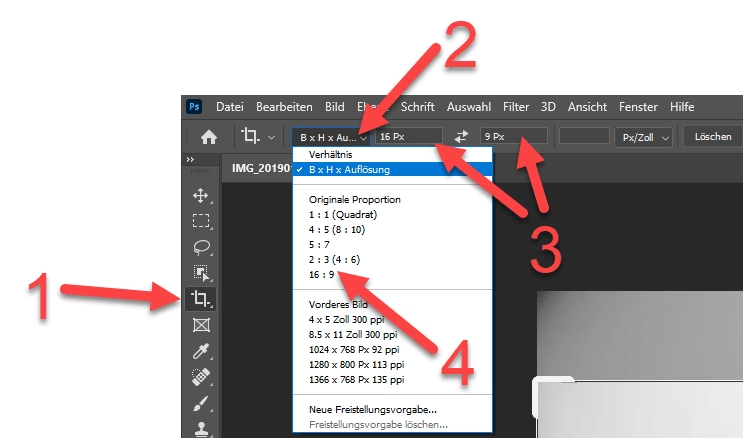
Die Neue Standardeinstellung: Immer proportional Skalieren
Mit neueren Versionen von Photoshop hat sich dieses Verhalten geändert. Wenn Sie jetzt das Werkzeug „Frei Transformieren“ aktivieren (Strg/Cmd+T) und dann mit der Maus einen der Eckgriffe des Transformationsrahmens ziehen, wird die Ebene oder Auswahl standardmäßigproportional skaliert. Das bedeutet, dass Breite und Höhe immer im gleichen Verhältnis zueinander angepasst werden. Sie müssen keine zusätzliche Taste mehr gedrückt halten, um dieses Verhalten zu erzielen.
Diese Änderung wurde vorgenommen, um den Arbeitsablauf intuitiver zu gestalten und an das Verhalten in anderen gängigen Anwendungen anzupassen. Die am häufigsten gewünschte Art der Skalierung ist die proportionale, und diese ist nun die Voreinstellung.
Das Seitenverhältnis Beibehalten Symbol
Wie erkennen Sie, ob die proportionale Skalierung aktiv ist? Achten Sie auf die Optionsleiste am oberen Bildschirmrand, wenn das „Frei Transformieren“-Werkzeug aktiv ist. Dort finden Sie verschiedene Einstellungsmöglichkeiten für die Transformation, wie die numerische Eingabe für Breite (B) und Höhe (H) sowie Optionen zum Drehen oder Neigen. Zwischen den Feldern für Breite und Höhe befindet sich ein kleines Link-Symbol (eine Art Kettenglied). Dieses Symbol zeigt den Status des Seitenverhältnisses an:
- Wenn das Link-Symbol geschlossen (aktiv) ist, ist die proportionale Skalierung eingeschaltet. Das ist das neue Standardverhalten beim Ziehen der Eckgriffe.
- Wenn das Link-Symbol geöffnet (inaktiv) ist, ist die proportionale Skalierung ausgeschaltet.
Durch Klicken auf dieses Symbol können Sie das Verhalten umschalten. Wenn Sie beispielsweise die numerischen Werte für Breite und Höhe manuell eingeben möchten und dabei das Seitenverhältnis beibehalten wollen, stellen Sie sicher, dass das Link-Symbol aktiv ist. Wenn Sie dann einen Wert eingeben (z.B. die Breite), passt Photoshop die Höhe automatisch an, um die Proportionen zu wahren.
Wie Skaliert man jetzt nicht-proportional?
Die Änderung der Standardeinstellung bedeutet natürlich nicht, dass die Möglichkeit zur nicht-proportionalen Skalierung weggefallen ist. Manchmal möchten Sie ein Bild oder ein Objekt bewusst strecken oder stauchen. Die Methode dafür ist nun genau umgekehrt zur alten Vorgehensweise:
Um eine Ebene oder Auswahl nicht-proportional zu skalieren, aktivieren Sie „Frei Transformieren“ (Strg/Cmd+T) und ziehen Sie dann einen der Eckgriffe, während Sie die Umschalttaste (Shift) gedrückt halten. Wenn Sie die Umschalttaste gedrückt halten, während Sie einen Eckgriff ziehen, wird das Link-Symbol in der Optionsleiste vorübergehend deaktiviert, und Sie können die Breite und Höhe unabhängig voneinander ändern.
Das gleiche Verhalten gilt auch für die Mittelgriffe (die Griffe an den Seiten, oben und unten). Das Ziehen eines Mittelgriffs führt immer zu einer nicht-proportionalen Skalierung entlang einer Achse (horizontal oder vertikal), unabhängig davon, ob Shift gedrückt ist oder nicht und unabhängig vom Status des Link-Symbols.
Skalieren von der Mitte aus
Zusätzlich zum proportionalen Skalieren von einer Ecke aus können Sie auch von der Mitte des Objekts aus skalieren. Dies ist oft nützlich, wenn Sie ein Element vergrößern oder verkleinern möchten, ohne seine Position zu ändern. Um von der Mitte aus zu skalieren, halten Sie während des Ziehens eines Griffs die Alt-Taste (Windows) oder Option-Taste (macOS) gedrückt. Wenn Sie dies mit einem Eckgriff tun, während die proportionale Skalierung aktiv ist (Standard), skalieren Sie proportional von der Mitte aus. Wenn Sie zusätzlich die Umschalttaste gedrückt halten (also Shift+Alt/Option+Ziehen), skalieren Sie nicht-proportional von der Mitte aus.
Zusammenfassung des Verhaltens
Die folgende Tabelle fasst das Verhalten des Ziehens an Eckgriffen in neueren Photoshop-Versionen im Vergleich zu älteren Versionen zusammen:
| Aktion | Photoshop Versionen (Alt - vor ca. CC 2019) | Photoshop Versionen (Neu - ab ca. CC 2019) |
|---|---|---|
| Eckgriff ziehen (ohne Modifikatortasten) | Skaliert nicht-proportional | Skaliert standardmäßig proportional |
| Eckgriff + Umschalttaste (Shift) ziehen | Skaliert proportional | Skaliert nicht-proportional |
| Eckgriff + Alt/Option ziehen | Skaliert proportional von der Mitte aus | Skaliert proportional von der Mitte aus |
| Eckgriff + Umschalttaste + Alt/Option ziehen | Skaliert nicht-proportional von der Mitte aus | Skaliert nicht-proportional von der Mitte aus |
Warum ist die Beibehaltung des Seitenverhältnisses wichtig?
Die korrekte Beibehaltung des Seitenverhältnisses ist aus mehreren Gründen entscheidend für professionelle Bildbearbeitung:
- Vermeidung von Verzerrungen: Wie bereits erwähnt, verhindert es, dass Objekte, Personen oder Texte unnatürlich gestreckt oder gestaucht aussehen.
- Konsistenz: Insbesondere bei der Arbeit mit Logos, Markenmaterialien oder Produktbildern ist die genaue Einhaltung der Proportionen unerlässlich für die Markenidentität.
- Technische Anforderungen: Für bestimmte Ausgaben (z.B. Videos, Webbanner, Social-Media-Posts) gibt es spezifische Seitenverhältnisse (z.B. 16:9, 1:1, 4:5), die eingehalten werden müssen. Proportionales Skalieren hilft dabei, diese Verhältnisse zu bewahren.
- Bildqualität: Obwohl Photoshop beim Skalieren interpoliert, kann übermäßiges nicht-proportionales Strecken zu sichtbaren Artefakten oder Qualitätsverlust führen, die bei proportionaler Skalierung weniger ausgeprägt sind.
Umgang mit verschiedenen Ebenentypen
Das proportionale Standardverhalten gilt für die meisten Ebenentypen, einschließlich Pixel-Ebenen, Text-Ebenen, Form-Ebenen und Smart-Objekte. Bei Text- und Form-Ebenen, die Vektorinformationen enthalten, ist die Skalierung immer 'verlustfrei', da sie auf mathematischen Beschreibungen basieren. Bei Pixel-Ebenen interpoliert Photoshop neue Pixel, was bei starker Vergrößerung zu Qualitätsverlust führen kann.
Smart-Objekte sind hier besonders hervorzuheben. Sie kapseln den ursprünglichen Inhalt der Ebene, sodass Transformationen (einschließlich Skalierung) nicht-destruktiv angewendet werden. Das bedeutet, dass Sie ein Smart-Objekt mehrfach verkleinern und wieder vergrößern können, ohne dass die Bildqualität leidet, da Photoshop immer auf die Originaldaten zugreift.
Schritt-für-Schritt: Proportional Skalieren (Neue Methode)
- Wählen Sie die Ebene aus, die Sie transformieren möchten.
- Drücken Sie Strg+T (Cmd+T) für „Frei Transformieren“.
- Klicken und ziehen Sie einen der Eckgriffe des Transformationsrahmens.
- Lassen Sie die Maustaste los, wenn die gewünschte Größe erreicht ist. Das Seitenverhältnis bleibt automatisch erhalten.
- Bestätigen Sie die Transformation mit Enter oder durch Klicken auf das Häkchen in der Optionsleiste.
Schritt-für-Schritt: Nicht-proportional Skalieren (Neue Methode)
- Wählen Sie die Ebene aus, die Sie transformieren möchten.
- Drücken Sie Strg+T (Cmd+T) für „Frei Transformieren“.
- Klicken und ziehen Sie einen der Eckgriffe des Transformationsrahmens, während Sie die Umschalttaste (Shift) gedrückt halten.
- Lassen Sie die Maustaste und dann die Umschalttaste los.
- Bestätigen Sie die Transformation mit Enter oder durch Klicken auf das Häkchen in der Optionsleiste.
Häufig gestellte Fragen (FAQs)
F: Meine Skalierung ist verzerrt, obwohl ich nur an einem Eckgriff ziehe. Was mache ich falsch?
A: Stellen Sie sicher, dass Sie eine neuere Photoshop-Version verwenden (ab ca. CC 2019 oder neuer). In älteren Versionen ist das Ziehen am Eckgriff ohne Shift nicht-proportional. Überprüfen Sie auch das Link-Symbol in der Optionsleiste; es sollte geschlossen sein, wenn Sie proportional skalieren möchten. Wenn Sie versehentlich die Umschalttaste gedrückt halten, wird die Skalierung nicht-proportional.
F: Was bewirkt das Link-Symbol in der Optionsleiste genau?
A: Das Link-Symbol schaltet die Kopplung von Breite und Höhe um. Wenn es geschlossen ist, werden Änderungen an Breite oder Höhe (egal ob durch Ziehen oder numerische Eingabe) immer proportional angewendet. Wenn es geöffnet ist, können Breite und Höhe unabhängig voneinander geändert werden.
F: Kann ich die Standardeinstellung für das Ziehen von Eckgriffen ändern?
A: Nein, das neue proportionale Standardverhalten ist eine feste Änderung in neueren Photoshop-Versionen und kann nicht in den Voreinstellungen umgeschaltet werden, um das alte Verhalten wiederherzustellen. Sie müssen sich an die Verwendung der Umschalttaste für nicht-proportionales Skalieren gewöhnen.
F: Funktioniert das proportionale Skalieren auch, wenn ich mehrere Ebenen gleichzeitig transformiere?
A: Ja, wenn Sie mehrere Ebenen ausgewählt haben und „Frei Transformieren“ anwenden, verhält sich die Skalierung der gesamten Gruppe (oder Auswahl) proportional, wenn Sie einen Eckgriff ziehen (im neuen Standardverhalten).
F: Was ist der Vorteil von Smart-Objekten bei der Skalierung?
A: Smart-Objekte ermöglichen verlustfreie Transformationen. Wenn Sie ein Smart-Objekt mehrfach verkleinern und wieder vergrößern, bleibt die ursprüngliche Bildqualität erhalten, da Photoshop immer auf die eingebetteten Originaldaten zugreift. Bei Pixel-Ebenen führt wiederholtes Verkleinern und Vergrößern zu einem kumulativen Qualitätsverlust.
Fazit
Die Änderung des Standardverhaltens beim proportionalen Skalieren in Photoshop ist eine willkommene Verbesserung für die meisten Benutzer. Sie macht das Beibehalten des Seitenverhältnisses intuitiver und reduziert die Wahrscheinlichkeit von ungewollten Verzerrungen. Während sich Benutzer älterer Versionen vielleicht kurz umgewöhnen müssen, ist die neue Methode einfacher zu erlernen und anzuwenden. Merken Sie sich einfach: Eckgriff ziehen ist jetzt proportional (neuer Standard), und Eckgriff plus Shift ist jetzt nicht-proportional. Nutzen Sie das Link-Symbol in der Optionsleiste, um den Status visuell zu überprüfen und gegebenenfalls umzuschalten, besonders wenn Sie numerische Werte eingeben. Mit diesem Wissen meistern Sie die Transformationen in Photoshop präzise und effizient.
Hat dich der Artikel Proportionen in Photoshop Beibehalten interessiert? Schau auch in die Kategorie Bildbearbeitung rein – dort findest du mehr ähnliche Inhalte!