
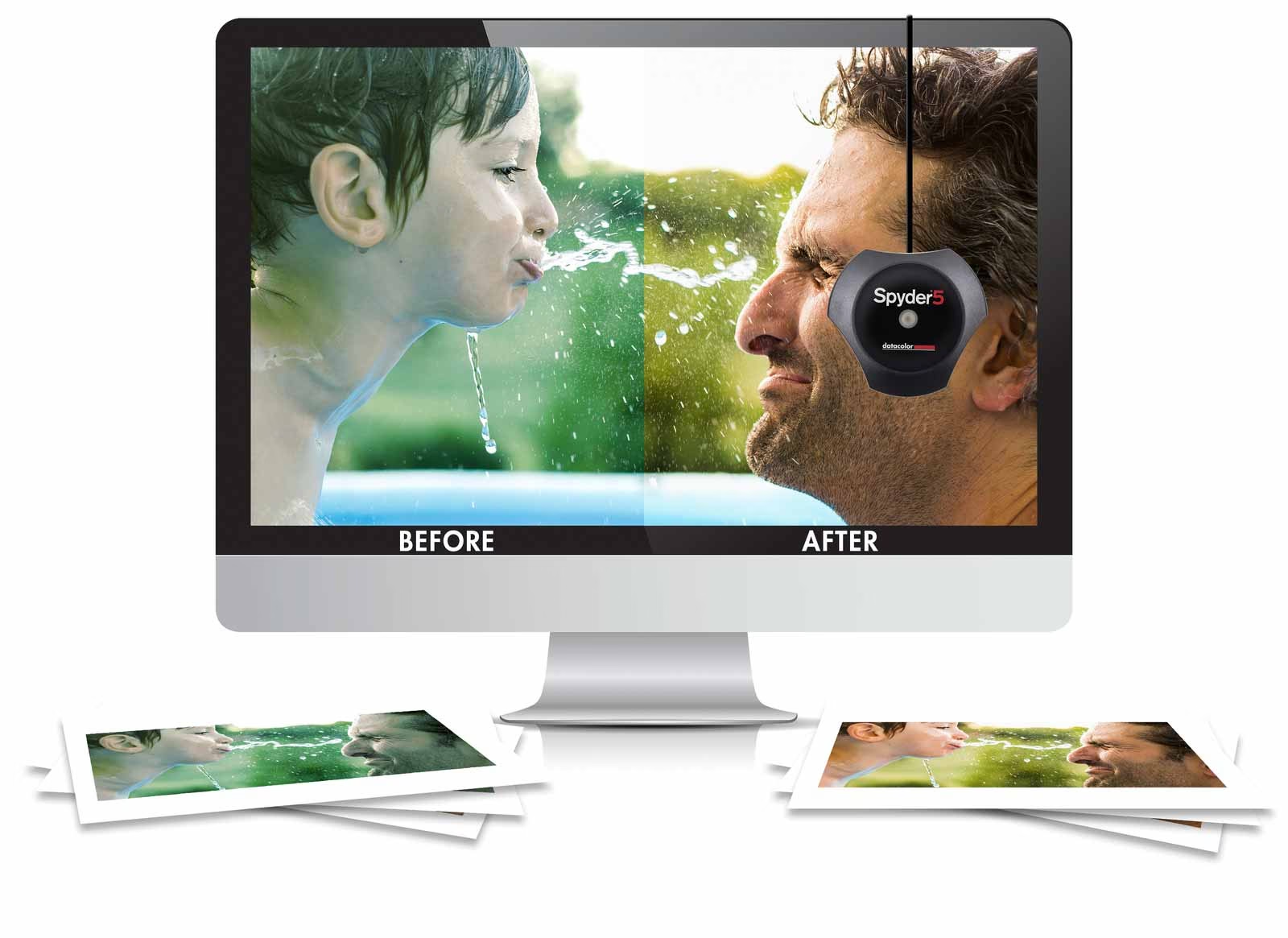

Für Fotografen, Videofilmer und Grafikdesigner ist die Farbtreue auf dem Bildschirm von entscheidender Bedeutung. Nur wenn Ihr Monitor Farben korrekt darstellt, können Sie sicher sein, dass Ihre Bilder so aussehen, wie Sie es beabsichtigen – sei es für den Druck, die Online-Veröffentlichung oder die Videowiedergabe. Eine unkalibrierte Anzeige kann zu frustrierenden Überraschungen führen, wenn das gedruckte Bild völlig anders aussieht als auf dem Bildschirm. Die Monitorkalibrierung ist daher ein grundlegender Schritt im Workflow jedes visuellen Schaffenden.

Bei der Kalibrierung werden verschiedene Einstellungen Ihres Monitors optimiert, um eine standardisierte und genaue Farbdarstellung zu gewährleisten. Drei der wichtigsten Einstellungen sind der Weißpunkt, die Gamma-Einstellung und die Luminanz.
Der Weißpunkt: Das Fundament der Farbbalance
Der Weißpunkt bestimmt, wie „weiß“ reines Weiß auf Ihrem Bildschirm aussieht. Es mag kontraintuitiv erscheinen, aber es gibt kein absolut reines weißes Licht. Die Farbe von weißem Licht variiert je nach seiner Temperatur, gemessen in Kelvin (K).
Eine höhere Temperatur (z.B. 6500K) führt zu einem kühleren Weiß mit einem leichten Blaustich, ähnlich dem Tageslicht. Eine niedrigere Temperatur (z.B. 5000K) erzeugt ein wärmeres Weiß mit einem Hauch von Rot, Orange oder Gelb, vergleichbar mit dem Licht einer Glühbirne oder gedämpftem Tageslicht.
Die Wahl des richtigen Weißpunkts hängt stark von Ihrem Arbeitsbereich und dem beabsichtigten Verwendungszweweck Ihrer Bilder ab:
- Für Video und allgemeine Computernutzung: Ein Weißpunkt von 6500K (auch bekannt als D65) wird oft empfohlen. Dies ist der Standard für die meisten modernen Monitore und entspricht dem typischen Tageslicht. Wenn Sie Videos bearbeiten, ist D65 die gängige Norm.
- Für den Druck: Wenn Sie Bilder bearbeiten, die gedruckt werden sollen, ist ein Weißpunkt von 5000K (D50) empfehlenswerter. Dieser Wert simuliert das Aussehen von weißem Papier unter einer standardisierten Lichtquelle (wie sie oft in Druckereien verwendet wird) und hilft Ihnen, besser einzuschätzen, wie die Farben auf Papier aussehen werden.
Viele Monitore haben eine „native“ Farbtemperatur, die oft nahe bei 6500K liegt. Die Kalibrierung passt den Weißpunkt an den gewünschten Standard an.
Gamma-Einstellungen: Kontrast und Mitteltöne steuern
Die Gamma-Einstellung beschreibt, wie schnell die Farbtöne auf Ihrem Monitor von reinem Schwarz zu reinem Weiß übergehen. Ein höherer Gamma-Wert bedeutet nicht, dass die extremen Schwarz- und Weißwerte anders sind, aber die Abstufungen dazwischen werden anders dargestellt. Ein höherer Gamma-Wert erzeugt in der Regel mehr Kontrast in den Mitteltönen, wodurch das Bild dunkler und gesättigter erscheinen kann.
Auch hier hängt die optimale Einstellung vom Betrachtungsumfeld ab:
- Für helle Räume und Standardmonitore: Ein Gamma-Wert von 2.2 ist der Standard für Windows- und macOS-Systeme und wird für Monitore in hellen oder normal beleuchteten Büroumgebungen empfohlen. Er bietet eine gute Balance und Sichtbarkeit auch bei Umgebungslicht.
- Für dunkle Räume (Heimkino): In einer dunklen Umgebung, wie einem Heimkino, ist ein Gamma-Wert von 2.4 oft besser geeignet. In dunklen Räumen ist das menschliche Auge empfindlicher für Kontraste, und ein Gamma von 2.4 kann feinere Details in den Schatten sichtbar machen und dem Bild mehr Tiefe verleihen, ohne dass es ausgewaschen aussieht.
Die Wahl zwischen 2.2 und 2.4 sollte auf der Umgebung basieren, in der das Endprodukt (Video oder Bild) hauptsächlich betrachtet wird. Für die Bildbearbeitung ist 2.2 der gängigste Standard.
Luminanz: Die Bildschirmhelligkeit einstellen
Die Luminanz, oft auch einfach als Helligkeit bezeichnet, gibt an, wie viel Licht Ihr Bildschirm aussendet. Sie wird in Candela pro Quadratmeter (cd/m²) gemessen. Die richtige Luminanz ist wichtig, damit Sie Bilder weder zu hell (was Details in Lichtern verschluckt) noch zu dunkel (was Details in Schatten verbirgt) beurteilen.
Eine konsistente Luminanz ist besonders wichtig bei der Farbkorrektur oder Bildbearbeitung. Wenn Sie die Helligkeit zwischen verschiedenen Bearbeitungssitzungen ändern, kann dies dazu führen, dass Sie Farben und Belichtungen falsch beurteilen.
Eine gängige Empfehlung für die Luminanz eines Standard-LCD-Monitors in einer typischen Arbeitsumgebung ist 120 cd/m². Dieser Wert bietet einen guten Kompromiss zwischen Detaildarstellung und Augenschonung.
Für spezielle Anwendungsfälle, wie das Abstimmen von Monitor und Druck (Softproofing), kann eine geringere Luminanz von 80-100 cd/m² sinnvoll sein, um die Helligkeit des Monitors besser an die Helligkeit von bedrucktem Papier anzupassen. Die Quelle nennt jedoch 120 als Standardempfehlung.
Der Kalibrierungsprozess mit einem Farbmessgerät
Während Sie einige Einstellungen wie Helligkeit oder Farbtemperatur (oft ungenau) über das Bildschirmmenü anpassen können, ist eine echte Kalibrierung nur mit einem speziellen Hardware-Gerät, einem Farbmessgerät (Kolorimeter oder Spektralfotometer), möglich.
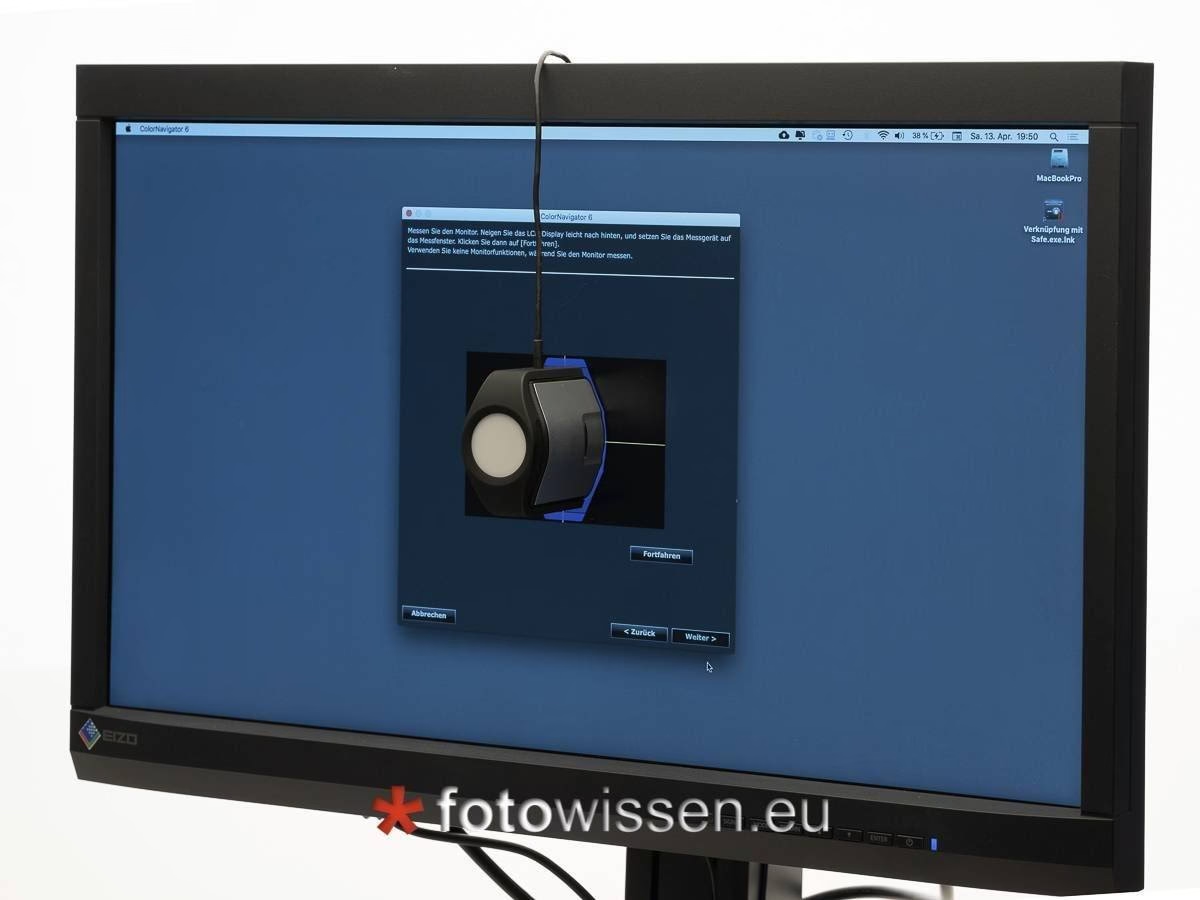
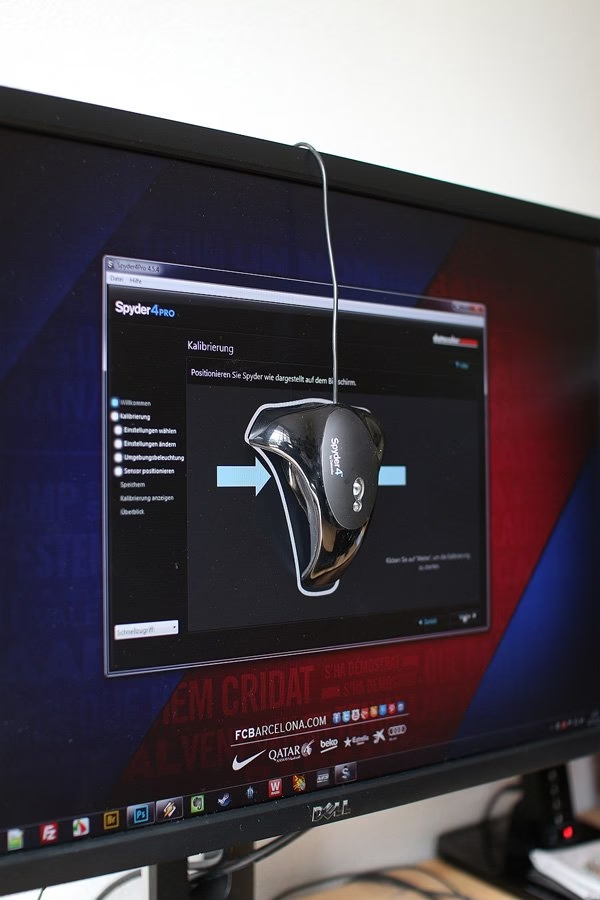
Das Farbmessgerät wird auf den Bildschirm platziert und misst die tatsächlichen Farben und Helligkeitswerte, die der Monitor ausgibt. Die zugehörige Software sendet eine Reihe von Farbfeldern an den Monitor und vergleicht die gemessenen Werte mit den theoretisch korrekten Werten für den gewählten Standard (z.B. D65, Gamma 2.2, 120 cd/m²).
Basierend auf diesen Messungen erstellt die Software ein einzigartiges Farbprofil für Ihren Monitor, auch bekannt als ICC-Profil. Dieses Profil beschreibt, wie Ihr Monitor Farben darstellt und welche Abweichungen es gibt. Das Betriebssystem und farbmanagementfähige Programme (wie Adobe Photoshop, Lightroom etc.) nutzen dieses Profil, um Farben korrekt anzuzeigen. Das Ergebnis ist eine deutlich präzisere und konsistentere Farbdarstellung.
Manuelle Anpassung vs. Professionelle Kalibrierung
Einige Monitore bieten im On-Screen-Display (OSD) manuelle Einstellungen für den Weißabgleich, oft in Form von Schiebereglern für Rot, Grün und Blau. Die bereitgestellte Information zeigte ein Beispiel für die Anpassung des Weißabgleichs, was typischerweise über solche manuellen RGB-Regler im Monitormenü oder in der Grafikartentreiber-Software erfolgt.
Während solche manuellen Anpassungen die Farbwiedergabe verändern können, handelt es sich dabei *nicht* um eine Kalibrierung im eigentlichen Sinne. Diese Methode basiert auf Schätzungen und dem menschlichen Auge, das sehr unzuverlässig ist, wenn es um absolute Farbgenauigkeit geht. Das menschliche Auge passt sich schnell an verschiedene Lichtverhältnisse und Farbstiche an, sodass das, was Ihnen subjektiv „richtig“ erscheint, objektiv falsch sein kann.
Eine professionelle Kalibrierung mit einem Farbmessgerät ist ein wissenschaftlicher Prozess, der auf objektiven Messungen basiert. Sie erzeugt ein exaktes Profil, das die spezifischen Eigenschaften Ihres Monitors berücksichtigt. Manuelle Einstellungen über das OSD können nützlich sein, um grundlegende Anpassungen vorzunehmen oder einen Monitor grob einzustellen, aber für farbkritisches Arbeiten ist die Hardware-Kalibrierung unerlässlich.
Zusammenfassung der Empfehlungen
Die optimalen Kalibrierungseinstellungen hängen von Ihrem Workflow und Ihrer Umgebung ab. Hier ist eine Zusammenfassung der gängigsten Empfehlungen, basierend auf den bereitgestellten Informationen:
| Einstellung | Empfehlung für Druck (D50) | Empfehlung für Video/Standard (D65) | Empfehlung für dunkle Räume (Heimkino) |
|---|---|---|---|
| Weißpunkt | 5000K (D50) | 6500K (D65) | 6500K (D65) |
| Gamma | 2.2 | 2.2 | 2.4 |
| Luminanz | 120 cd/m² (Quelle nennt 120 als Standard) | 120 cd/m² | 120 cd/m² (Quelle nennt 120 als Standard) |
Es ist wichtig zu beachten, dass die Luminanz von 120 cd/m² eine allgemeine Empfehlung für Standard-LCDs ist. In sehr dunklen Räumen oder bei der Vorbereitung für den Druck (Softproofing) können auch niedrigere Werte sinnvoll sein, um das Betrachtungserlebnis besser zu simulieren. Die bereitgestellte Information nennt jedoch explizit 120 als empfohlene Helligkeit für einen Standard-LCD.
Häufig gestellte Fragen zur Monitorkalibrierung
Warum ist Monitorkalibrierung wichtig?
Sie ist entscheidend, um sicherzustellen, dass die Farben und die Helligkeit Ihrer Bilder auf dem Bildschirm korrekt dargestellt werden. Dies ist notwendig, um konsistente Ergebnisse zu erzielen, insbesondere wenn Sie Bilder für den Druck oder die Veröffentlichung auf verschiedenen Geräten vorbereiten.
Wie oft sollte ich meinen Monitor kalibrieren?
Die Häufigkeit hängt von der Qualität Ihres Monitors und der Nutzung ab. Für farbkritisches Arbeiten wird empfohlen, den Monitor etwa einmal im Monat oder alle paar Wochen zu kalibrieren. Monitore driften mit der Zeit, und regelmäßige Kalibrierung stellt sicher, dass das Profil aktuell bleibt.
Brauche ich unbedingt ein Farbmessgerät?
Ja, für eine genaue und professionelle Kalibrierung ist ein Farbmessgerät (Kolorimeter oder Spektralfotometer) unerlässlich. Manuelle Anpassungen über das OSD sind ungenau und können das Problem verschlimmern.
Was ist der Unterschied zwischen D50 und D65?
D50 (5000K) simuliert das wärmere Licht, das oft für die Betrachtung von Drucken unter standardisierten Bedingungen verwendet wird. D65 (6500K) simuliert kühleres Tageslicht und ist der Standard für Videowiedergabe und allgemeine Computernutzung.
Was ist ein ICC-Profil?
Ein ICC-Profil ist eine Datei, die die Farbdarstellungseigenschaften eines Geräts (wie Ihres Monitors) beschreibt. Es wird bei der Kalibrierung erstellt und ermöglicht farbmanagementfähigen Anwendungen, Farben korrekt auf diesem Gerät anzuzeigen.
Fazit
Die Investition in ein Farbmessgerät und die regelmäßige Kalibrierung Ihres Monitors sind grundlegende Schritte, um Farbtreue in Ihrem visuellen Workflow zu gewährleisten. Das Verständnis der Kernkonzepte wie Weißpunkt, Gamma und Luminanz hilft Ihnen, die richtigen Einstellungen für Ihre spezifischen Bedürfnisse zu wählen. Eine korrekte Kalibrierung spart Zeit, reduziert Frustration und stellt sicher, dass Ihre kreative Vision genau so auf dem Bildschirm erscheint, wie Sie es sich vorgestellt haben.
Hat dich der Artikel Die optimale Monitorkalibrierung für Fotografen interessiert? Schau auch in die Kategorie Fotografie rein – dort findest du mehr ähnliche Inhalte!