

Die Fähigkeit, Böden oder Texturen in einem Bild oder einer Zeichnung zu ändern, ist eine grundlegende und zugleich wirkungsvolle Technik in der digitalen Bildbearbeitung. Ob Sie einem Foto einen neuen Look geben oder einem architektonischen Grundriss Leben einhauchen möchten, Photoshop bietet flexible Werkzeuge, um diese Aufgabe zu meistern. Dieser Artikel führt Sie durch die notwendigen Schritte, um Böden zu ersetzen oder detaillierte Bodentexturen und Farben zu Ihren Projekten hinzuzufügen. Es geht darum, schnell und effektiv beeindruckende Ergebnisse zu erzielen.

Boden ersetzen in einem Foto
Manchmal passt der ursprüngliche Boden in einem Foto einfach nicht zur gewünschten Ästhetik. Das Ersetzen des Bodens kann die gesamte Stimmung eines Bildes verändern. Hier ist eine einfache Methode, wie Sie vorgehen können:
Der erste entscheidende Schritt besteht darin, Ihr Motiv (die Person, das Objekt oder die Möbel, die auf dem Boden stehen) präzise auszuwählen und freizustellen. Dies geschieht am besten durch das Erstellen einer Maske. Mit einer Maske können Sie Teile einer Ebene ausblenden, ohne sie dauerhaft zu löschen. Sobald das Motiv maskiert ist, platzieren Sie es auf einer separaten Ebene, die sich ganz oben im Ebenenstapel befindet. Dies stellt sicher, dass das Motiv immer über dem neuen Boden liegt.
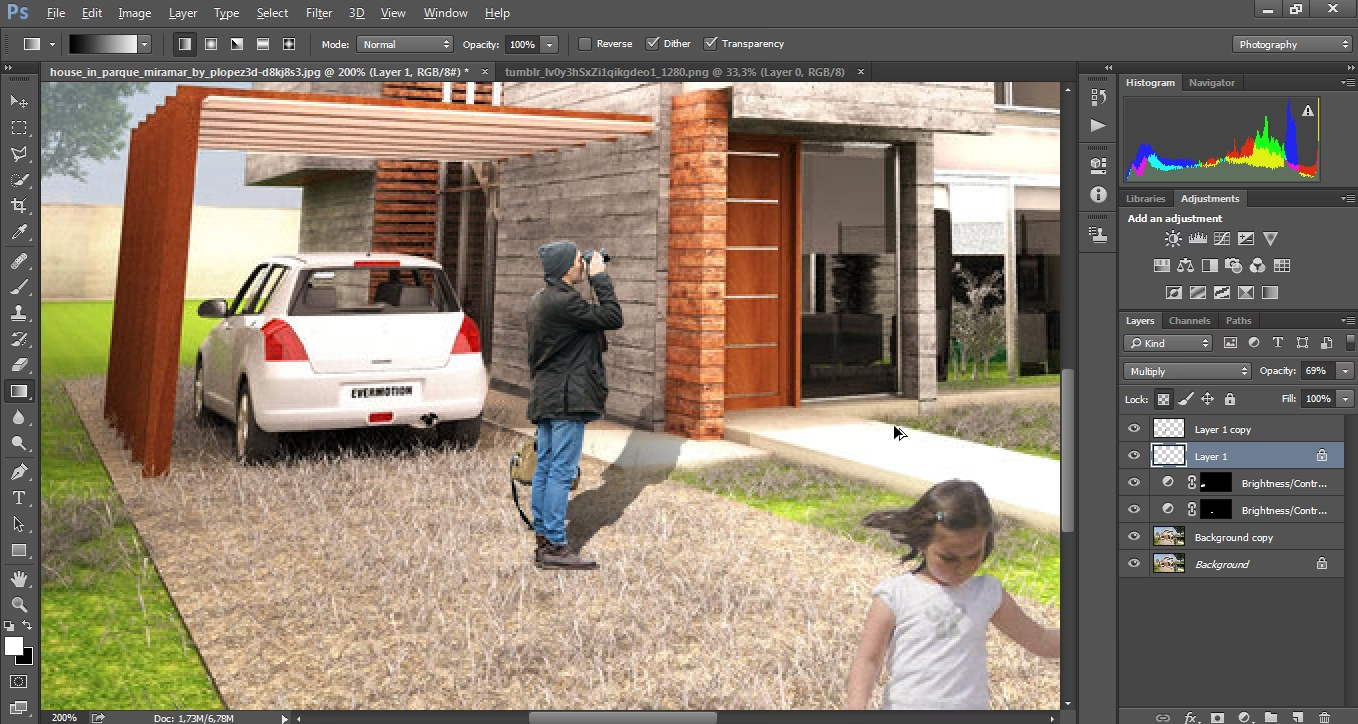
Als Nächstes können Sie eine komplett schwarze Ebene unter der Motiv-Ebene hinzufügen. Dies dient als Platzhalter oder Hintergrund, bevor der neue Boden eingefügt wird. Es hilft, die Freistellung des Motivs besser zu beurteilen.
Fügen Sie nun den gewünschten Ersatzboden hinzu. Dies kann ein Foto, eine Textur oder ein Muster sein. Platzieren Sie dieses Bild auf einer neuen Ebene unter Ihrer Motiv-Ebene, aber über der schwarzen Ebene (falls vorhanden). Jetzt kommt der wichtige Teil: Passen Sie die Perspektive und Größe des neuen Bodens an das Originalbild an. Verwenden Sie das Werkzeug „Frei Transformieren“ (Strg/Cmd + T). Indem Sie die Ebene vergrößern oder verkleinern und die Eckpunkte oder Kanten verschieben (oft unter Zuhilfenahme der Strg/Cmd-Taste für perspektivische Verzerrung), können Sie den Boden so anpassen, dass er realistisch im Bild liegt. Achten Sie auf die Tiefenschärfe – obwohl Photoshop die echte Tiefenschärfe des Bodens nicht simulieren kann, können Sie durch geschicktes Skalieren und Platzieren den Eindruck erwecken, dass der Boden in die Tiefe des Raumes reicht. Dieser Schritt erfordert oft etwas Experimentieren, um das richtige Gefühl für Perspektive und Maßstab zu bekommen.
Bodentexturen und Farben zu einem Grundriss hinzufügen
Das Verleihen von Farben und Texturen zu einem architektonischen Grundriss kann diesen von einer technischen Zeichnung in eine ansprechende Präsentation verwandeln. Dieser Prozess ist detaillierter und erfordert ein grundlegendes Verständnis von Ebenen und Werkzeugen in Photoshop. Hier ist ein bewährter Arbeitsablauf:
Vorbereitung: Grundriss importieren
Beginnen Sie, indem Sie ein neues Photoshop-Dokument (PSD) in der Größe Ihrer Zeichnung erstellen. Öffnen Sie dann die Grundrisszeichnung. Wenn sie als PDF vorliegt, gehen Sie zu „Datei“ > „Platzieren und Verknüpfen“ oder „Platzieren und Einbetten“. Finden Sie die PDF-Datei Ihres Plans und platzieren Sie sie im Dokument. Stellen Sie sicher, dass die Zeichnung korrekt positioniert ist.
Ebenenstruktur einrichten
Nachdem der Grundriss platziert ist, ist eine saubere Ebenenstruktur entscheidend. Erstellen Sie eine neue Ebene (über das Plus-Symbol im Ebenen-Panel). Diese Ebene wird speziell für den Boden verwendet. Es ist ratsam, diese Ebene umzubenennen (z. B. „Boden“), um den Überblick zu behalten, besonders wenn Sie später weitere Texturen und Farben hinzufügen.
Bodenauswahl treffen
Nun müssen Sie die Bereiche der Zeichnung auswählen, die mit dem Boden gefüllt werden sollen. Das Zauberstab-Werkzeug (W) ist hierfür ideal. Wählen Sie zunächst die Ebene mit der ursprünglichen Zeichnung aus, um sie zu aktivieren. Verwenden Sie dann den Zauberstab, um die Bodenflächen auszuwählen. Halten Sie die Umschalttaste gedrückt, um mehrere Bereiche zur Auswahl hinzuzufügen (z. B. verschiedene Räume). Stellen Sie sicher, dass alle gewünschten Bodenbereiche ausgewählt sind.
Nachdem die Auswahl aktiv ist, wechseln Sie zurück zur neu erstellten Boden-Ebene, um diese zu aktivieren. Mit der Boden-Ebene aktiv und der Auswahl intakt, wählen Sie das Füllwerkzeug (Farbeimer-Werkzeug, G). Füllen Sie die Auswahl mit einer beliebigen Farbe. Da die spätere Bodentextur opak (nicht transparent) ist, spielt die Farbe in diesem Schritt keine untergeordnete Rolle.
Bodentextur erstellen und anwenden
Um eine Textur anzuwenden, müssen Sie diese zunächst in Photoshop als Muster definieren. Suchen Sie sich eine passende, nahtlose Texturdatei (z. B. für Holz, Fliesen, Teppich). Öffnen Sie diese Texturdatei in Photoshop. Gehen Sie dann im Menü zu „Bearbeiten“ > „Muster definieren“. Geben Sie Ihrem Muster einen aussagekräftigen Namen, um es später leicht wiederzufinden.
Sobald das Muster definiert ist, wechseln Sie zurück zu Ihrem Grundriss-Dokument. Wählen Sie die Boden-Ebene aus. Klicken Sie im Ebenen-Panel auf das kleine „fx“-Symbol (Ebenenstile) und wählen Sie „Musterüberlagerung“. Im Dialogfenster der Musterüberlagerung können Sie das gerade definierte Muster aus der Liste auswählen. Passen Sie die Skalierung und Position des Musters an, bis es im Grundriss realistisch aussieht. Bestätigen Sie mit OK. Sie werden sehen, wie das Muster die zuvor gefüllten Bodenbereiche bedeckt.
Wiederholen Sie die Schritte 2 bis 4 für jede zusätzliche Textur oder jedes Material (z. B. unterschiedliche Bodenbeläge in verschiedenen Räumen), das Sie im Grundriss darstellen möchten. Erstellen Sie für jedes Material eine neue Ebene.
Weitere Elemente hinzufügen (Teppiche, Farben)
Nicht alle Elemente sind wiederholbare Muster. Teppiche oder spezifische Objekte werden oft als einzelne Bilder hinzugefügt. Gehen Sie zu „Datei“ > „Platzieren und Einbetten“ und wählen Sie die Bilddatei des Teppichs aus. Nach dem Platzieren können Sie das Bild mithilfe der Transformationspunkte skalieren und positionieren, um es passend im Grundriss zu platzieren.
Für Bereiche, die einfach nur eine Farbe benötigen (z. B. Wände, Möbel), können Sie ebenfalls neue Ebenen erstellen. Nutzen Sie erneut das Zauberstab-Werkzeug auf der ursprünglichen Zeichnungsebene, um die gewünschten Bereiche auszuwählen, und füllen Sie dann die Auswahl auf der neuen Farbebene mit dem Farbeimer-Werkzeug.
Licht und Schatten für Tiefe
Um dem flachen Grundriss mehr Tiefe zu verleihen, können Sie Licht- und Schatteneffekte hinzufügen. Eine einfache Methode, Hauptschatten zu erzeugen, ist die Anwendung eines „Innen-Schattens“ (Inner Shadow) auf die Boden-Ebene. Wählen Sie die Boden-Ebene aus, klicken Sie auf „fx“ im Ebenen-Panel und wählen Sie „Innen-Schatten“. Spielen Sie mit Einstellungen wie Deckkraft (Transparenz), Winkel, Abstand und Größe, bis der Schatten realistisch aussieht und den Eindruck erweckt, dass die Wände einen leichten Schatten auf den Boden werfen.
Für feinere Licht- und Schatteneffekte (Highlights und Lowlights) können Sie das Abwedler-Werkzeug (Dodge Tool) und das Nachbelichter-Werkzeug (Burn Tool) verwenden. Es ist empfehlenswert, alle bisherigen Textur- und Farbebenen (außer der Originalzeichnung) zu einer Gruppe zusammenzufassen (Strg/Cmd + G) und diese Gruppe dann zu duplizieren (Strg/Cmd + J). Wandeln Sie die duplizierte Gruppe in eine einzelne Ebene um (Rechtsklick auf die Gruppe, dann „Gruppe zusammenfügen“ oder „Ebenen zusammenfügen“). Auf dieser zusammengefügten Ebene können Sie nun mit dem Abwedler-Werkzeug Bereiche aufhellen (Highlights) und mit dem Nachbelichter-Werkzeug Bereiche abdunkeln (Lowlights). Dies eignet sich hervorragend, um z. B. Lichtreflexe von Fenstern oder Leuchten anzudeuten oder die Krümmung von Möbeln hervorzuheben.
Feinschliff und Export
Die letzten Schritte beinhalten oft globale Anpassungen, um das Gesamtbild zu optimieren. Gehen Sie zu „Bild“ > „Korrekturen“ und experimentieren Sie mit „Helligkeit/Kontrast“ und „Farbton/Sättigung“. Diese Einstellungen können helfen, die Farben und Texturen für die Präsentation zu stylen und anzupassen.
Eine weitere finale Berührung kann das Einfärben der Wände sein. Erstellen Sie eine neue Ebene für die Wände. Wählen Sie auf der Originalzeichnungsebene mit dem Zauberstab-Werkzeug die Wandbereiche aus und füllen Sie diese Auswahl auf der neuen Wand-Ebene mit einer passenden Farbe.
Wenn Sie mit dem Ergebnis zufrieden sind, ist es Zeit zu exportieren. Gehen Sie zu „Datei“ > „Speichern unter“ oder „Datei“ > „Exportieren“ > „Exportieren als“. Gängige Formate für Präsentationen sind JPG, PNG oder auch ein hochauflösendes TIFF oder Photoshop PDF.
Mit diesen Techniken können Sie innerhalb kurzer Zeit aus einer schlichten Zeichnung oder einem einfachen Foto ein lebendiges und überzeugendes Bild erstellen, das Ihre Designs oder Fotos professionell präsentiert.
Häufig gestellte Fragen
F: Wie wähle ich die Bodenbereiche in einem Grundriss präzise aus?
A: Das Zauberstab-Werkzeug ist sehr effektiv, besonders wenn die Linien in Ihrer Zeichnung geschlossen sind. Klicken Sie in die Bereiche, die Sie auswählen möchten, und halten Sie die Umschalttaste gedrückt, um mehrere separate Bereiche zur Auswahl hinzuzufügen.
F: Was ist ein nahtloses Muster und warum ist es wichtig?
A: Ein nahtloses Muster ist eine Textur, die so gestaltet ist, dass sie kachelbar ist, ohne sichtbare Übergänge zu hinterlassen. Dies ist wichtig, wenn Sie eine große Fläche mit einer sich wiederholenden Textur füllen, um ein realistisches und kontinuierliches Aussehen zu gewährleisten.
F: Kann ich mehr als ein Muster in einem Grundriss verwenden?
A: Ja, absolut. Erstellen Sie für jede unterschiedliche Bodentextur oder jedes Material eine separate Ebene und wenden Sie die Musterüberlagerung individuell auf jede Ebene an.
F: Wie passe ich die Größe des Musters an meinen Grundriss an?
A: Im Dialogfenster „Musterüberlagerung“ gibt es eine Option namens „Skalierung“. Passen Sie den Wert an, um die Größe des Musters zu vergrößern oder zu verkleinern, bis es zum Maßstab Ihrer Zeichnung passt.
F: Wozu dienen die Werkzeuge Abwedler und Nachbelichter?
A: Diese Werkzeuge werden verwendet, um bestimmte Bereiche eines Bildes lokal aufzuhellen (Abwedler) oder abzudunkeln (Nachbelichter). Sie sind nützlich, um Highlights und Schatten manuell hinzuzufügen und so die Illusion von Licht und Tiefe zu verstärken.
F: Sollte ich die Originalzeichnungsebene bearbeiten?
A: Nein, es ist Best Practice, die Originalzeichnungsebene unverändert zu lassen. Erstellen Sie immer neue Ebenen für Farben, Texturen und Effekte. So behalten Sie die ursprünglichen Daten und können Änderungen leichter rückgängig machen oder anpassen.
Hat dich der Artikel Boden und Texturen in Photoshop ändern interessiert? Schau auch in die Kategorie Photoshop rein – dort findest du mehr ähnliche Inhalte!