
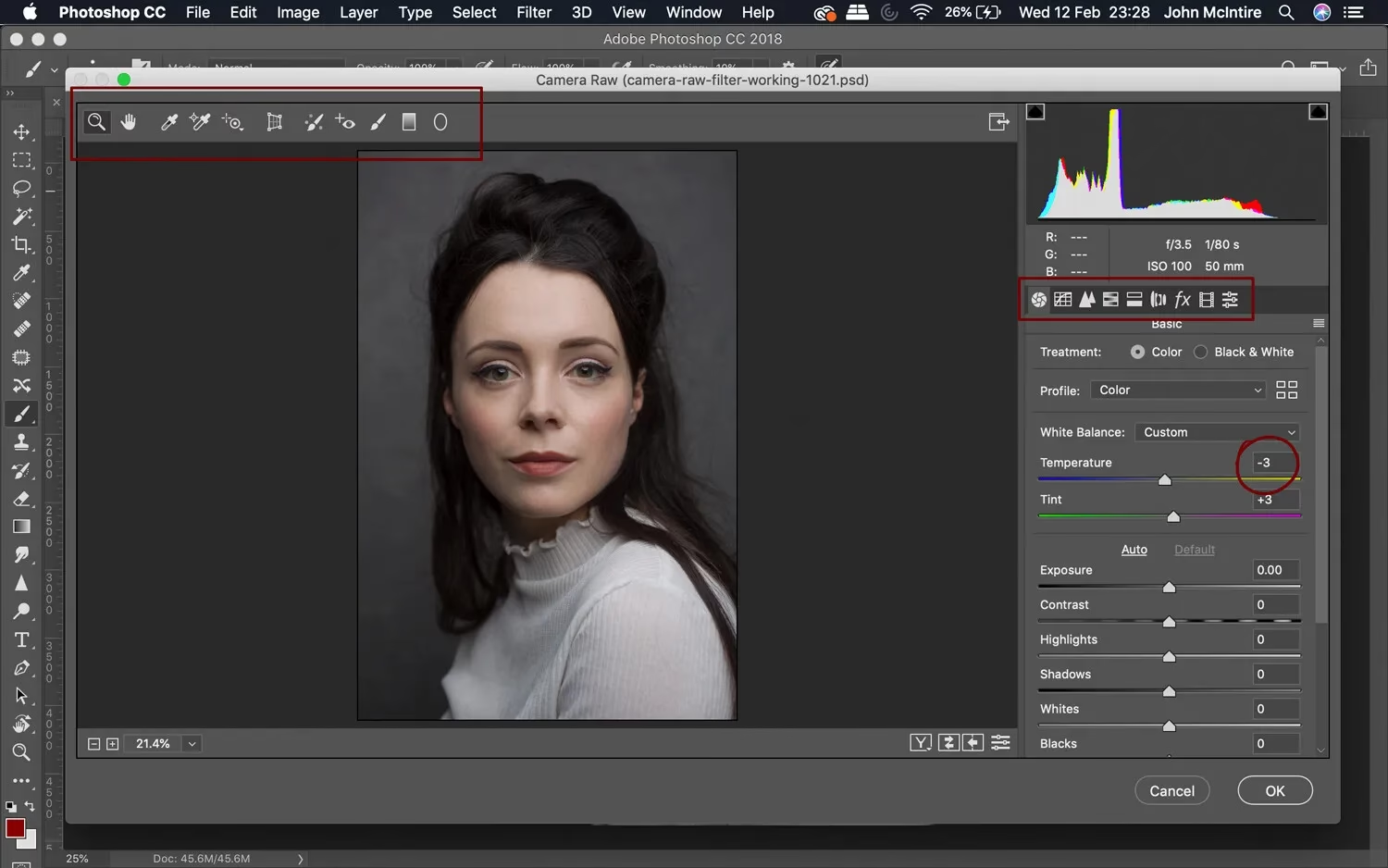

Der Camera Raw-Filter in Adobe Photoshop ist ein Werkzeug, das oft unterschätzt wird, aber das Potenzial hat, Ihre Bildbearbeitung grundlegend zu verändern. Wenn Sie gerade erst mit der Nachbearbeitung in Photoshop beginnen, mag der Filter zunächst komplex erscheinen. Doch das Gegenteil ist der Fall: Er kann selbst für unerfahrene Fotografen eine echte Bereicherung sein.
https://www.youtube.com/watch?v=0gcJCdgAo7VqN5tD
Mit anderen Worten, Sie müssen kein Photoshop-Experte sein, um dieses mächtige Werkzeug effektiv einzusetzen. Dieser Guide soll Ihnen helfen, alles Wichtige über den Camera Raw-Filter leicht verständlich zu lernen.

Was genau ist der Photoshop Camera Raw-Filter?
Im Wesentlichen ermöglicht Ihnen dieser Filter, die Funktionen der Adobe Camera Raw (ACR)-Oberfläche direkt innerhalb von Photoshop zu nutzen. Normalerweise verwenden Sie ACR, um Ihre RAW-Dateien zu entwickeln, bevor Sie sie in Photoshop öffnen. Mit dem Camera Raw-Filter können Sie jedoch ACR-ähnliche Anpassungen zu jedem Zeitpunkt Ihres Workflows vornehmen, nicht nur in der anfänglichen RAW-Verarbeitungsphase.
Stellen Sie sich vor, Sie haben bereits umfangreiche Bearbeitungen in Photoshop vorgenommen (Retusche, Ebenenmasken usw.), stellen dann aber fest, dass Sie doch noch grundlegende Anpassungen wie Belichtung, Kontrast oder Weißabgleich vornehmen möchten. Ohne den Camera Raw-Filter müssten Sie möglicherweise von vorne beginnen oder komplizierte Schritte in Photoshop unternehmen. Der Filter bietet hier eine nahtlose Lösung.
Im Vergleich dazu wäre es ein umständlicher Schritt, Ihre Arbeitsdatei in Lightroom zu importieren, um dieselben Anpassungen vorzunehmen. Mit dem Camera Raw-Filter in Photoshop können Sie diese leistungsstarken Werkzeuge jedoch ohne zusätzlichen Aufwand nutzen.
Wie greife ich auf den Camera Raw-Filter zu?
Der Zugriff auf den Filter ist denkbar einfach. Sie finden ihn im Menü unter Filter > Camera Raw-Filter....
Bevor Sie den Filter anwenden, ist es oft ratsam, alle sichtbaren Ebenen zu einer neuen Ebene zusammenzufassen. Dies wird auch als 'Ebenen stempeln' bezeichnet. Drücken Sie dazu Strg + Umschalt + Alt + E (Windows) oder Cmd + Umschalt + Opt + E (Mac). Dadurch wird eine neue Ebene erstellt, die eine flache Version aller darunter liegenden Ebenen enthält. Sie können den Filter dann auf diese neue, gestempelte Ebene anwenden, ohne Ihre ursprünglichen Ebenen zu verändern.
Die gestempelte Ebene (oben) enthält nun die kombinierten Informationen der darunterliegenden Ebenen. Dies ist besonders nützlich, wenn Sie den Filter auf das gesamte, bereits bearbeitete Bild anwenden möchten.
Einschränkungen des Camera Raw-Filters
Obwohl der Camera Raw-Filter ein fantastisches Werkzeug ist, gibt es einige Einschränkungen, die Sie beachten sollten. Da Sie nicht direkt mit einer RAW-Datei arbeiten, sondern mit den Pixeldaten einer Ebene in Photoshop (die oft von einer RAW-Datei stammt, aber bereits entwickelt wurde oder eine JPEG-Datei ist), steht Ihnen nicht die volle Flexibilität von ACR zur Verfügung.
Beispielsweise verlieren Sie einen Teil der Funktionalität bei der Weißabgleich-Anpassung, da Sie nicht auf die Rohdaten zugreifen. Sie können zwar immer noch drastische Änderungen an der Farbtemperatur Ihrer Bilder vornehmen, aber es wird nicht so vielseitig sein wie bei der Bearbeitung einer RAW-Datei in ACR.
Ebenso verlieren Sie die Werkzeuge zum Zuschneiden (Crop) und Drehen (Rotate), die Ihnen normalerweise bei der Arbeit mit RAW-Dateien in ACR zur Verfügung stehen. Diese Werkzeuge sind in der Filterversion nicht enthalten.
In den verschiedenen Menüs des Photoshop Camera Raw-Filters werden Sie feststellen, dass einige Optionen fehlen, die Sie normalerweise in ACR sehen.
Es ist wichtig zu erkennen, dass Sie, da Sie zu diesem Zeitpunkt nicht mit einer RAW-Datei arbeiten, nicht die gleiche Vielseitigkeit haben, die Sie bei der Bearbeitung in ACR hätten. Stattdessen ähnelt der Prozess eher der Bearbeitung einer JPEG-Datei in Lightroom oder ACR. Das bedeutet, dass Sie weniger Informationen für drastische Anpassungen zur Verfügung haben.
Fazit: Wenn Sie das Beste aus dem Camera Raw-Filter herausholen möchten, sollten Sie versuchen, die Dinge in der RAW-Phase der Nachbearbeitung so perfekt wie möglich zu gestalten. Auf diese Weise haben Sie genügend Informationen zur Verfügung – und folglich mehr Vielseitigkeit – wenn Sie den Filter später in Photoshop verwenden.
Vielseitige Anwendungsmöglichkeiten des Camera Raw-Filters
Der CR-Filter ist vollgepackt mit Werkzeugen – so sehr, dass es unmöglich ist, eine vollständige Liste seiner effektiven Einsatzmöglichkeiten zu erstellen. Aber hier sind einige häufige Anwendungsfälle:
- Zur Feinabstimmung von Anpassungen nach der RAW-Verarbeitung
- Zur Durchführung bestimmter Anpassungen, die in der Hauptoberfläche von Photoshop schwierig sind
- Um schnelle Anpassungen an bestimmten Teilen des Bildes vorzunehmen
- Um schnell und einfach Vignetten hinzuzufügen
- Um letzte Anpassungen vor der Fertigstellung Ihres Bildes vorzunehmen
Schauen wir uns jeden Ansatz genauer an:
1. Feinabstimmung nach der RAW-Verarbeitung
Oft trifft man Entscheidungen während der RAW-Verarbeitung, die man später vielleicht überdenkt. Vielleicht erscheint Ihnen das Bild nach ein oder zwei Tagen doch zu warm oder die Sättigung zu hoch. Das Problem ist, dass Sie nicht einfach zu ACR zurückkehren können, wenn Sie bereits mit der Bearbeitung in Photoshop begonnen haben, da Sie Ihre bisherige Arbeit nicht verlieren möchten.
Hier bietet der Camera Raw-Filter eine schnelle und einfache Lösung: Fassen Sie die Ebenen auf einer neuen Ebene zusammen und wenden Sie den Camera Raw-Filter an. Auf diese Weise können Sie beliebige ACR-typische Anpassungen vornehmen, ohne Ihre ursprüngliche Arbeit zu beeinträchtigen.
Diese Technik eignet sich hervorragend für schnelle Bearbeitungen wie Belichtung, Kontrast und Dynamik. Sie ist auch nützlich, wenn Sie feststellen, dass Sie die Lichter oder Weißtöne reduzieren möchten, bevor Sie sich in umfangreichere Bearbeitungen vertiefen. Diese Methode ist ein fester Bestandteil vieler Workflows.
2. Bewältigung kniffliger Anpassungen
Photoshop ist zwar ein unglaublich mächtiges Programm, aber einige Dinge sind in ACR (und Lightroom) einfach einfacher oder intuitiver zu handhaben. Der Klarheit-Regler ist ein Paradebeispiel dafür. Eine ähnliche Wirkung in Photoshop zu erzielen, kann kompliziert und zeitaufwändig sein. Die Verwendung des Camera Raw-Filters für Klarheitsanpassungen ist wesentlich einfacher und spart viel Zeit.
Ein weiteres Beispiel ist die Verwendung der Regler für Lichter, Tiefen, Weiß und Schwarz, um schnelle, intuitive globale Kontrastanpassungen vorzunehmen. Diese Werkzeuge sind besonders nützlich, wenn Sie mit den Kurven- und Tonwertkorrektur-Werkzeugen in Photoshop noch nicht vollständig vertraut sind.
3. Lokale Anpassungen vornehmen
Wenn Sie den Photoshop Camera Raw-Filter verwenden, ist eine großartige Technik, gezielte Anpassungen an bestimmten Bereichen vorzunehmen. Der Filter bietet innerhalb seiner Oberfläche lokale Anpassungswerkzeuge wie den Verlaufsfilter, den Radialfilter und den Anpassungspinsel. Damit können Sie beispielsweise nur den Hintergrund dunkler machen oder die Klarheit in einem bestimmten Bereich erhöhen.
Nachdem Sie die Anpassungen im Filter vorgenommen haben, können Sie in Photoshop eine Ebenenmaske verwenden, um sicherzustellen, dass die Änderungen nur die gewünschten Bereiche des Bildes betreffen. Dies funktioniert hervorragend für texturierte Hintergründe, da Sie die Klarheit und den Kontrast anpassen können, ohne das Hauptmotiv zu beeinträchtigen.
4. Vignetten hinzufügen
Es gibt viele Möglichkeiten, in Photoshop eine Vignette zu erstellen. Meiner Meinung nach ist das Vignetten-Werkzeug, das im Camera Raw-Filter angeboten wird, bei weitem das einfachste, schnellste und intuitivste. Sie finden es im Bedienfeld 'Effekte' unter 'Nachbearbeitungsvignettierung'.
Passen Sie einfach die Regler an, bis Sie den gewünschten Effekt erzielen. Auf diese Weise können Sie in wenigen Sekunden eine subtile – oder, wenn Sie es bevorzugen, eine extreme – Vignette erstellen. Wenn ein Teil der Vignette Ihr Motiv beeinträchtigt, können Sie ihn später jederzeit mithilfe der ausgefeilten Maskierungsoptionen von Photoshop ausmaskieren.
5. Letzte Optimierungen vornehmen
Eine weitere praktische Möglichkeit, den Photoshop Camera Raw-Filter anzuwenden, ist die Verwendung für letzte Optimierungen an Ihren fertigen Bildern. Nachdem Sie Ihr Bild in Photoshop bearbeitet haben, können Sie den Filter aufrufen und prüfen, ob es zusätzliche Anpassungen gibt, die dem Bild den letzten Schliff geben können.
Kleine Verschiebungen bei Belichtung, Kontrast, Klarheit und Dynamik können einem Bild zusätzlichen Glanz verleihen. Sicher, Sie können diese Anpassungen auch in Photoshop vornehmen, aber der CR-Filter ist mit seinen einfach zu bedienenden Schiebereglern schneller und intuitiver.
Denken Sie daran: Zu diesem Zeitpunkt Ihres Workflows sollte Ihr Bild größtenteils fertig sein. Versuchen Sie, alle Anpassungen in dieser Phase klein und subtil zu halten, insbesondere da Sie nicht mit einer RAW-Datei arbeiten.
Das volle Potenzial ausschöpfen: Smart Objects
Die Verwendung des Photoshop Camera Raw-Filters als Smart Object könnte das fehlende Puzzleteil in Ihrem Workflow sein. Es kann Ihren Nachbearbeitungsstil revolutionieren und Ihnen die Flexibilität geben, zurückzukehren und vorgenommene Anpassungen zu optimieren.
Um ein Smart Object einzurichten, klicken Sie mit der rechten Maustaste auf die Ebene, mit der Sie arbeiten möchten, und wählen Sie 'In Smart Object konvertieren'.
Wenden Sie von dort aus den Camera Raw-Filter wie gewohnt an. Nehmen Sie die gewünschten Anpassungen vor und klicken Sie auf 'OK'. In der Ebenen-Palette, unter der Ebene, an der Sie arbeiten, sehen Sie den Namen des Filters unter dem Feld 'Smartfilter'. Wenn Sie darauf doppelklicken, gelangen Sie zurück zum Dialogfeld des Camera Raw-Filters, wo Sie alle zuvor angepassten Einstellungen ändern können.
Diese Technik ist unglaublich nützlich, wenn Sie dazu neigen, Ihre Entscheidungen später zu hinterfragen. Smart Objects geben Ihnen die Freiheit, Änderungen vorzunehmen, ohne von vorne beginnen zu müssen.
Mit der in ein Smart Object konvertierten Ebene können Sie Ihren Filter anwenden. Um die CR-Filteranpassungen später zu ändern, doppelklicken Sie einfach auf den Filter in der Ebenen-Palette.
Natürlich funktionieren Smart Objects möglicherweise nicht für jeden Workflow. Wenn Sie viele gestempelte Ebenen verwenden, haben Sie möglicherweise bereits eine neue gestempelte Ebene erstellt und bearbeitet, wenn Sie etwas sehen, das Sie ändern möchten. In dieser Situation wären Anpassungen an einem Smart Object nicht sichtbar.
Aber im Allgemeinen kann die Verwendung von Smart Objects einen großen Unterschied in Ihrem Workflow machen. Sie bieten Flexibilität und sparen auf lange Sicht Zeit, sodass Sie sich auf den kreativen Prozess konzentrieren können. Probieren Sie es aus und sehen Sie, wie es für Sie funktioniert!
Häufig gestellte Fragen (FAQ)
- Kann ich den Camera Raw-Filter auch auf JPEG-Dateien anwenden?
- Ja, der Filter funktioniert auf jeder Pixel-Ebene in Photoshop, unabhängig davon, ob die Originaldatei eine RAW oder JPEG war. Bedenken Sie jedoch, dass Sie bei einer JPEG-Datei weniger Spielraum für drastische Änderungen haben, da weniger Daten zur Verfügung stehen als bei einer RAW-Datei.
- Was ist der Hauptunterschied zwischen dem Camera Raw-Filter und Adobe Camera Raw?
- Adobe Camera Raw (ACR) ist das Programm, das Sie verwenden, um Ihre RAW-Dateien zu entwickeln, bevor Sie sie in Photoshop öffnen. Es arbeitet mit den Rohdaten und bietet volle Kontrolle über Weißabgleich, Rauschreduzierung, Schärfen und Geometrie (inkl. Zuschneiden/Drehen). Der Camera Raw-Filter ist eine *Funktion innerhalb* von Photoshop, die auf eine Pixel-Ebene angewendet wird. Er bietet viele der Bearbeitungsregler von ACR, hat aber Einschränkungen bei bestimmten Werkzeugen (wie Zuschneiden/Drehen) und arbeitet mit bereits entwickelten Pixeldaten, was die Flexibilität z.B. beim Weißabgleich beeinflusst.
- Ist der Camera Raw-Filter ein Ersatz für die RAW-Entwicklung in ACR?
- Nein, er ist kein vollständiger Ersatz. Die beste Qualität und Flexibilität erzielen Sie immer noch, indem Sie Ihre RAW-Dateien zunächst in ACR oder Lightroom so gut wie möglich entwickeln. Der Camera Raw-Filter ist ein ergänzendes Werkzeug, das ACR-Funktionen in Ihren Photoshop-Workflow integriert, um Feinabstimmungen oder bestimmte Aufgaben zu erleichtern.
- Kann ich die lokalen Anpassungswerkzeuge (Verlaufsfilter, Radialfilter, Pinsel) innerhalb des Filters verwenden?
- Ja, diese Werkzeuge sind im Camera Raw-Filter verfügbar. Sie können damit gezielte Anpassungen vornehmen, ähnlich wie in der vollständigen ACR-Anwendung. Für noch präzisere Kontrolle können Sie den Filter global anwenden und dann in Photoshop eine Ebenenmaske verwenden.
Der Photoshop Camera Raw-Filter: Letzte Worte
Wenn Sie Ihre Bildbearbeitungsfähigkeiten verbessern möchten, ist der Camera Raw-Filter unerlässlich. Dieses leistungsstarke Werkzeug integriert Adobe Camera Raw nahtlos in Photoshop und ermöglicht es Ihnen, Anpassungen an Ihren Bildern zu jedem Zeitpunkt Ihres Workflows vorzunehmen, ohne zwischen Programmen wechseln zu müssen.
Auch wenn er in Bezug auf Weißabgleichsanpassungen oder Zuschneiden möglicherweise nicht so gut ist wie die ursprüngliche Adobe Camera Raw-Anwendung, bietet der Camera Raw-Filter dennoch eine breite Palette an Funktionen, die Ihnen helfen können, den perfekten Look für Ihre Fotos zu erzielen.
Wenn Sie also das nächste Mal ein Bild in Photoshop bearbeiten, probieren Sie doch mal den Camera Raw-Filter aus. Sie könnten überrascht sein, wie sehr er Ihre Bearbeitungsfähigkeiten verbessern kann!
Denken Sie daran, bei der Fotografie geht es ums Experimentieren und Ausprobieren neuer Techniken. Scheuen Sie sich nicht, mit dem Camera Raw-Filter herumzuspielen und zu sehen, welche Ergebnisse Sie erzielen können. Wer weiß, vielleicht entdecken Sie dabei sogar den einen oder anderen neuen Bearbeitungstrick!
Probieren Sie es aus. Ihre Fotos (und Ihre Betrachter) werden es Ihnen danken. Viel Spaß beim Bearbeiten!
Hat dich der Artikel Photoshop Camera Raw Filter: Der Komplette Guide interessiert? Schau auch in die Kategorie Bildbearbeitung rein – dort findest du mehr ähnliche Inhalte!