
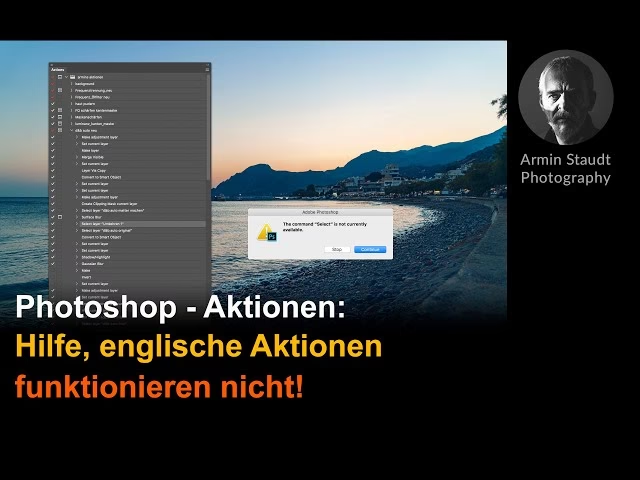

Photoshop-Aktionen sind leistungsstarke Werkzeuge, die komplexe Bearbeitungsschritte automatisieren und dir enorme Zeit sparen können. Stell dir vor, du könntest einen kompletten Look – von der Farbkorrektur bis zum speziellen Effekt – mit nur einem Klick anwenden! Bevor du jedoch von dieser Magie profitieren kannst, musst du die heruntergeladenen Aktionen in Photoshop importieren. Dieser Prozess ist einfacher, als du vielleicht denkst, und wir zeigen dir genau, wie es geht, nicht nur für Aktionen selbst, sondern auch für benötigte Zusatzkomponenten wie Pinsel und Muster.

Der erste Schritt nach dem Download einer Aktion ist fast immer das Entpacken der heruntergeladenen ZIP-Datei. Darin findest du die eigentliche Aktionsdatei und oft auch zusätzliche Komponenten, die für die korrekte Funktion der Aktion unerlässlich sind.

Aktionen in Photoshop importieren: Der schnelle Weg
Der schnellste und oft einfachste Weg, eine Photoshop-Aktion zu importieren, ist ein einfacher Doppelklick auf die Aktionsdatei, nachdem du sie aus der ZIP-Datei extrahiert hast. Aktionsdateien erkennst du an der Dateiendung .atn. Wenn Photoshop auf deinem System korrekt mit diesem Dateityp verknüpft ist, sollte ein Doppelklick auf die .atn-Datei Photoshop öffnen (falls es noch nicht läuft) und die Aktion oder den Aktionssatz automatisch in dein Aktionen-Bedienfeld laden. Dies ist die Methode, die in den meisten Fällen funktioniert und dir sofort Zugriff auf die importierten Aktionen gibt.
Aktionen importieren über das Bedienfeld-Menü
Manchmal funktioniert der Doppelklick nicht wie erwartet, oder du möchtest den Import lieber manuell steuern. Hierfür bietet Photoshop eine direkte Importfunktion innerhalb des Aktionen-Bedienfelds. So gehst du vor:
- Öffne Photoshop.
- Gehe im Hauptmenü zu Fenster > Aktionen. Dadurch wird das Aktionen-Bedienfeld eingeblendet, falls es noch nicht sichtbar ist.
- Im Aktionen-Bedienfeld findest du in der oberen rechten Ecke ein kleines Menü-Symbol (oft als Hamburger-Menü oder drei horizontale Linien dargestellt). Klicke darauf.
- Im sich öffnenden Dropdown-Menü wähle die Option „Aktionen laden…“.
- Es öffnet sich ein Dateiauswahlfenster. Navigiere zu dem Ordner, in den du die heruntergeladene und entpackte .atn-Datei gespeichert hast.
- Wähle die gewünschte Aktionsdatei aus und klicke auf den Button „Laden“.
Die importierte Aktion oder der gesamte Aktionssatz erscheint nun als neue Gruppe in der Liste deiner verfügbaren Aktionen im Aktionen-Bedienfeld. Du kannst die Liste erweitern oder minimieren, um die importierten Aktionen zu sehen.
Was, wenn der Download mehrere ATN-Dateien enthält?
Es kommt vor, dass ein Download-Paket nicht nur eine, sondern mehrere .atn-Dateien beinhaltet. Dies kann verschiedene Gründe haben:
- Versionen: Manchmal gibt es separate Aktionen für unterschiedliche Photoshop-Versionen (z. B. ältere vs. neuere). Prüfe die Dateinamen oder beiliegende Anleitungen, um die für deine Version passende Datei zu finden.
- Variationen: Das Paket könnte verschiedene Variationen derselben Aktion enthalten (z. B. eine für helle Bilder, eine für dunkle Bilder).
- Separate Aktionen: Es könnten einfach mehrere thematisch zusammengehörige, aber separate Aktionen in einzelnen Dateien vorliegen.
In all diesen Fällen musst du jede .atn-Datei, die du verwenden möchtest, einzeln importieren, entweder per Doppelklick oder über das Menü „Aktionen laden…“.
Mehrere Aktionen in einer einzigen ATN-Datei
Ebenso ist es gängig, dass eine einzige .atn-Datei einen ganzen Satz von Aktionen enthält, die oft in Gruppen organisiert sind. Wenn du eine solche Datei importierst, wird im Aktionen-Bedienfeld eine neue Gruppe (oft ein Ordner-Symbol) erstellt, die mehrere einzelne Aktionen und Unteraktionen enthält. Du kannst diese Gruppe erweitern, um alle darin enthaltenen Schritte und Aktionen zu sehen und auszuführen.
Zusätzliche Komponenten importieren: Pinsel, Muster und mehr
Viele professionelle und komplexe Photoshop-Aktionen verlassen sich auf zusätzliche Ressourcen, um ihre beabsichtigten Effekte zu erzielen. Die häufigsten dieser Komponenten sind Pinsel und Muster. Ohne den Import dieser Dateien funktioniert die Aktion möglicherweise nicht korrekt oder liefert nicht das erwartete Ergebnis. Glücklicherweise ist der Importprozess ähnlich einfach wie der für Aktionen selbst.
Pinsel importieren (.abr)
Pinseldateien erkennst du an der Dateiendung .abr. Sie enthalten eine Sammlung von Pinselspitzen oder -formen, die für spezielle Effekte (wie z. B. Lichter, Texturen, Partikel) benötigt werden, wenn die Aktion ausgeführt wird. Der Import funktioniert analog zu Aktionen:
- Per Doppelklick: Extrahiere die .abr-Datei aus der ZIP. Ein Doppelklick sollte die Pinsel in Photoshop importieren und sie im Pinsel-Bedienfeld verfügbar machen.
- Über das Bedienfeld-Menü: Öffne das Pinsel-Bedienfeld über Fenster > Pinsel. Klicke auf das Menü-Symbol in der oberen rechten Ecke des Bedienfelds und wähle „Pinsel importieren…“. Wähle die .abr-Datei aus und klicke auf „Laden“.
Die neuen Pinsel erscheinen in deiner Pinselbibliothek. Manchmal werden sie als neue Gruppe hinzugefügt, manchmal erscheinen sie am Ende der vorhandenen Pinsel.
Muster importieren (.pat)
Musterdateien haben die Endung .pat und enthalten wiederholbare Grafiken oder Texturen, die von der Aktion verwendet werden können, um Oberflächeneffekte, Hintergründe oder Überlagerungen zu erstellen. Der Importprozess ist identisch mit dem von Pinseln:
- Per Doppelklick: Extrahiere die .pat-Datei. Ein Doppelklick sollte die Muster in Photoshop importieren und sie im Muster-Bedienfeld verfügbar machen.
- Über das Bedienfeld-Menü: Öffne das Muster-Bedienfeld über Fenster > Muster. Klicke auf das Menü-Symbol und wähle „Muster importieren…“. Wähle die .pat-Datei aus und klicke auf „Laden“.
Die neuen Muster stehen dir nun im Muster-Bedienfeld zur Verfügung.
Andere Begleitdateien: Bilder und Grafiken
Einige Aktionen benötigen spezifische Bilddateien (oft PNG oder JPG), die ebenfalls im Download-Paket enthalten sind. Diese Dateien müssen *nicht* im Voraus importiert werden. Wenn die Aktion diese Bilder benötigt, wird der Aktionsablauf anhalten und dich auffordern, die entsprechende Datei von deinem Computer auszuwählen und zu platzieren. Halte diese Dateien also nach dem Entpacken der ZIP-Datei griffbereit.
Importmethoden im Vergleich
Hier ist ein kurzer Überblick über die Vor- und Nachteile der verschiedenen Importmethoden:
| Methode | Vorteile | Nachteile | Anwendbar für |
|---|---|---|---|
| Doppelklick auf Datei (.atn, .abr, .pat) | Extrem schnell und einfach; intuitiv | Funktioniert nicht immer in allen Systemkonfigurationen; weniger Kontrolle über den Importort in manchen Bedienfeldern; setzt korrekte Dateizuordnung voraus | Aktionen, Pinsel, Muster |
| Import über Bedienfeld-Menü (z.B. Pinsel importieren) | Sehr zuverlässig; volle Kontrolle über den Importprozess; funktioniert immer, wenn Photoshop korrekt installiert ist; die bevorzugte Methode bei Problemen mit Doppelklick | Erfordert ein paar Klicks mehr; man muss wissen, welches Bedienfeld für welchen Dateityp zuständig ist | Aktionen, Pinsel, Muster |
Häufige Probleme beim Import und ihre Lösungen
Obwohl der Importprozess meist reibungslos verläuft, können gelegentlich Schwierigkeiten auftreten. Hier sind einige gängige Probleme und Lösungsansätze:
- Datei nicht gefunden oder ausgegraut: Stelle sicher, dass du im Dateiauswahlfenster (beim Import über das Menü) den korrekten Dateityp (z. B. .atn für Aktionen) ausgewählt hast und dass du dich im richtigen Ordner befindest.
- Doppelklick funktioniert nicht: Wenn ein Doppelklick die Datei nicht importiert, nutze immer die alternative Methode über das Menü des jeweiligen Bedienfelds (Aktionen, Pinsel, Muster).
- Fehlermeldungen während der Aktion: Wenn die Aktion nach dem Import nicht korrekt läuft, liegt das oft daran, dass notwendige Zusatzkomponenten (Pinsel, Muster) nicht oder falsch importiert wurden. Überprüfe, ob alle benötigten Dateien aus dem Download-Paket importiert wurden, bevor du die Aktion ausführst.
- Inkompatibilität: Manche älteren Aktionen oder Komponenten sind möglicherweise nicht vollständig kompatibel mit sehr neuen Photoshop-Versionen oder umgekehrt. Prüfe die Systemanforderungen oder Hinweise, die mit dem Download geliefert wurden.
- Dateien sind noch gezippt: Du kannst keine Dateien direkt aus einer ZIP-Datei importieren. Stelle sicher, dass du die ZIP-Datei vollständig entpackt und die Dateien in einem normalen Ordner gespeichert hast, bevor du versuchst, sie zu importieren.
Verwaltung deiner importierten Ressourcen
Sobald du Aktionen, Pinsel und Muster importiert hast, bleiben sie in Photoshop verfügbar, bis du sie manuell entfernst. Im Aktionen-Bedienfeld kannst du importierte Aktionssätze per Drag-and-drop neu anordnen, in eigene Ordner verschieben (um sie besser zu organisieren) oder nicht mehr benötigte Sätze löschen. Auch Pinsel und Muster lassen sich in ihren jeweiligen Bedienfeldern verwalten. Eine gute Organisation hilft dir, bei vielen installierten Erweiterungen den Überblick zu behalten und schnell die benötigten Werkzeuge zu finden.
Häufig gestellte Fragen (FAQ)
Wo finde ich meine importierten Aktionen, Pinsel und Muster?
Sie erscheinen in ihren jeweiligen Bedienfeldern: Aktionen im Aktionen-Bedienfeld (Fenster > Aktionen), Pinsel im Pinsel-Bedienfeld (Fenster > Pinsel) und Muster im Muster-Bedienfeld (Fenster > Muster).
Muss ich die Originaldateien (.atn, .abr, .pat) aufbewahren?
Es ist sehr ratsam, die Originaldateien der heruntergeladenen Aktionen und Komponenten an einem sicheren Ort auf deinem Computer oder einer externen Festplatte zu sichern. Sollte Photoshop neu installiert werden müssen oder deine Einstellungen verloren gehen, kannst du sie so einfach wieder importieren.
Kann ich Aktionen und Komponenten wieder aus Photoshop entfernen?
Ja, du kannst importierte Aktionen, Pinsel oder Muster aus ihren jeweiligen Bedienfeldern löschen. Wähle das Element aus und klicke auf das Papierkorb-Symbol im Bedienfeld-Menü oder drücke die Entf-Taste.
Die Aktion verlangt eine Datei, die nicht im Download war. Was nun?
Überprüfe die Beschreibung der Aktion dort, wo du sie heruntergeladen hast. Manchmal sind die zusätzlichen Dateien in einem separaten Download oder es wird auf spezifische Standard-Ressourcen von Photoshop verwiesen. Kontaktiere im Zweifel den Anbieter der Aktion.
Warum läuft eine importierte Aktion nicht bis zum Ende durch?
Dies kann mehrere Gründe haben: Fehlende Zusatzkomponenten (Pinsel, Muster), fehlende Schriftarten (falls die Aktion Text verwendet), eine inkompatible Photoshop-Version, Probleme mit der Ebene (z. B. muss die Ebene 'Hintergrund' sein oder benannt sein) oder einfach ein Fehler in der Aktion selbst. Oft gibt die Fehlermeldung von Photoshop einen Hinweis. Lies die Anleitung zur Aktion genau durch.
Das Importieren von Aktionen und den dazugehörigen Komponenten in Photoshop ist der entscheidende erste Schritt, um deine Bildbearbeitung zu revolutionieren. Mit wenigen Klicks erschließt du dir das volle Potenzial von vorgefertigten Workflows, sparst wertvolle Zeit und kannst dich auf den kreativen Teil konzentrieren. Nimm dir einen Moment Zeit, die benötigten Dateien korrekt zu importieren, und du bist bereit, beeindruckende Effekte auf deine Bilder anzuwenden.
Hat dich der Artikel Photoshop: Aktionen & Erweiterungen importieren interessiert? Schau auch in die Kategorie Photoshop rein – dort findest du mehr ähnliche Inhalte!