

Für viele Fotografen ist der Druck ihrer Werke ein entscheidender Schritt, um ihre Vision zu verwirklichen. Adobe Photoshop ist dabei oft das Werkzeug der Wahl für die Bildbearbeitung, und Canon bietet leistungsstarke Software-Lösungen wie Print Studio Pro und Professional Print & Layout, die nahtlos in Photoshop integriert werden können, um erstklassige Druckergebnisse zu erzielen. Dieser Artikel führt Sie durch die notwendigen Schritte, um diese Tools effektiv zu nutzen, von der Installation des Plug-ins bis zur Vorbereitung Ihrer Datei für den perfekten Ausdruck.
https://www.youtube.com/watch?v=ygUSI3Bob3Rvc2hvcHByaW50aW5n
Installation des Canon Print Studio Pro Plug-Ins für Photoshop
Nach der Installation der Hauptanwendung Canon Print Studio Pro kann es vorkommen, dass das zugehörige Plug-in nicht automatisch in den Menüs von Photoshop, Photoshop Elements oder Lightroom erscheint. Dies ist jedoch notwendig, um Print Studio Pro direkt aus Ihrer Bildbearbeitungssoftware heraus zu starten. Beachten Sie, dass Print Studio Pro nur gestartet werden kann, wenn in Photoshop, Photoshop Elements oder Lightroom ein Bild angezeigt wird. Ohne ein geöffnetes Bild ist die Funktion nicht verfügbar.
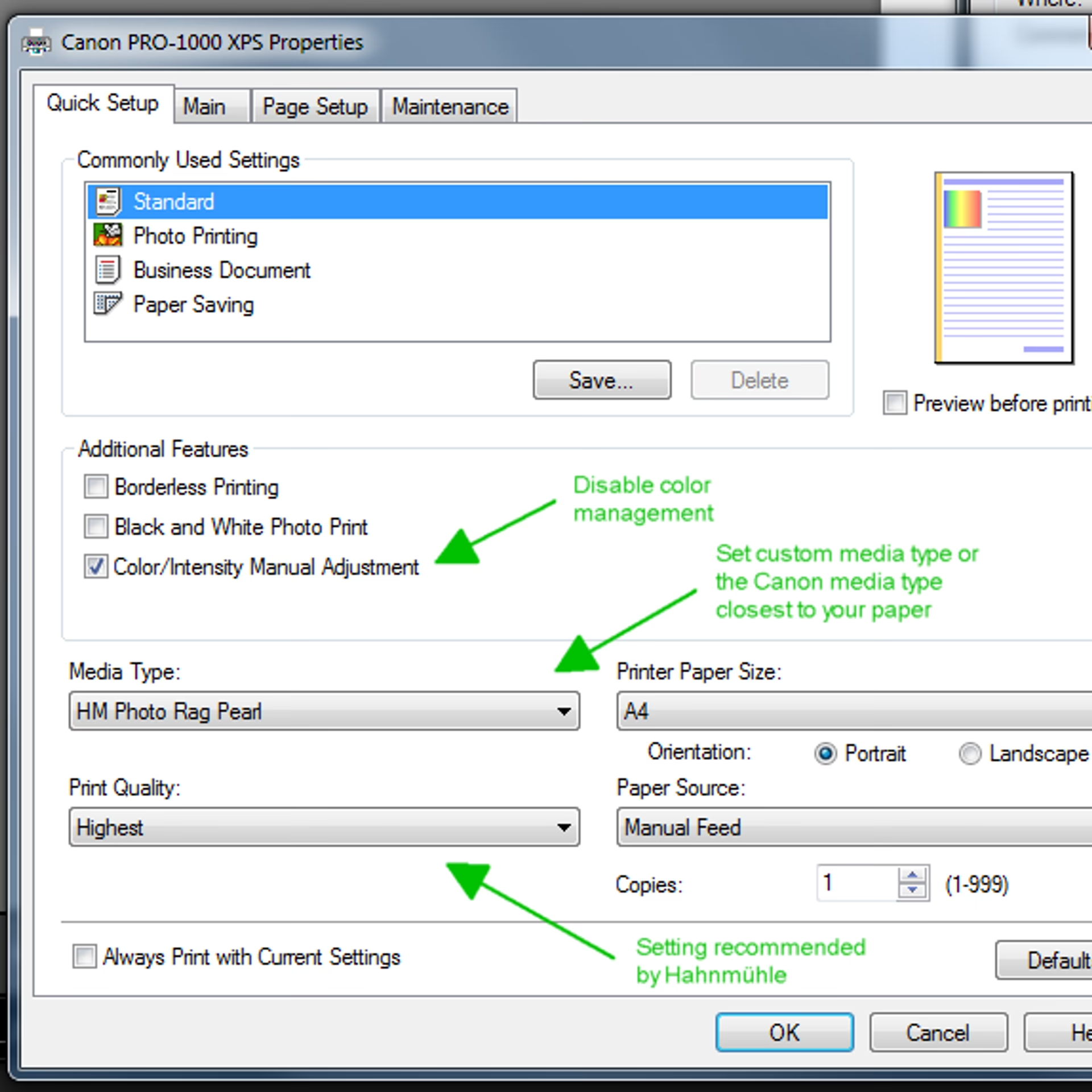
Sollte das Plug-in nach der Erstinstallation nicht sichtbar sein, folgen Sie diesen Schritten, um das Photoshop-Plug-In separat zu installieren:
- Beenden Sie zunächst Photoshop, Photoshop Elements oder Lightroom vollständig. Stellen Sie sicher, dass keine dieser Anwendungen aktiv ist.
- Öffnen Sie das Startmenü in Windows.
- Navigieren Sie zu 'Alle Programme' (oder 'Alle Apps' je nach Windows-Version).
- Suchen Sie den Ordner 'Canon Utilities'.
- Innerhalb dieses Ordners finden Sie 'Print Studio Pro'.
- Wählen Sie dort die Option 'Print Studio Pro Plug-In Install' aus.
- Folgen Sie den Anweisungen auf dem Bildschirm, um die Installation des Plug-ins abzuschließen.
Nach erfolgreicher Installation und einem Neustart von Photoshop sollte das Print Studio Pro Plug-in nun im Menü verfügbar sein, bereit, Ihnen beim Drucken zu helfen.
Wichtige Einstellungen für den Fotodruck in Photoshop: Beschnitt und Ränder
Eine professionelle Druckvorbereitung Ihrer Bilder in Photoshop ist unerlässlich, um unerwünschte weiße Ränder oder abgeschnittene Bildbereiche zu vermeiden. Zwei entscheidende Konzepte dabei sind Beschnitt (Bleeds) und Ränder (Margins).
Der Beschnitt bezeichnet den zusätzlichen Bereich Ihrer Bilddatei, der über die eigentlichen Kanten des Endformates hinausgeht. Wenn Ihr Bild bis zum Rand des Papiers gedruckt werden soll (randloser Druck), benötigen Sie Beschnitt. Dieser zusätzliche Bereich wird nach dem Druck abgeschnitten. Der Grund dafür ist, dass Druck- und Schneideprozesse nie absolut präzise sind. Ein Beschnittbereich von typischerweise 0,125 Zoll (ca. 3 mm) auf jeder Seite stellt sicher, dass auch bei leichten Abweichungen beim Schneiden keine unbedruckten weißen Kanten am Endprodukt sichtbar sind. Das Bild muss den gesamten Beschnittbereich abdecken.
Die Ränder hingegen sind die minimalen Abstände zwischen Ihrem Bildinhalt (wie Text oder wichtige Bildelemente) und den Kanten des Papiers. Sie definieren einen Sicherheitsbereich nach innen. Typische Ränder betragen 0,25 Zoll (ca. 6 mm) auf jeder Seite. Indem Sie wichtige Inhalte innerhalb dieser Ränder platzieren, stellen Sie sicher, dass sie nicht versehentlich abgeschnitten werden, selbst wenn der Beschnittbereich weggeschnitten wird.
Um Beschnitt und Ränder korrekt in Photoshop einzurichten, erstellen Sie zunächst ein neues Dokument. Die Größe dieses Dokuments sollte die Größe Ihres Zielpapiers zuzüglich des Beschnitts auf jeder Seite sein. Wenn Sie beispielsweise auf US Letter (8,5 x 11 Zoll) drucken möchten und einen Beschnitt von 0,125 Zoll benötigen, erstellen Sie ein Dokument mit den Maßen (8,5 + 0,125 + 0,125) x (11 + 0,125 + 0,125) Zoll, also 8,75 x 11,25 Zoll.
Innerhalb dieses größeren Dokuments verwenden Sie dann Hilfslinien (Guides) oder Lineale, um die tatsächliche Größe Ihres Papiers und die Ränder zu markieren. Markieren Sie die Kanten des Papierformats (z.B. bei 0,125 Zoll und 8,625 Zoll horizontal, und bei 0,125 Zoll und 11,125 Zoll vertikal für unser Beispiel). Markieren Sie dann die inneren Ränder (z.B. bei 0,25 Zoll vom Papierrand, also bei 0,125 + 0,25 = 0,375 Zoll und 8,625 - 0,25 = 8,375 Zoll horizontal, und entsprechend vertikal). Stellen Sie sicher, dass Ihr Bild den gesamten Dokumentbereich abdeckt (einschließlich des Beschnitts) und dass alle wichtigen Texte und Grafiken innerhalb der definierten Ränder liegen. Diese sorgfältige Vorbereitung ist entscheidend für professionelle Druckergebnisse.
Nutzung des Canon Professional Print & Layout Plug-Ins in Photoshop
Neben Print Studio Pro bietet Canon auch Professional Print & Layout (PPL), eine Software, die ebenfalls über ein Plug-in in Photoshop integriert werden kann. Das Layout Plug-In für Professional Print & Layout ist speziell dafür konzipiert, Layouts für Drucke zu erstellen, bei denen ein Foto über einen Rahmen gespannt werden soll, wie es beispielsweise bei Gallery Wraps der Fall ist. Das Layout wird so erstellt, dass auch die Seiten des Rahmens mit dem Bildmaterial umwickelt werden können.
Um das Layout Plug-In für Professional Print & Layout aus Adobe Photoshop zu starten, gehen Sie wie folgt vor:
- Öffnen Sie das Bild, das Sie drucken und für ein solches Layout vorbereiten möchten, in Photoshop.
- Gehen Sie im Menü von Photoshop zu 'Datei' (File).
- Wählen Sie 'Automatisieren' (Automate).
- Im Untermenü 'Automatisieren' finden Sie die Option 'Canon Layout Plug-In for Professional Print & Layout...'. Wählen Sie diese aus.
Das Layout Plug-In für Professional Print & Layout wird gestartet. Innerhalb des Plug-ins können Sie Ihr Layout gestalten. Um dann mit dem eigentlichen Druck fortzufahren oder weitere Druckeinstellungen vorzunehmen, klicken Sie auf die Schaltfläche 'Ausführen' (Execute). Dies startet die Hauptanwendung Professional Print & Layout, in der Sie die finalen Druckparameter festlegen können.
Häufig gestellte Fragen zum Drucken mit Canon & Photoshop
Im Folgenden finden Sie Antworten auf einige häufig gestellte Fragen, basierend auf den Funktionen und der Nutzung der Canon Drucksoftware mit Photoshop:
F: Warum wird Print Studio Pro nicht im Menü von Photoshop angezeigt, obwohl ich es installiert habe?
A: Dies kann passieren. Sie müssen möglicherweise das Plug-in separat installieren. Beenden Sie Photoshop und führen Sie das Installationsprogramm für das Plug-in über das Startmenü ('Alle Programme' > 'Canon Utilities' > 'Print Studio Pro' > 'Print Studio Pro Plug-In Install') aus. Stellen Sie außerdem sicher, dass ein Bild in Photoshop geöffnet ist, da Print Studio Pro ein geöffnetes Bild benötigt, um gestartet zu werden.
F: Was ist der Unterschied zwischen Beschnitt und Rändern beim Drucken?
A: Beschnitt ist zusätzliches Bildmaterial außerhalb des Endformates, das abgeschnitten wird, um weiße Kanten bei randlosem Druck zu vermeiden. Ränder sind ein Sicherheitsabstand innerhalb des Endformates, um sicherzustellen, dass wichtige Bildelemente oder Text nicht abgeschnitten werden.
F: Wie richte ich Beschnitt und Ränder korrekt in Photoshop ein?
A: Erstellen Sie ein neues Dokument, dessen Größe dem Papierformat plus dem doppelten Beschnitt (einmal auf jeder Seite) entspricht. Verwenden Sie dann Hilfslinien, um sowohl das eigentliche Papierformat als auch die inneren Ränder zu markieren. Platzieren Sie Ihr Bild so, dass es den gesamten Dokumentbereich (einschließlich Beschnitt) ausfüllt, und stellen Sie sicher, dass wichtige Inhalte innerhalb der Ränder bleiben.
F: Wofür wird das Canon Professional Print & Layout Plug-In verwendet?
A: Das Layout Plug-In für Professional Print & Layout wird verwendet, um Layouts zu erstellen, insbesondere für das Spannen von Fotos über Rahmen (Gallery Wraps). Es hilft dabei, das Bild so vorzubereiten, dass es die Seiten des Rahmens umwickeln kann.
F: Wie starte ich das PPL Layout Plug-In aus Photoshop?
A: Öffnen Sie das gewünschte Bild in Photoshop. Gehen Sie dann im Menü zu 'Datei' > 'Automatisieren' > 'Canon Layout Plug-In for Professional Print & Layout...'.
F: Kann ich Print Studio Pro starten, wenn in Photoshop kein Bild geöffnet ist?
A: Nein, Print Studio Pro kann nicht gestartet werden, wenn in Photoshop, Photoshop Elements oder Lightroom kein Bild angezeigt wird. Sie müssen zuerst ein Bild öffnen.
Fazit
Die Integration von Canon Print Studio Pro und Professional Print & Layout in Adobe Photoshop bietet Fotografen leistungsstarke Werkzeuge zur Steuerung und Optimierung ihres Druck-Workflows. Von der korrekten Installation der Plug-ins über die essenzielle Vorbereitung der Datei mit Beschnitt und Rändern bis hin zur Nutzung spezialisierter Layout-Tools – die Beachtung dieser Schritte stellt sicher, dass Ihre digitalen Bilder als hochwertige physische Ausdrucke zum Leben erweckt werden. Nutzen Sie diese Software-Integrationen, um das volle Potenzial Ihres Canon Druckers und Ihrer Fotografie auszuschöpfen.
Hat dich der Artikel Drucken mit Canon & Photoshop interessiert? Schau auch in die Kategorie Fotografie rein – dort findest du mehr ähnliche Inhalte!