

Die Bildbearbeitung lebt oft von präzisen, lokalen Anpassungen. Während globale Änderungen das gesamte Bild beeinflussen, ermöglichen lokale Werkzeuge, bestimmte Bereiche gezielt zu optimieren. Eines der mächtigsten und flexibelsten Werkzeuge hierfür, insbesondere wenn es um das Erzeugen von Lichteffekten, Vignetten oder das Hervorheben eines zentralen Motivs geht, ist der Radiale Verlauf (oft auch als radiale Maske verstanden) in Photoshop, der typischerweise über den Camera Raw-Filter oder in den neueren Versionen direkt im Filtermenü zugänglich ist.

Dieses Werkzeug wendet Anpassungen innerhalb oder außerhalb einer ovalen Form an und ist ideal, um natürlich wirkende Licht- und Schatteneffekte zu simulieren. Stell dir vor, du möchtest den Blick des Betrachters auf ein bestimmtes Detail lenken, indem du es leicht aufhellst, oder du möchtest eine subtile Vignette hinzufügen, um den Fokus zur Bildmitte zu lenken. Genau hier glänzt der Radiale Verlaufsfilter.
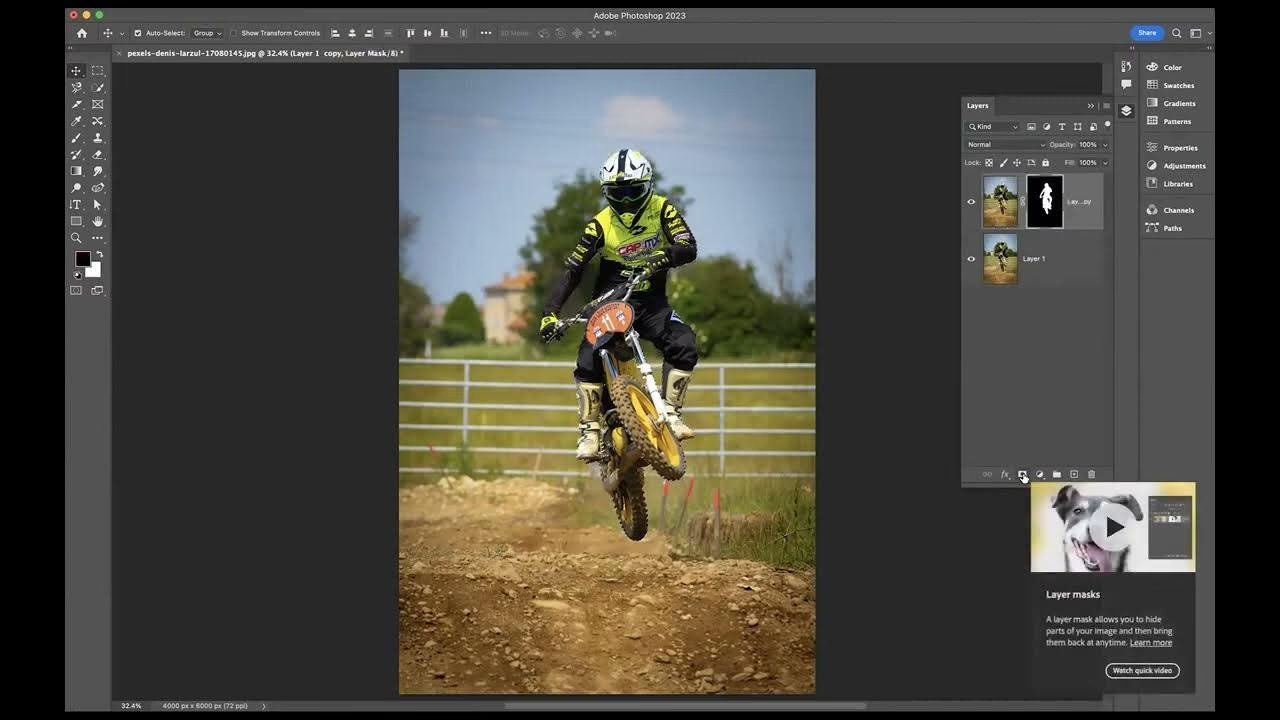
Das Radiale Verlaufs-Werkzeug finden und anwenden
Um mit dem Radialen Verlaufsfilter zu arbeiten, musst du zunächst das entsprechende Werkzeug auswählen. In den Camera Raw-Einstellungen oder im Camera Raw-Filter (zugänglich über Filter > Camera Raw-Filter in Photoshop) findest du es in der Spalte der lokalen Korrekturwerkzeuge. Es wird oft durch ein Symbol dargestellt, das einem Kreis mit einem Punkt in der Mitte ähnelt, und kann auch durch Drücken der Taste R aktiviert werden.
Nachdem du das Werkzeug ausgewählt hast, klicke und ziehe im Bildbereich. Der Punkt, an dem du zu ziehen beginnst, wird zum Zentrum deines radialen Verlaufs. Wenn du ziehst, erzeugst du eine ovale oder kreisförmige Form (halte die Umschalttaste gedrückt für einen perfekten Kreis). Die Größe und Form dieser Maske bestimmt den Bereich, auf den deine Anpassungen angewendet werden.
Sobald du die Form aufgezogen hast, erscheint ein Pin in der Mitte, der den Verlauf repräsentiert, sowie eine gestrichelte Kontur, die die Form des Verlaufs anzeigt. Im Bedienfeld für den Radialen Verlaufsfilter stehen dir nun verschiedene Regler zur Verfügung, um die gewünschten Anpassungen vorzunehmen. Dies können Regler für Belichtung, Kontrast, Lichter, Tiefen, Temperatur, Sättigung, Klarheit, Dunst entfernen, Schärfe und mehr sein.
Anpassen der Effektstärke und des Übergangs
Die Stärke der angewendeten Anpassungen wird durch die Position der Regler bestimmt. Wenn du zum Beispiel einen Lichteffekt simulieren möchtest, ziehe den Belichtungsregler nach rechts, eventuell auch den Temperaturregler leicht nach rechts, um ein wärmeres Licht zu erzeugen.
Ein entscheidender Aspekt des Radialen Verlaufs ist die Weiche Kante (Feather). Dieser Regler bestimmt, wie abrupt oder sanft der Übergang von dem Bereich innerhalb (oder außerhalb, siehe unten) des Verlaufs zu dem Bereich außerhalb (oder innerhalb) erfolgt. Ein hoher Wert für die Weiche Kante erzeugt einen sehr sanften Übergang, der oft für natürlich wirkende Lichteffekte oder Vignetten gewünscht ist. Ein niedriger Wert oder null erzeugt einen schärferen Übergang. Passe diesen Regler an, um den gewünschten Look zu erzielen.
Die Funktion „Umkehren“ verstehen
Standardmäßig werden die Anpassungen, die du mit dem Radialen Verlaufsfilter vornimmst, auf den Bereich *innerhalb* der von dir gezeichneten ovalen Form angewendet. Oft möchtest du jedoch genau das Gegenteil tun – die Anpassungen auf den Bereich *außerhalb* der Form anwenden. Hier kommt das Kontrollkästchen „Umkehren“ ins Spiel.
Wenn du das Kontrollkästchen „Umkehren“ aktivierst, werden die Effekte auf den Bereich *außerhalb* der radialen Maske angewendet. Dies ist extrem nützlich, um beispielsweise eine Vignette zu erstellen (Belichtung und/oder Klarheit außerhalb des Zentrums reduzieren) oder um das Motiv in der Mitte hervorzuheben, indem der Hintergrund abgedunkelt oder weicher gemacht wird.

Arbeiten mit mehreren Radialen Verläufen
Du bist nicht auf nur einen radialen Verlauf pro Bild beschränkt. Oft ist es notwendig, mehrere lokale Anpassungen in verschiedenen Bereichen vorzunehmen. Um einen weiteren radialen Verlauf zu erstellen, klicke einfach erneut mit dem Werkzeug im Bild und ziehe, um eine neue Form zu definieren. Jeder neue Verlauf erhält einen eigenen Pin und kann unabhängig von den anderen angepasst werden. Du kannst so verschiedene Lichteffekte simulieren, mehrere Motive hervorheben oder komplexe Vignetten erstellen.
Eine weitere nützliche Funktion ist das Duplizieren eines bestehenden radialen Verlaufs. Wenn du einen Verlauf mit spezifischen Anpassungen erstellt hast, die du in einem anderen Bereich des Bildes wiederholen möchtest, klicke mit der rechten Maustaste (oder Ctrl+Klick auf MacOS) auf den Pin des Verlaufs, den du duplizieren möchtest, und wähle „Duplizieren“. Ein duplizierter Pin erscheint, den du an die gewünschte neue Position ziehen kannst. Dies spart Zeit, da die Anpassungen bereits voreingestellt sind.
Radialen Verlauf verschieben, ändern und bearbeiten
Nachdem ein radialer Verlauf erstellt wurde, kannst du seine Position, Form und die angewendeten Anpassungen jederzeit ändern:
- Verschieben: Wähle den Pin des Verlaufs aus, den du verschieben möchtest, und ziehe ihn einfach an eine neue Position. Wenn du die Pins nicht siehst, drücke mehrmals die Taste O. Mit der Taste O kannst du durch verschiedene Ansichtsmodi schalten: Nur Pins, Pins und Masken-Overlay (oft rot), nur Masken-Overlay, oder nichts davon. Das Masken-Overlay hilft dir visuell zu erkennen, welcher Bereich maskiert ist.
- Form ändern: Um die Form des ovalen Verlaufs zu ändern, klicke und ziehe einen der kleinen Kreise (Anfasser) an der Kontur des Verlaufs. Du kannst die Ovalform strecken, stauchen oder die Größe ändern.
- Rotieren: Um den radialen Verlauf zu rotieren, klicke und ziehe knapp außerhalb der Kontur des Ovals. Ein gebogener Doppelpfeil erscheint, der dir anzeigt, dass du rotieren kannst.
- Anpassungen bearbeiten: Um die Anpassungen eines bestimmten Verlaufs zu ändern, wähle einfach seinen Pin aus. Im Bedienfeld des Radialen Verlaufs siehst du dann die Reglereinstellungen für diesen speziellen Verlauf und kannst sie nach Bedarf anpassen.
Anwendungsbeispiele für den Radialen Verlaufsfilter
Der Radiale Verlaufsfilter ist unglaublich vielseitig. Hier sind einige gängige Anwendungsfälle:
- Spotlight-Effekt: Helle einen Bereich auf (Belichtung nach rechts) und senke eventuell die Belichtung im Bereich außerhalb (Umkehren aktivieren und Belichtung nach links).
- Vignette: Aktiviere „Umkehren“ und senke die Belichtung oder füge etwas Klarheit/Dunst hinzu, um die Ränder abzudunkeln und den Fokus auf die Mitte zu lenken.
- Augen aufhellen/schärfen: Erstelle einen kleinen radialen Verlauf über dem Auge, erhöhe Belichtung, Schärfe und Klarheit.
- Sonnenlicht simulieren: Platziere einen radialen Verlauf dort, wo die Sonne im Bild wäre, und erhöhe Belichtung, Temperatur und vielleicht Lichter, um einen warmen Glanz zu erzeugen.
- Motiv hervorheben: Dunkle den Bereich außerhalb des Motivs ab oder reduziere dessen Sättigung/Klarheit, während das Motiv selbst unverändert bleibt oder leicht angepasst wird.
Vergleich: Radialer vs. Linearer Verlauf
Obwohl beide Werkzeuge lokale Anpassungen über einen Verlauf anwenden, unterscheiden sie sich grundlegend in ihrer Form und ihrem Einsatzgebiet:
| Merkmal | Radialer Verlauf | Linearer Verlauf |
|---|---|---|
| Form | Oval oder Kreis | Gerade Linie mit parallelem Übergang |
| Richtung des Effekts | Vom/zum Zentrum radial nach außen/innen | Entlang einer Linie in eine Richtung |
| Typische Anwendung | Spotlights, Vignetten, Hervorheben zentraler Motive, runde Lichtquellen simulieren | Himmel abdunkeln/aufhellen, Horizontlinien, Farbverläufe über eine Bildseite, allmähliches Aufhellen/Abdunkeln von Landschaften |
Beide Werkzeuge sind komplementär und extrem nützlich für die lokale Bildbearbeitung.
Häufig gestellte Fragen (FAQ)
Was ist der Unterschied zwischen einem Radialen Verlauf und einer Ebenenmaske in Photoshop?
Der Radiale Verlaufsfilter (im Camera Raw-Filter oder als Werkzeug) ist ein spezifisches Werkzeug zur schnellen Anwendung lokaler Anpassungen mit einer vordefinierten Form und einem einstellbaren Übergang. Eine Ebenenmaske ist ein allgemeineres Konzept in Photoshop, das es dir erlaubt, Teile einer Ebene selektiv zu verbergen oder sichtbar zu machen, oft durch manuelles Malen mit Pinseln oder durch Anwenden von Verläufen (linearen oder radialen, die du als Maske zeichnest). Der Radiale Verlaufsfilter ist oft schneller für typische Anwendungsfälle wie Vignetten oder Lichteffekte, während Ebenenmasken maximale Flexibilität bieten, insbesondere wenn komplexe oder unregelmäßige Bereiche maskiert werden müssen.
Kann ich verschiedene Anpassungen auf denselben Bereich mit radialen Verläufen anwenden?
Ja, du kannst mehrere radiale Verläufe erstellen, die sich überlappen. Jeder Verlauf hat seine eigenen Anpassungseinstellungen. Wenn sich Verläufe überlappen, werden die Effekte addiert oder kombiniert, abhängig von den Einstellungen und dem Mischmodus, was komplexe lokale Effekte ermöglicht.
Wie entferne ich einen radialen Verlauf?
Um einen radialen Verlauf zu entfernen, wähle einfach seinen Pin im Bild aus (drücke O, falls die Pins nicht sichtbar sind) und drücke die Entf-Taste auf deiner Tastatur.
Fazit
Der Radiale Verlaufsfilter ist ein unverzichtbares Werkzeug für jeden, der seine Bilder professionell bearbeiten möchte. Er ermöglicht es dir, gezielte lokale Anpassungen schnell und intuitiv vorzunehmen, um Licht und Fokus im Bild zu steuern. Durch das Verständnis, wie man ihn anwendet, die Einstellungen anpasst, die Funktion „Umkehren“ nutzt und mit mehreren Verläufen arbeitet, eröffnen sich dir unzählige kreative Möglichkeiten, deine Fotos zu verbessern und ihnen den letzten Schliff zu geben. Übung macht den Meister – experimentiere mit dem Werkzeug und entdecke sein volles Potenzial.
Hat dich der Artikel Radiale Masken in Photoshop meistern interessiert? Schau auch in die Kategorie Photoshop rein – dort findest du mehr ähnliche Inhalte!