

Adobe Photoshop CS6 ist ein mächtiges Werkzeug für Bildbearbeitung und Grafikdesign. Wenn Sie dieses Programm meistern möchten, sind Tutorials der beste Weg, um zu beginnen oder Ihre Fähigkeiten zu vertiefen. Diese Anleitung bietet eine Sammlung von Themen und Techniken, die Ihnen helfen, das Beste aus Photoshop CS6 herauszuholen.
https://www.youtube.com/watch?v=PLwnXQvUxjbNs0qdEYrnIYYjs5H0wWjLoW
Unsere Schritt-für-Schritt-Anleitungen für Photoshop CS6 decken alles ab, von einfachen Anpassungen bis hin zu fortgeschrittenen Techniken. Wir zeigen Ihnen, wie Sie wichtige Werkzeuge verwenden, mit Ebenen arbeiten und beeindruckende visuelle Effekte erstellen. Sie lernen Tricks, die professionelle Designer täglich nutzen.
Adobe Photoshop Tutorials sind eine großartige Möglichkeit, in Ihrem eigenen Tempo zu lernen. Wir haben verschiedene Themenbereiche aufgenommen, die für unterschiedliche Lernstile geeignet sind. Mit Übung werden Sie im Handumdrehen erstaunliche Designs erstellen.
Erste Schritte mit Photoshop CS6
Adobe Photoshop CS6 bietet leistungsstarke Werkzeuge für Bildbearbeitung und Design. Wir werden die Benutzeroberfläche erkunden, um Ihnen den schnellen Einstieg zu erleichtern.
Die Benutzeroberfläche verstehen
Wenn wir Photoshop CS6 öffnen, sehen wir einen Arbeitsbereich mit mehreren Schlüsselbereichen. Die Menüleiste am oberen Rand enthält wesentliche Funktionen. Darunter zeigt die Optionsleiste Einstellungen für das aktuelle Werkzeug an.
Auf der linken Seite finden wir das Werkzeugbedienfeld mit Symbolen für verschiedene Bearbeitungswerkzeuge. Die rechte Seite beherbergt Bedienfelder für Ebenen, Farbe und mehr. Wir können diese Bedienfelder an unsere Bedürfnisse anpassen.
Der Hauptarbeitsbereich ist dort, wo wir unsere Bilder bearbeiten. Wir können mit Tastenkombinationen oder dem Zoom-Werkzeug hinein- und herauszoomen. Um sich im Bild zu bewegen, verwenden wir das Hand-Werkzeug oder halten die Leertaste gedrückt.
Photoshop CS6 enthält neue Funktionen wie inhaltsbasiertes Verschieben (Content-Aware Move) und verbesserte Freistellungswerkzeuge. Wir können diese über das Werkzeugbedienfeld oder Menüoptionen aufrufen.
Um ein neues Projekt zu starten, klicken wir auf Datei > Neu. Für bestehende Bilder wählen wir Datei > Öffnen. Photoshop CS6 unterstützt viele Dateiformate, was es für verschiedene Projekte vielseitig macht.
Wichtige Werkzeuge und Paletten
Photoshop CS6 bietet eine Reihe leistungsstarker Werkzeuge und Paletten zur Bildbearbeitung. Diese Funktionen ermöglichen es Benutzern, präzise Auswahlen zu treffen, mit Ebenen zu arbeiten und komplexe Designs zu erstellen.
Ebenen und ihre Anwendung
Ebenen sind eine Schlüsselfunktion in Photoshop CS6. Sie ermöglichen es uns, verschiedene Elemente eines Bildes übereinander zu stapeln. Dies erleichtert die Bearbeitung von Teilen eines Bildes, ohne das Ganze zu verändern.
Um Ebenen zu verwenden, öffnen wir das Ebenenbedienfeld. Es befindet sich normalerweise auf der rechten Seite des Bildschirms. Wir können neue Ebenen hinzufügen, indem wir auf die Schaltfläche „Neue Ebene“ am unteren Rand des Bedienfelds klicken.
Jede Ebene kann ihren eigenen Mischmodus und ihre eigene Deckkraft haben. Dies ermöglicht es uns, zu steuern, wie Ebenen miteinander interagieren. Wir können auch Masken verwenden, um Teile einer Ebene aus- oder einzublenden.
Auswahlwerkzeuge und -techniken
Auswahlwerkzeuge in Photoshop CS6 ermöglichen es uns, bestimmte Teile eines Bildes zur Bearbeitung auszuwählen. Die wichtigsten Auswahlwerkzeuge sind:
- Auswahlrahmen-Werkzeuge (rechteckig und elliptisch)
- Lasso-Werkzeuge (Freihand-, Polygon- und Magnet-Lasso)
- Zauberstab-Werkzeug
- Schnellauswahl-Werkzeug
Das Objektauswahl-Werkzeug ist sehr nützlich. Es verwendet KI, um Objekte in einem Bild zu erkennen und auszuwählen. Dies kann viel Zeit sparen, wenn komplexe Auswahlen getroffen werden müssen.
Um Auswahlen zu verfeinern, können wir den Arbeitsbereich „Auswählen und Maskieren“ verwenden. Dieses Werkzeug hilft uns, präzise Auswahlen zu treffen, insbesondere um schwierige Bereiche wie Haare oder Fell.
Grundlegende Bildanpassungen
Photoshop CS6 bietet leistungsstarke Werkzeuge zur Bildverbesserung. Wir werden Einstellungsebenen und die Verwendung von Tonwertkorrektur und Gradationskurven für präzise Kontrolle über Töne und Farben untersuchen.
Einstellungsebenen erklärt
Einstellungsebenen sind eine Schlüsselfunktion in Photoshop CS6 für zerstörungsfreie Bearbeitung. Sie ermöglichen es uns, Bilder zu ändern, ohne die ursprünglichen Pixel zu verändern. Wir können mehrere Einstellungsebenen zu einem Bild hinzufügen, um komplexe Bearbeitungen durchzuführen.
Um eine Einstellungsebene zu erstellen, klicken wir auf das Symbol im Bedienfeld „Korrekturen“. Dies fügt eine neue Ebene über unserem Bild hinzu. Wir können dann Änderungen vornehmen und diese später leicht rückgängig machen oder ändern.
Einige gängige Einstellungsebenen umfassen:
- Helligkeit/Kontrast
- Tonwertkorrektur
- Gradationskurven
- Farbbalance
Diese Ebenen beeinflussen alle Ebenen darunter. Wir können auch Masken verwenden, um Anpassungen auf bestimmte Bereiche eines Bildes anzuwenden.
Arbeiten mit Gradationskurven und Tonwertkorrektur
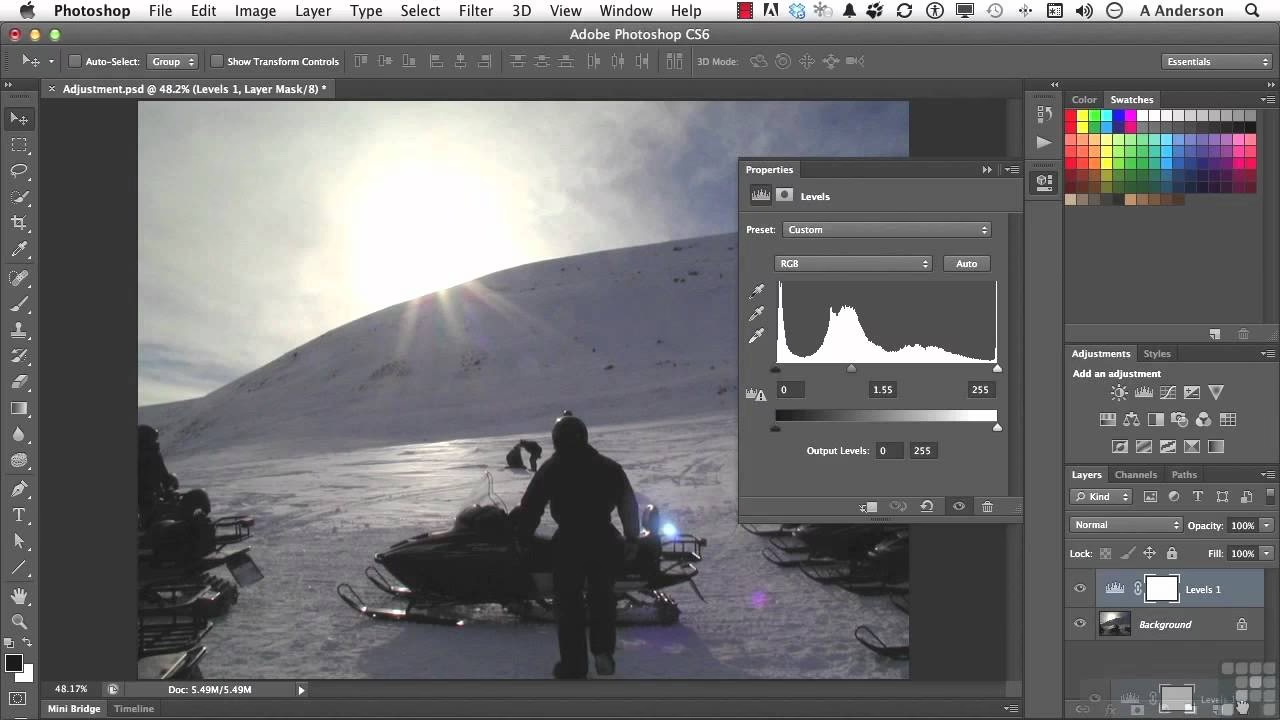
Tonwertkorrektur und Gradationskurven sind leistungsstarke Werkzeuge zur Anpassung von Bildton und Kontrast. Die Tonwertkorrektur ermöglicht es uns, die dunkelsten und hellsten Punkte in einem Bild festzulegen.
Wir verwenden den Dialog „Tonwertkorrektur“, um die Eingabeebenen anzupassen. Durch Verschieben der schwarzen und weißen Schieberegler können wir den Kontrast erhöhen und den Tonwertbereich korrigieren.
Gradationskurven bieten noch mehr Kontrolle. Wir können spezifische Tonbereiche anpassen, indem wir Punkte zur Kurve hinzufügen. Um Mitteltöne aufzuhellen, klicken wir auf die Mitte der Kurve und ziehen nach oben. Für mehr Kontrast erstellen wir eine S-Kurve.
Beide Werkzeuge verfügen über Histogramme, die die Tonwertverteilung des Bildes anzeigen. Dies hilft uns, präzise Anpassungen vorzunehmen, um die Bildqualität zu verbessern.
Fortgeschrittene Fotobearbeitungstechniken
Photoshop CS6 bietet leistungsstarke Werkzeuge zur Bildverbesserung. Wir werden Schlüsseltechniken erkunden, um Ihre Bearbeitungsfähigkeiten auf die nächste Stufe zu heben.
Masken für zerstörungsfreie Bearbeitung nutzen
Masken sind unerlässlich für präzise, reversible Bearbeitungen. Wir erstellen eine Maske, indem wir einen Bereich auswählen und auf das Maskensymbol klicken. Weiß deckt auf, Schwarz verbirgt. Dies ermöglicht uns, Ebenen nahtlos zu überblenden.
Für Porträts verwenden wir Masken, um die Haut weicher zu machen. Wir duplizieren den Hintergrund, wenden einen Weichzeichner an und maskieren dann Augen und Haare aus. Dies bewahrt Details, während Unvollkommenheiten geglättet werden.
Verlaufmasken ermöglichen sanfte Übergänge. Wir fügen eine Maske hinzu, wählen das Verlaufswerkzeug und ziehen über das Bild. Dies überblendet Anpassungen auf natürliche Weise.
Ebenenmasken eignen sich hervorragend für Composites. Wir platzieren Bilder auf separaten Ebenen und maskieren unerwünschte Teile. Diese Methode ist flexibel und ermöglicht einfache Änderungen.
Retusche-Grundlagen für Profis
Professionelle Retusche erfordert Liebe zum Detail. Wir beginnen mit dem Reparatur-Pinsel-Werkzeug, um Hautunreinheiten zu entfernen. Es entnimmt Texturen aus der Nähe für natürlich aussehende Korrekturen.
Das Klonstempel-Werkzeug ist perfekt für größere Bereiche. Wir klicken mit Alt, um einen Quellpunkt festzulegen, und malen dann über den Zielbereich. Dies funktioniert gut zum Entfernen von Objekten oder Erweitern von Hintergründen.
Frequenztrennung ist ein entscheidender Schritt für die Hautretusche. Wir duplizieren die Ebene zweimal. Die obere Ebene erhält einen Hochpassfilter für die Textur, während die mittlere Ebene einen Gaußschen Weichzeichner für die Farbe erhält. Dies ermöglicht es uns, Textur und Ton getrennt zu bearbeiten.
Für Augen verwenden wir Einstellungsebenen, um Kontrast und Farbe zu verstärken. Eine Gradationskurven-Ebene hellt auf, während eine Farbton/Sättigung-Ebene die Augenfarbe verbessert. Maskierung stellt sicher, dass Änderungen nur die Augen betreffen.
Die Kraft von Filtern und Mischmodi nutzen
Filter und Mischmodi sind Schlüsselwerkzeuge in Photoshop CS6. Wir werden untersuchen, wie Sie sie verwenden können, um beeindruckende Effekte und nahtlose Composites zu erstellen.
Filter für kreative Effekte anwenden
Filter in Photoshop CS6 ermöglichen es uns, Bilder auf unzählige Arten zu transformieren. Wir können Details schärfen, Hintergründe weichzeichnen oder künstlerische Akzente setzen. Die Filtergalerie ist ein großartiger Ort, um zu beginnen. Sie zeigt Vorschauen verschiedener Effekte, die wir anwenden können.
Beliebte Filter umfassen:
- Gaußscher Weichzeichner für Weichzeichnereffekte
- Unscharf maskieren zur Verbesserung von Kantendetails
- Verflüssigen zum Verzerren und Verformen
Wir können mehrere Filter stapeln, um einzigartige Ergebnisse zu erzielen. Es ist am besten, mit verschiedenen Einstellungen zu experimentieren, um herauszufinden, was funktioniert. Das Ausprobieren verschiedener Kombinationen führt oft zu glücklichen Zufällen und neuen kreativen Ideen.
Mischmodi für Composite-Bilder
Mischmodi ändern, wie Ebenen in Photoshop CS6 interagieren. Sie sind entscheidend für die Erstellung realistischer Composites und Spezialeffekte. Es gibt 27 verschiedene Mischmodi zur Auswahl.
Einige gängige Mischmodi umfassen:
- Multiplizieren: Dunkelt Bilder ab
- Negativ multiplizieren (Screen): Hellt Bilder auf
- Ineinanderkopieren (Overlay): Erhöht den Kontrast
Wir können Mischmodi verwenden, um:
- Bildton und -farbe anzupassen
- Texturen nahtlos zu überblenden
- Doppelbelichtungseffekte zu erstellen
Es ist hilfreich, verschiedene Modi schnell mit Tastenkombinationen auszuprobieren. So finden wir effizient die perfekte Überblendung für unser Projekt.
Arbeiten mit Pinseln und Texturen
Pinsel und Texturen sind Schlüsselwerkzeuge in Photoshop CS6 zur Erstellung beeindruckender digitaler Kunst und Designs. Wir werden untersuchen, wie diese Funktionen effektiv genutzt werden können, um Ihre kreativen Projekte zu verbessern.
Pinseltechniken für Künstler und Designer
Photoshop CS6 bietet eine breite Palette von Pinseloptionen für digitale Künstler und Designer. Wir können Pinseleinstellungen wie Größe, Härte und Deckkraft anpassen, um verschiedene Effekte zu erzielen.
Für ein natürlicheres Aussehen empfehlen wir die Verwendung druckempfindlicher Pinsel mit einem Grafiktablett. Dies ermöglicht unterschiedliche Liniendicken und Deckkraft basierend auf dem Stiftdruck.
Um unsere Pinsel zu organisieren, können wir benutzerdefinierte Pinselsets erstellen. Dies hilft, unseren Arbeitsbereich aufgeräumt zu halten und den richtigen Pinsel für jedes Projekt leicht zu finden.
Das Experimentieren mit Pinsel-Mischmodi kann einzigartige Effekte erzeugen. Zum Beispiel kann die Verwendung des Modus „Ineinanderkopieren“ Gemälden Tiefe und Textur verleihen.
Texturen in Ihre Arbeit integrieren
Das Hinzufügen von Texturen kann unseren Designs ein fühlbares, realistisches Gefühl verleihen. Wir können Texturdateien importieren oder eigene mit den Werkzeugen von Photoshop erstellen.
Ebenen-Mischmodi sind nützlich, um Texturen mit unserem Kunstwerk zu kombinieren. Die Modi „Ineinanderkopieren“ oder „Weiches Licht“ funktionieren oft gut für die subtile Texturintegration.
Wir können Masken verwenden, um zu steuern, wo Texturen in unserem Design erscheinen. Dies ermöglicht eine präzise Platzierung und Überblendung von Texturen.
Für einen abgenutzten Look können wir mit dem Radiergummi-Werkzeug oder einer Ebenenmaske experimentieren, um Texturen teilweise freizulegen. Diese Technik eignet sich hervorragend für die Erstellung von Designs im Vintage-Stil.
Workflow optimieren mit Adobe Bridge
Adobe Bridge ist ein leistungsstarkes Werkzeug, das unsere Arbeit in Photoshop erheblich erleichtern kann. Es hilft uns, unsere Dateien schnell zu organisieren und zu verwalten.
Wir können Bridge verwenden, um Bilder vor dem Öffnen in Photoshop in der Vorschau anzuzeigen. Das spart Zeit und hilft uns, die besten Fotos für unsere Projekte auszuwählen.
Bridge ermöglicht es uns, Dateien nach Name, Datum oder Größe zu sortieren. Wir können auch einfach neue Ordner erstellen und Dateien verschieben. Das hält unsere Arbeit sauber und ordentlich.
Eine großartige Funktion ist die Stapelumbenennung. Wir können die Namen vieler Dateien auf einmal ändern, was bei großen Projekten sehr hilfreich ist.
Bridge ermöglicht es uns auch, Schlüsselwörter und Bewertungen zu unseren Bildern hinzuzufügen. Das beschleunigt das spätere Finden bestimmter Fotos erheblich.
Wir können Bridge verwenden, um Photoshop-Aktionen für mehrere Dateien gleichzeitig zu starten. Das ist eine große Zeitersparnis, wenn wir dieselben Bearbeitungen auf viele Fotos anwenden müssen.
Der Workflow Builder in Bridge ist ein weiteres nützliches Werkzeug. Er ermöglicht es uns, benutzerdefinierte Workflows für unsere gängigen Aufgaben zu erstellen.
Durch die Verwendung von Adobe Bridge können wir weniger Zeit mit der Dateiverwaltung verbringen und mehr Zeit kreativ in Photoshop sein. Es ist ein wichtiger Bestandteil eines reibungslosen, effizienten Workflows.
Ressourcen für Weiterbildung in Photoshop
Wir haben eine Liste wertvoller Ressourcen für diejenigen zusammengestellt, die ihre Photoshop-Kenntnisse erweitern möchten. Diese Optionen richten sich an verschiedene Lernstile und Erfahrungsstufen.
Adobe Education Exchange bietet einen umfassenden Kurs zu Photoshop CS6 an. Er wird von einem von Adobe zertifizierten Instruktor mit 25 Jahren Erfahrung unterrichtet.
Für diejenigen, die Schritt-für-Schritt-Anleitungen bevorzugen, bietet Photoshop Essentials Tutorials für alle Schwierigkeitsgrade. Sie behandeln Grundlagen, Fotobearbeitung und Spezialeffekte.
Udemy hostet einen selbstgesteuerten Photoshop CS6-Kurs. Er verspricht, fortgeschrittene Fähigkeiten und kreative Einsichten zu entwickeln.
Hier ist ein schneller Vergleich dieser Ressourcen:
| Ressource | Fokus | Am besten geeignet für |
|---|---|---|
| Adobe Education Exchange | Photoshop CS6 | Vertiefendes Lernen |
| Photoshop Essentials | Verschiedene Versionen | Anfänger bis Fortgeschrittene |
| Udemy Kurs | Photoshop CS6 | Selbstgesteuertes Lernen |
Wir empfehlen, mehrere Ressourcen zu erkunden, um die beste Passform für Ihren Lernstil zu finden. Denken Sie daran, dass Übung der Schlüssel zur Beherrschung von Photoshop-Fähigkeiten ist.
Häufig gestellte Fragen (FAQs)
Photoshop CS6 bleibt bei vielen Benutzern beliebt. Wir beantworten häufige Fragen zum Finden von Tutorials, zu wichtigen Funktionen und zum Erlernen dieser Version.
Wo finde ich Photoshop CS6 Tutorials für Anfänger?
Anfänger können viele Photoshop CS6 Tutorials online finden. YouTube hat Wiedergabelisten mit Schritt-für-Schritt-Video-Lektionen. Diese decken grundlegende Werkzeuge und Techniken ab.
Wir empfehlen auch, den Photoshop Training Channel zu besuchen. Ihre Website bietet kostenlose Text- und Video-Tutorials für CS6.
Was sind die Hauptunterschiede zwischen Photoshop und Photoshop CS6?
Photoshop CS6 ist eine ältere Version von Adobe Photoshop. Sie verfügt nicht über einige neuere Funktionen, die in den aktuellen Creative Cloud-Versionen zu finden sind.
CS6 verfügt immer noch über leistungsstarke Bearbeitungswerkzeuge. Sie enthält das inhaltsbasierte Verschieben-Werkzeug und ein verbessertes Freistellungswerkzeug. Die Benutzeroberfläche in CS6 ist dunkler und moderner als in früheren Versionen.
Gibt es kostenlose umfassende Photoshop CS6 Tutorial PDFs zum Download?
Wir konnten keine offiziellen kostenlosen PDF-Tutorials für Photoshop CS6 finden. Adobe bietet diese für ältere Versionen nicht an.
Einige Websites haben möglicherweise von Benutzern erstellte PDFs. Seien Sie vorsichtig beim Herunterladen von unbekannten Quellen. Sie können veraltete Informationen oder Malware enthalten.
Wie können Anfänger Photoshop CS6 einfach lernen?
Anfänger können mit grundlegenden Werkzeugen wie Pinseln, Ebenen und Auswahlwerkzeugen beginnen. Üben Sie das Bearbeiten einfacher Fotos, um Fähigkeiten aufzubauen.
Wir schlagen vor, Video-Tutorials anzusehen und mitzumachen. Versuchen Sie, Effekte nachzubilden, die Sie in Tutorials sehen. Beginnen Sie mit kleinen Projekten und übernehmen Sie schrittweise komplexere Aufgaben.
Kann Photoshop CS6 noch effektiv für die Fotobearbeitung verwendet werden?
Ja, Photoshop CS6 ist immer noch effektiv für die Fotobearbeitung. Es verfügt über die meisten Kernwerkzeuge, die für professionelle Arbeit benötigt werden.
Wir können es für Retusche, Farbkorrektur und Compositing verwenden. Obwohl es einige neuere KI-gestützte Funktionen fehlen, bleibt CS6 für viele Bearbeitungsaufgaben leistungsfähig.
Ist es möglich, Photoshop CS6 legal kostenlos herunterzuladen?
Nein, es gibt keinen legalen Weg, Photoshop CS6 kostenlos herunterzuladen. Adobe verkauft diese Version nicht mehr.
Wir können CS6 nur über eine aktive Creative Suite 6-Lizenz erhalten. Adobe konzentriert sich jetzt auf ihre abonnementbasierten Creative Cloud-Versionen von Photoshop.
Hat dich der Artikel Photoshop CS6 Tutorials: Bildbearbeitung lernen interessiert? Schau auch in die Kategorie Ogólny rein – dort findest du mehr ähnliche Inhalte!