
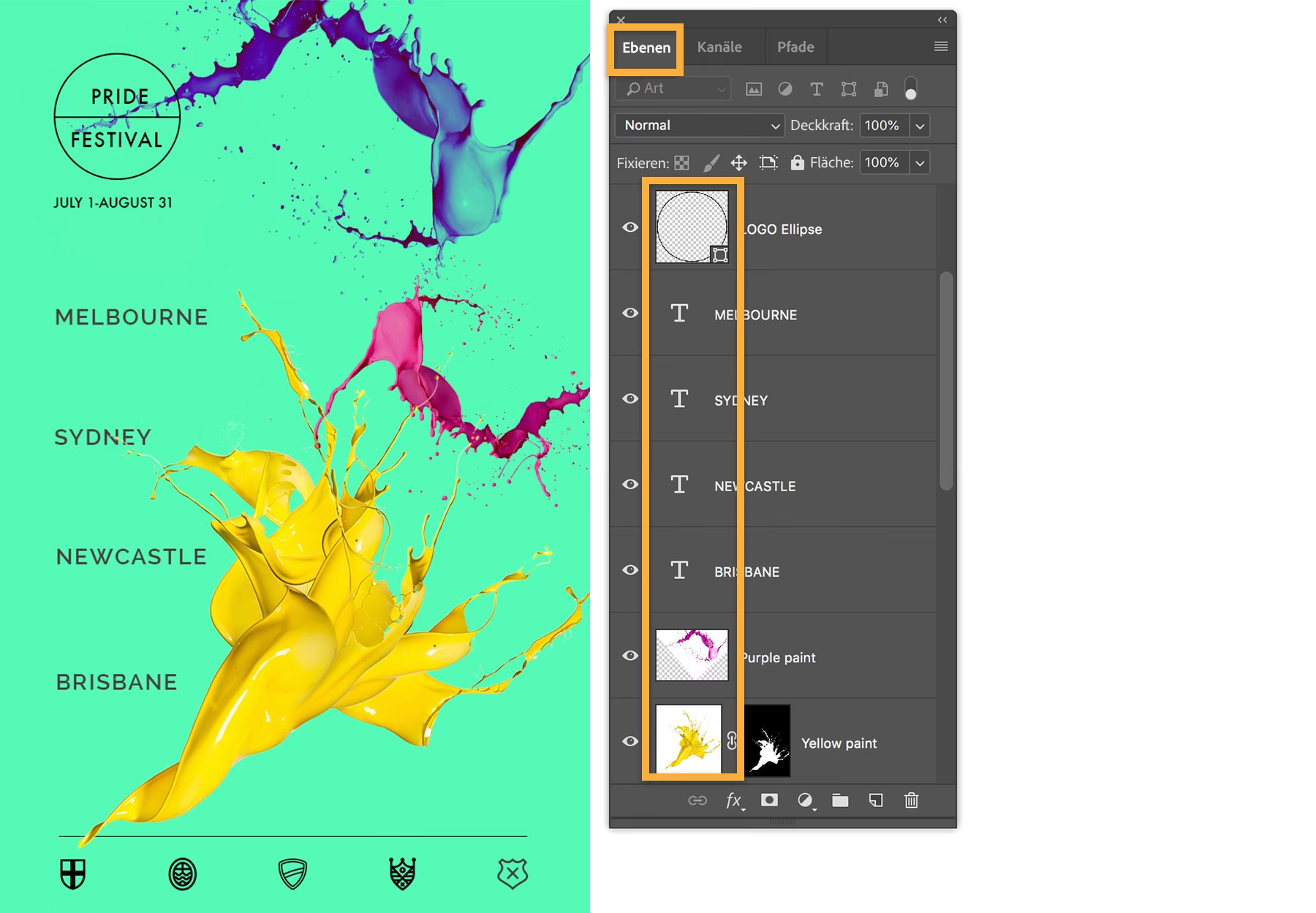

Das Arbeiten mit Ebenen ist das Herzstück von Adobe Photoshop. Um komplexe Designs übersichtlich zu halten, ist die Verwendung von Ebenengruppen unerlässlich. Gruppen helfen dabei, zusammengehörige Elemente zu organisieren und Effekte auf mehrere Ebenen gleichzeitig anzuwenden. Doch oft kommt der Punkt, an dem man einzelne Ebenen aus einer Gruppe herauslösen oder die gesamte Gruppierung aufheben möchte, um beispielsweise eine einzelne Ebene zu bearbeiten, zu verschieben oder zu duplizieren. In diesem Artikel erfahren Sie, wie einfach es ist, die Gruppierung von Ebenen – einschließlich Textebenen – in Photoshop aufzuheben und welche Methoden Ihnen dafür zur Verfügung stehen.

Die Frage, wie man eine Gruppierung in Photoshop entfernt oder auflöst, gehört zu den häufigsten Fragen, besonders bei Anwendern, die neu in der Ebenenverwaltung sind. Glücklicherweise bietet Photoshop mehrere intuitive Wege, dies zu tun.

Warum Gruppierungen aufheben?
Es gibt verschiedene Gründe, warum Sie eine bestehende Ebenengruppierung auflösen möchten:
- Bearbeitung einzelner Ebenen: Um spezifische Anpassungen an einer Ebene vorzunehmen, die durch die Gruppierung limitiert oder verändert werden.
- Verschieben oder Duplizieren: Wenn Sie eine oder mehrere Ebenen aus einer Gruppe an eine andere Stelle verschieben oder unabhängig von der Gruppe duplizieren möchten.
- Vereinfachung des Ebenen-Bedienfelds: Manchmal kann eine übermäßige Verschachtelung von Gruppen unübersichtlich werden. Das Auflösen nicht mehr benötigter Gruppen kann helfen.
- Vorbereitung für den Export: Für bestimmte Exportformate oder die Weiterverarbeitung in anderer Software kann es notwendig sein, dass Ebenen nicht gruppiert sind.
Unabhängig vom Grund ist der Prozess, die Gruppierung aufzuheben, schnell erlernt.
Die Standardmethode: Über das Menü
Der klassischste Weg, eine Ebenengruppe aufzulösen, führt über das Menü in Photoshop. Dies ist eine zuverlässige Methode, die immer funktioniert:
- Öffnen Sie Ihr Dokument in Adobe Photoshop.
- Suchen Sie das Ebenen-Bedienfeld (Fenster > Ebenen, falls es nicht sichtbar ist).
- Identifizieren Sie die Ebenengruppe, deren Gruppierung Sie aufheben möchten. Gruppen sind an einem Ordnersymbol neben dem Namen erkennbar.
- Klicken Sie auf den Namen der Gruppe im Ebenen-Bedienfeld, um sie auszuwählen.
- Gehen Sie in der Menüleiste am oberen Bildschirmrand zu Ebene.
- Wählen Sie im Dropdown-Menü die Option Gruppierung aufheben.
Nachdem Sie diesen Schritt ausgeführt haben, verschwindet der Gruppenordner, und alle Ebenen, die sich zuvor darin befanden, werden wieder als einzelne Ebenen direkt im Ebenen-Bedienfeld aufgelistet, typischerweise an der Stelle, an der die Gruppe zuvor war.
Schneller geht's mit der Tastenkombination
Für Anwender, die Wert auf Effizienz legen, bietet Photoshop eine praktische Tastenkombination, um Ebenengruppen aufzulösen. Diese Methode ist deutlich schneller, sobald man sich die Kombination gemerkt hat:
- Wählen Sie die Gruppe im Ebenen-Bedienfeld aus.
- Drücken Sie die Tasten:
- Windows: Strg + Umschalt + G
- macOS: Cmd + Shift + G
Diese Tastenkombination führt exakt die gleiche Aktion aus wie der Menübefehl "Ebene > Gruppierung aufheben" und ist oft der bevorzugte Weg für erfahrene Photoshop-Benutzer.
Einzelne Ebenen aus der Gruppe ziehen
Manchmal möchten Sie nicht die gesamte Gruppe auflösen, sondern nur eine oder wenige Ebenen daraus entfernen. Auch dafür gibt es eine einfache, intuitive Methode:
- Navigieren Sie im Ebenen-Bedienfeld zur gewünschten Gruppe und klappen Sie sie auf, indem Sie auf das kleine Dreieck neben dem Ordnersymbol klicken.
- Wählen Sie die Ebene(n) innerhalb der Gruppe aus, die Sie entfernen möchten. Sie können mehrere Ebenen auswählen, indem Sie die Strg-Taste (Windows) oder Cmd-Taste (macOS) gedrückt halten und auf die Ebenen klicken, oder indem Sie die Umschalttaste gedrückt halten, um einen Bereich von Ebenen auszuwählen.
- Klicken Sie auf die ausgewählte Ebene oder eine der ausgewählten Ebenen und ziehen Sie sie mit gedrückter Maustaste aus dem Gruppenordner heraus. Während Sie ziehen, sehen Sie eine dicke blaue Linie, die anzeigt, wo die Ebene platziert wird, wenn Sie die Maustaste loslassen.
- Lassen Sie die Maustaste los, wenn sich die blaue Linie außerhalb des Gruppenordners befindet (typischerweise direkt über oder unter dem Ordner, je nachdem, wohin Sie ziehen).
Diese Methode ist ideal, wenn Sie nur selektiv Ebenen aus einer Gruppe entfernen möchten, ohne die Gruppe selbst aufzulösen.
Gruppierung von Textebenen aufheben
Die ursprüngliche Frage bezog sich speziell auf Textebenen. Hier ist die gute Nachricht: Textebenen verhalten sich in Gruppen genauso wie jede andere Art von Ebene (Pixel-Ebenen, Formebenen, Smart Objects etc.).
Wenn sich eine oder mehrere Textebenen innerhalb einer Gruppe befinden und Sie diese Textebenen entgruppieren möchten, wenden Sie einfach eine der oben beschriebenen Methoden an:
- Wählen Sie die Gruppe aus und verwenden Sie "Ebene > Gruppierung aufheben" oder den Shortcut Strg + Umschalt + G (Cmd + Shift + G). Alle Ebenen in der Gruppe, einschließlich Ihrer Textebenen, werden entgruppiert.
- Klappen Sie die Gruppe auf und ziehen Sie spezifische Textebenen einzeln oder zusammen aus dem Gruppenordner heraus.
Der Inhalt der Textebene (der Text selbst) bleibt dabei vollständig editierbar. Das Aufheben der Gruppierung hat keine Auswirkungen auf die Art der Ebene, sondern nur auf ihre Organisation im Ebenen-Bedienfeld.
Was passiert mit Effekten oder Anpassungen, die auf die Gruppe angewendet wurden?
Wenn Sie Ebenengruppen verwenden, um beispielsweise eine Anpassungsebene (wie Farbton/Sättigung oder Gradationskurven) oder einen Ebenenstil (wie Schlagschatten oder Kontur) auf alle Ebenen innerhalb der Gruppe anzuwenden, ist es wichtig zu wissen, was beim Aufheben der Gruppierung geschieht.
Wenn die Anpassungsebene oder der Ebenenstil direkt auf den Gruppenordner angewendet wurde, wirken diese Effekte auf alle Ebenen innerhalb der Gruppe. Wenn Sie die Gruppierung aufheben, gehen diese gruppenspezifischen Effekte in der Regel verloren oder wirken nicht mehr auf die einzelnen Ebenen, da der Gruppencontainer, auf den sie angewendet wurden, nicht mehr existiert. Die Ebenen selbst behalten ihre individuellen Eigenschaften, aber der gemeinsame Effekt der Gruppe ist weg.

Müssen Sie die gleichen Effekte auf die entgruppierten Ebenen anwenden, müssen Sie die Anpassungsebenen oder Ebenenstile erneut erstellen und auf die jeweiligen einzelnen Ebenen oder neu erstellte, kleinere Gruppen anwenden.
Vergleich: Gruppieren vs. Verknüpfen von Ebenen
Neben dem Gruppieren gibt es in Photoshop auch die Möglichkeit, Ebenen zu verknüpfen. Es ist hilfreich, den Unterschied zu verstehen:
| Merkmal | Ebenen gruppieren | Ebenen verknüpfen |
|---|---|---|
| Symbol im Ebenen-Bedienfeld | Ordner-Symbol | Ketten-Symbol |
| Zweck Hauptsächlich | Organisation, Anwenden von Effekten/Anpassungen auf mehrere Ebenen | Gemeinsames Verschieben und Transformieren |
| Auswahl | Auswahl des Gruppenordners wählt die Gruppe; Klick auf einzelne Ebenen wählt einzelne Ebenen | Auswahl einer verknüpften Ebene wählt standardmäßig alle verknüpften Ebenen |
| Effekte/Anpassungen | Kann direkt auf den Gruppenordner angewendet werden und wirkt sich auf alle Ebenen in der Gruppe aus | Wirken sich nur auf die spezifische Ebene aus, auf die sie angewendet werden |
| Tastenkombination | Gruppieren: Strg/Cmd + G Gruppierung aufheben: Strg/Cmd + Shift + G | Verknüpfen/Verknüpfung aufheben: Kettensymbol im Ebenen-Bedienfeld oder Ebene > Ebenen verknüpfen/Verknüpfung aufheben |
Wie die Tabelle zeigt, dienen beide Funktionen unterschiedlichen Zwecken. Während das Verknüpfen primär das gemeinsame Bewegen und Transformieren von Ebenen erleichtert, dient das Gruppieren der Strukturierung und dem Anwenden gemeinsamer Effekte. Das Aufheben der Gruppierung betrifft die Organisation im Ebenen-Bedienfeld, während das Aufheben der Verknüpfung nur die Bewegungs-/Transformationsbeziehung löst.
Tipps für die Ebenenverwaltung
- Benennen Sie Ihre Gruppen: Geben Sie Ihren Gruppen aussagekräftige Namen (z. B. "Hintergrundelemente", "Textblock", "Produktbilder"), um auch nach dem Aufheben von Untergruppen den Überblick zu behalten.
- Vermeiden Sie übermäßige Verschachtelung: Zu viele Gruppen in Gruppen können das Ebenen-Bedienfeld unübersichtlich machen. Halten Sie Ihre Struktur so einfach wie möglich.
- Nutzen Sie Farben: Weisen Sie Gruppen oder wichtigen Ebenen Farbcodes zu (Rechtsklick auf die Ebene/Gruppe > Farbe), um sie schneller zu identifizieren.
- Speichern Sie Versionen: Wenn Sie komplexe Gruppierungen auflösen, sollten Sie eventuell eine Version Ihres Dokuments speichern, bevor Sie die Änderungen vornehmen, falls Sie zur ursprünglichen Struktur zurückkehren müssen.
Häufig gestellte Fragen (FAQ)
F: Bleiben die Ebenen erhalten, wenn ich die Gruppierung aufhebe?
Ja, beim Aufheben der Gruppierung werden die Ebenen selbst nicht gelöscht. Nur der Gruppenordner wird entfernt, und die Ebenen werden wieder als einzelne Einträge im Ebenen-Bedienfeld angezeigt.
F: Funktioniert das Aufheben der Gruppierung auch bei Smart Objects?
Ja, wenn sich ein Smart Object in einer Gruppe befindet und Sie die Gruppierung aufheben, bleibt das Smart Object intakt und ist weiterhin als Smart Object bearbeitbar.
F: Kann ich versehentlich gelöschte Ebenen durch das Aufheben der Gruppierung wiederherstellen?
Nein, das Aufheben der Gruppierung löscht keine Ebenen. Wenn eine Ebene fehlt, wurde sie wahrscheinlich auf anderem Wege gelöscht. Verwenden Sie in diesem Fall die Funktion "Bearbeiten > Rückgängig" oder sehen Sie in der Protokoll-Palette nach.
F: Was ist der Unterschied zwischen "Gruppierung aufheben" und "Ebenen reduzieren"?
"Gruppierung aufheben" entfernt nur den Gruppencontainer, die Ebenen bleiben separat. "Ebenen reduzieren" (oder zusammenfügen/auf eine Ebene reduzieren) führt mehrere ausgewählte Ebenen oder alle sichtbaren Ebenen zu einer einzigen Pixel-Ebene zusammen. Dies ist ein destruktiverer Vorgang.
F: Kann ich die Gruppierung mehrerer Gruppen gleichzeitig aufheben?
Ja, Sie können mehrere Gruppen im Ebenen-Bedienfeld auswählen (mit Strg/Cmd oder Shift) und dann den Menübefehl oder die Tastenkombination zum Aufheben der Gruppierung verwenden. Alle ausgewählten Gruppen werden aufgelöst.
Fazit
Das Aufheben der Gruppierung von Ebenen in Adobe Photoshop ist ein grundlegender Vorgang, der für eine flexible Ebenenverwaltung unerlässlich ist. Egal, ob Sie die Menüoption, die schnelle Tastenkombination oder das intuitive Ziehen von Ebenen bevorzugen, Photoshop bietet einfache und effektive Wege, um Ihre Ebenen aus Gruppen zu lösen. Dies gilt uneingeschränkt auch für Textebenen. Meistern Sie diese Technik, um Ihre Workflows zu beschleunigen und die volle Kontrolle über jedes einzelne Element in Ihren Designs zu behalten. Eine saubere Ebenenstruktur, die Sie bei Bedarf einfach anpassen können, ist der Schlüssel zu effizientem Arbeiten in Photoshop.
Hat dich der Artikel Photoshop: Ebenen entgruppieren interessiert? Schau auch in die Kategorie Photoshop rein – dort findest du mehr ähnliche Inhalte!