

Als leidenschaftlicher Fotograf oder Grafikdesigner ist Adobe Photoshop wahrscheinlich ein unverzichtbares Werkzeug in Ihrem digitalen Workflow. Ob Sie gerade erst mit der Bildbearbeitung beginnen oder ein erfahrener Profi sind, es ist aus verschiedenen Gründen von entscheidender Bedeutung zu wissen, welche Version von Photoshop Sie genau verwenden. Diese Information hilft Ihnen nicht nur dabei, auf dem Laufenden zu bleiben, sondern ist auch unerlässlich, wenn Sie neue Funktionen nutzen, Probleme beheben oder die Kompatibilität mit Plugins und Hardware sicherstellen möchten. In diesem Artikel zeigen wir Ihnen die einfachsten und schnellsten Methoden, um Ihre Photoshop-Version zu überprüfen.
https://www.youtube.com/watch?v=ygUKI29ob3Rvc2hvcA%3D%3D
Die Version über das Menü "Hilfe" oder "Photoshop" finden
Dies ist die gängigste und zuverlässigste Methode, um die exakte Versionsnummer Ihrer installierten Photoshop-Software herauszufinden. Der genaue Menüpunkt kann je nach Betriebssystem leicht variieren.
Für Windows-Benutzer:
- Öffnen Sie Adobe Photoshop.
- Klicken Sie in der Menüleiste am oberen Bildschirmrand auf "Hilfe".
- Wählen Sie im Dropdown-Menü den Punkt "Über Photoshop..." (oder manchmal nur "Über...").
- Ein Fenster öffnet sich, das detaillierte Informationen zu Ihrer Photoshop-Installation anzeigt. Ganz oben in diesem Fenster sehen Sie den Namen der Software (Adobe Photoshop) gefolgt von der genauen Versionsnummer (z. B. 25.0.0).
Für macOS-Benutzer:
- Öffnen Sie Adobe Photoshop.
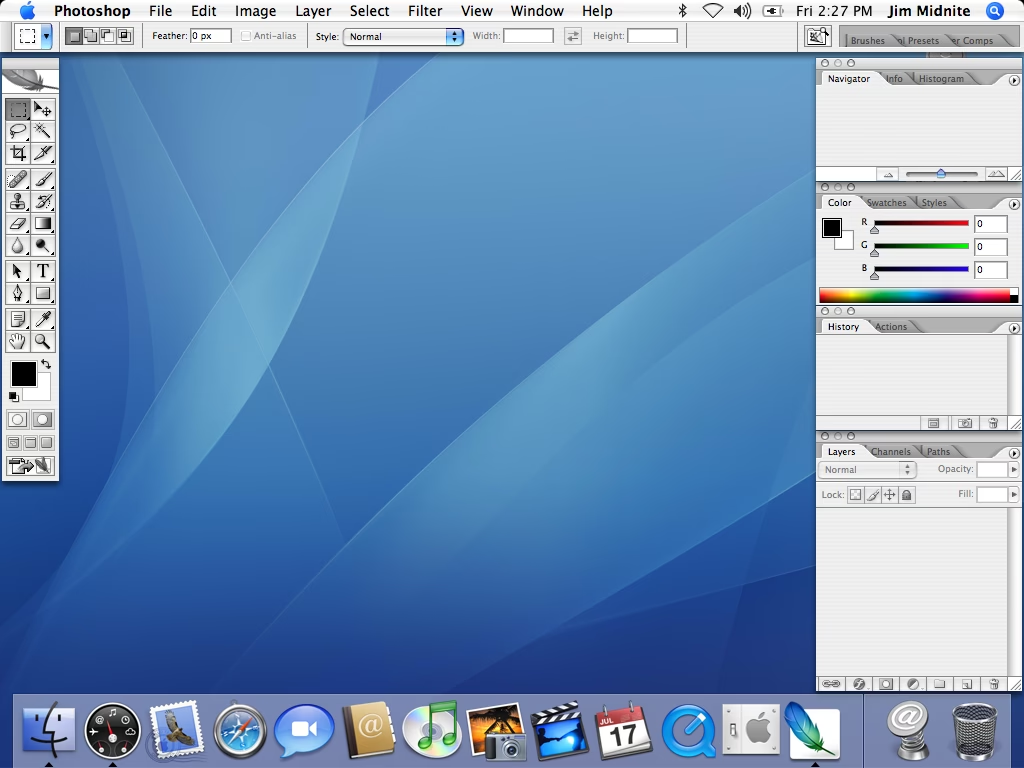
- Klicken Sie in der Menüleiste am oberen Bildschirmrand (neben dem Apple-Logo) auf "Photoshop".
- Wählen Sie im Dropdown-Menü den Punkt "Über Photoshop...".
- Ein Fenster erscheint, das Informationen zu Ihrer Software liefert. Die Versionsnummer finden Sie ebenfalls ganz oben im Fenster, direkt nach dem Namen "Adobe Photoshop".
In beiden Fällen wird Ihnen eine vollständige Versionsnummer angezeigt, die oft aus mehreren durch Punkte getrennten Zahlen besteht (z. B. 25.1.0 oder 24.5.0). Diese Nummer ist entscheidend, wenn Sie sich an den Support wenden oder spezifische Probleme online recherchieren.
Die Version über die Adobe Creative Cloud Desktop App prüfen
Wenn Sie ein Creative Cloud Abonnement haben, können Sie die installierten Versionen Ihrer Adobe-Anwendungen auch über die Creative Cloud Desktop Anwendung verwalten und einsehen.
- Starten Sie die Adobe Creative Cloud Desktop App.
- Melden Sie sich bei Bedarf mit Ihrer Adobe ID an.
- Navigieren Sie zum Bereich "Apps".
- Suchen Sie in der Liste Ihrer installierten Apps Adobe Photoshop.
- Direkt unter oder neben dem Namen "Adobe Photoshop" wird die aktuell installierte Version angezeigt.
Diese Methode ist nützlich, um einen Überblick über alle Ihre installierten Adobe-Anwendungen zu erhalten und zu sehen, ob Updates verfügbar sind.
Warum ist es wichtig, Ihre Photoshop-Version zu kennen?
Das Wissen um die genaue Version Ihrer Photoshop-Installation mag trivial erscheinen, ist aber für viele Szenarien unerlässlich:
- Neue Funktionen und Verbesserungen: Jede neue Version bringt oft spannende neue Werkzeuge, schnellere Leistung oder verbesserte Workflows mit sich. Wenn Sie Ihre Version kennen, wissen Sie, ob Sie auf dem neuesten Stand sind und von diesen Neuerungen profitieren können.
- Fehlerbehebungen (Bug Fixes): Software ist nicht perfekt. Adobe veröffentlicht regelmäßig Updates, um bekannte Fehler zu beheben, die Abstürze verursachen oder bestimmte Funktionen beeinträchtigen können. Eine aktuelle Version hat in der Regel weniger Probleme.
- Kompatibilität: Bestimmte Plugins, Filter oder Hardware (wie Grafiktabletts) funktionieren möglicherweise nur mit bestimmten Photoshop-Versionen. Das Wissen um Ihre Version hilft Ihnen, Kompatibilitätsprobleme zu vermeiden. Auch das Öffnen von Dateien, die mit einer neueren Version erstellt wurden, kann in älteren Versionen zu Problemen führen.
- Support und Fehlerbehebung: Wenn Sie auf ein Problem stoßen und den Adobe-Support kontaktieren oder in Online-Foren nach Lösungen suchen, ist die Angabe Ihrer genauen Version oft die erste und wichtigste Information, die benötigt wird. Sie hilft, spezifische Lösungsansätze für Ihr Problem zu finden.
- Leistung: Neuere Versionen sind oft besser optimiert und können auf moderner Hardware flüssiger laufen. Manchmal erfordern sie aber auch leistungsfähigere Systeme.
Das Versionsnummernsystem von Photoshop verstehen
Die Versionsnummern von Photoshop können auf den ersten Blick verwirrend wirken. Ursprünglich gab es nummerierte Versionen (z. B. Photoshop 7), gefolgt von der Creative Suite (CS)-Reihe (CS, CS2, CS3, ..., CS6). Mit der Umstellung auf das Abonnementmodell Creative Cloud (CC) änderte sich die Benennung. Statt einer fortlaufenden Nummerierung wurden die Versionen oft nach dem Jahr benannt, in dem sie veröffentlicht wurden (z. B. Photoshop CC 2014, Photoshop CC 2019, Photoshop 2020, Photoshop 2021, Photoshop 2022, Photoshop 2023, Photoshop 2024).
Innerhalb dieser Jahresversionen gibt es weitere Unterteilungen, die durch Punkte getrennt sind (z. B. 25.1.0). Die erste Zahl (25) ist die Hauptversion, die zweite (1) die Nebenversion und die dritte (0) die Patch- oder Bugfix-Version. Eine höhere Zahl bedeutet fast immer eine aktuellere Version.
Es ist wichtig zu wissen, dass "Photoshop CC" keine einzelne Version ist, sondern die Produktlinie, die sich über die Jahre weiterentwickelt hat. Wenn jemand von "Photoshop CC" spricht, meint er in der Regel eine der neueren, abonnementbasierten Versionen.
Ein Beispiel zur Veranschaulichung:
- Photoshop CS6 (etwa Version 13)
- Photoshop CC (etwa Version 14)
- Photoshop CC 2014 (etwa Version 15)
- ...
- Photoshop CC 2019 (etwa Version 20)
- Photoshop 2020 (etwa Version 21)
- Photoshop 2021 (etwa Version 22)
- Photoshop 2022 (etwa Version 23)
- Photoshop 2023 (etwa Version 24)
- Photoshop 2024 (etwa Version 25)
Die genaue Versionsnummer finden Sie, wie oben beschrieben, im "Über Photoshop"-Fenster.
Ihre Photoshop-Version aktuell halten
Nachdem Sie Ihre Version überprüft haben, stellen Sie vielleicht fest, dass Sie nicht die neueste Version verwenden. Das Aktualisieren ist in der Regel einfach und wird über die Adobe Creative Cloud Desktop App durchgeführt:
- Öffnen Sie die Creative Cloud Desktop App.
- Gehen Sie zum Bereich "Apps".
- Suchen Sie Photoshop in der Liste.
- Wenn ein Update verfügbar ist, sehen Sie neben dem Eintrag einen Button wie "Aktualisieren". Klicken Sie darauf.
- Folgen Sie den Anweisungen auf dem Bildschirm.
Es wird empfohlen, regelmäßig nach Updates zu suchen, um von den neuesten Funktionen, Verbesserungen der Leistung und Fehlerbehebungen zu profitieren.
Fehlerbehebung und Support: Warum die Version entscheidend ist
Stellen Sie sich vor, Sie haben ein Problem mit einem bestimmten Werkzeug oder Photoshop stürzt immer wieder ab. Wenn Sie Hilfe suchen – sei es im offiziellen Adobe-Forum, auf spezialisierten Websites oder beim Adobe-Support selbst – wird fast immer nach Ihrer genauen Photoshop-Version gefragt. Dies liegt daran, dass viele Probleme spezifisch für bestimmte Versionen sind und in späteren Updates bereits behoben wurden. Wenn Sie Ihre Versionsnummer kennen und angeben können, erleichtern Sie den Helfern die Diagnose und die Suche nach einer passenden Lösung erheblich. Es erspart Ihnen und dem Support-Mitarbeiter viel Zeit und Mühe.
Vergleich der Methoden zur Versionsprüfung
| Methode | Vorteile | Nachteile | Wann verwenden? |
|---|---|---|---|
| Über das Menü ("Hilfe" / "Photoshop" -> "Über...") | Zeigt die exakte, detaillierte Versionsnummer. Funktioniert auch ohne Internetverbindung (nach der Installation). Schnell und direkt in Photoshop. | Zeigt nur die Version von Photoshop, nicht anderer Adobe-Apps. Kann je nach OS leicht variieren. | Wenn Sie die genaue Versionsnummer für Support oder Recherche benötigen. |
| Über die Creative Cloud Desktop App | Zeigt die Version und den Update-Status. Gibt einen Überblick über alle installierten Adobe-Apps. Der Weg zum Update ist direkt integriert. | Erfordert die installierte und laufende Creative Cloud App. Zeigt oft nur die Hauptversion oder die Jahresversion. | Wenn Sie einen Überblick über Ihre Adobe-Apps suchen oder nach Updates suchen möchten. |
Beide Methoden sind valide, aber für die detaillierteste Information ist der Weg über das "Über Photoshop"-Fenster in der Anwendung selbst am besten geeignet.
Häufig gestellte Fragen zur Photoshop-Version (FAQ)
- Was ist der Unterschied zwischen Photoshop CS und Photoshop CC?
- Photoshop CS (Creative Suite) wurde als Einmalkauf verkauft. Photoshop CC (Creative Cloud) ist ein Abonnementmodell. CC-Versionen sind in der Regel aktueller und erhalten fortlaufend Updates mit neuen Funktionen, während CS6 (die letzte CS-Version) keine großen Funktionsupdates mehr erhält.
- Muss ich immer die neueste Photoshop-Version haben?
- Nicht unbedingt, aber es wird dringend empfohlen. Die neuesten Versionen enthalten die aktuellsten Funktionen, Leistungsverbesserungen und kritische Fehlerbehebungen und Sicherheitspatches. Ältere Versionen können Probleme mit neuen Dateiformaten, Hardware oder Betriebssystemen haben.
- Ich habe eine sehr alte Version von Photoshop. Kann ich kostenlos auf die neueste Version aktualisieren?
- Wenn Sie eine sehr alte CS-Version haben, ist ein kostenloses Upgrade auf die aktuelle CC-Version nicht möglich. Sie benötigen ein Creative Cloud Abonnement, um die neuesten Versionen von Photoshop nutzen zu können.
- Wo finde ich die Build-Nummer zusätzlich zur Versionsnummer?
- Die Build-Nummer wird oft ebenfalls im "Über Photoshop"-Fenster angezeigt, manchmal in Klammern nach der Hauptversionsnummer. Sie ist für sehr spezifische Fehlerbehebungen relevant, aber für die meisten Zwecke reicht die Hauptversionsnummer (z. B. 25.1.0).
- Meine Creative Cloud App zeigt eine andere Version als das "Über Photoshop"-Fenster. Woran liegt das?
- Das "Über Photoshop"-Fenster in der Anwendung zeigt immer die exakte, aktuell laufende Build-Nummer. Die Creative Cloud App zeigt möglicherweise eine gerundete Versionsnummer oder hat die Information noch nicht vollständig aktualisiert, besonders wenn Sie gerade ein Update gemacht haben. Vertrauen Sie für die genaue Nummer dem "Über Photoshop"-Fenster.
Das Überprüfen Ihrer Adobe Photoshop-Version ist ein schneller und einfacher Schritt, der Ihnen jedoch viele Vorteile bringt – von der Nutzung der neuesten Innovationen bis hin zur effektiven Fehlerbehebung. Nehmen Sie sich einen Moment Zeit, um Ihre aktuelle Version herauszufinden und stellen Sie sicher, dass Sie auf dem Laufenden bleiben, um das Beste aus Ihrer leistungsstarken Bildbearbeitungssoftware herauszuholen.
Hat dich der Artikel Photoshop-Version prüfen: So geht's interessiert? Schau auch in die Kategorie Ogólny rein – dort findest du mehr ähnliche Inhalte!