


Es ist ein häufiges Problem: Sie benötigen Ihre Adobe Photoshop Lizenznummer – vielleicht für eine Neuinstallation auf einem neuen Computer mit Windows 11, zur Überprüfung Ihres Besitzes oder aus anderen Gründen – und können sie nirgends finden. Besonders wenn Sie die Software vor einiger Zeit installiert haben und sich nicht mehr erinnern, wo Sie den Schlüssel gespeichert haben, kann dies frustrierend sein. Die gute Nachricht ist, dass es verschiedene Wege gibt, um Ihre Lizenzinformationen wiederzufinden, abhängig davon, wie und wann Sie Photoshop erworben haben.

In diesem Artikel beleuchten wir die gängigsten Methoden, wie Sie Ihre Photoshop-Lizenznummer oder die relevanten Abonnementdetails finden können. Wir gehen speziell auf die Situation ein, wenn Sie Windows 11 verwenden und die Nummer scheinbar nicht in Ihrem Adobe-Konto auffindbar ist, und erklären, warum das bei neueren Versionen der Fall sein kann.
Der erste Schritt: Das Adobe-Konto überprüfen
Der einfachste und offizielle Weg, Ihre Adobe Photoshop Lizenznummer zu finden, ist über Ihr Adobe-Konto. Wenn Sie Ihre Software direkt über Adobe.com gekauft haben, sollten die Details dort hinterlegt sein. Dies gilt insbesondere für ältere, sogenannte „ewige“ Lizenzen (Perpetual Licenses) wie z.B. für CS6 oder frühere Versionen, die noch Seriennummern verwendeten, oder für Details zu Ihren aktuellen Creative Cloud-Abonnements.
So gehen Sie vor:
- Öffnen Sie Ihren Webbrowser und gehen Sie zur offiziellen Adobe-Website (adobe.com).
- Melden Sie sich mit der Adobe ID an, die Sie beim Kauf oder der Registrierung von Photoshop verwendet haben. Es ist wichtig, dass Sie sich an die korrekte E-Mail-Adresse erinnern.
- Navigieren Sie nach der Anmeldung zu Ihrem Konto-Dashboard. Die genaue Bezeichnung kann variieren, suchen Sie nach Bereichen wie „Konto verwalten“, „Pläne & Produkte“ oder einfach „Konten“.
- Innerhalb Ihres Kontos sollte es einen Bereich geben, der Ihre gekauften Produkte oder Abonnements auflistet. Suchen Sie nach „Produkte“ oder „Meine Produkte“.
- Wenn Sie eine ältere, ewige Lizenz besitzen, sollte hier die Seriennummer für Ihre registrierte Photoshop-Version angezeigt werden. Für Creative Cloud-Abonnements sehen Sie hier Details zu Ihrem Plan, aber keine traditionelle Seriennummer im alten Sinne.
Wichtiger Hinweis: Wenn Sie mehrere Adobe IDs besitzen oder in der Vergangenheit unterschiedliche E-Mail-Adressen verwendet haben, stellen Sie sicher, dass Sie sich mit der korrekten ID anmelden, die mit Ihrem Photoshop-Kauf verknüpft ist.
Was, wenn die Lizenz nicht im Adobe-Konto angezeigt wird?
Die Situation, dass die Lizenznummer nicht im Adobe-Konto erscheint, obwohl Sie sicher sind, die Software gekauft zu haben, kann verschiedene Gründe haben:
- Kauf über einen Händler: Wenn Sie Photoshop nicht direkt bei Adobe.com, sondern bei einem Drittanbieter (z.B. einem Elektronikgeschäft, einem Online-Shop wie Amazon oder einem Fachhändler) gekauft haben, wurde die Seriennummer möglicherweise nicht automatisch mit Ihrer Adobe ID verknüpft, es sei denn, Sie haben sie nach dem Kauf manuell in Ihrem Adobe-Konto registriert.
- Falsche Adobe ID: Wie bereits erwähnt, könnten Sie sich mit einer anderen E-Mail-Adresse angemeldet haben als der, die beim Kauf oder der Registrierung verwendet wurde.
- Alte, nicht registrierte Version: Sehr alte Versionen von Photoshop wurden möglicherweise gekauft, aber nie online bei Adobe registriert.
- Creative Cloud Abonnement: Dies ist ein sehr wichtiger Punkt für Nutzer moderner Systeme wie Windows 11.
Der Unterschied: Ewige Lizenz vs. Creative Cloud
Hier liegt oft die Verwirrung begraben. Adobe ist seit einigen Jahren zu einem Abonnementmodell namens Creative Cloud (CC) übergegangen. Wenn Sie eine aktuelle Version von Photoshop nutzen (was bei Windows 11 wahrscheinlich ist, es sei denn, Sie haben eine sehr alte Version manuell installiert), haben Sie wahrscheinlich ein Creative Cloud-Abonnement.
Bei Creative Cloud-Abonnements gibt es keine traditionelle Seriennummer, die Sie eingeben müssen, um die Software zu aktivieren. Die Aktivierung erfolgt stattdessen, indem Sie sich in der Adobe Creative Cloud Desktop-Anwendung mit Ihrer Adobe ID anmelden, die mit Ihrem aktiven Abonnement verknüpft ist. Die Software überprüft dann online Ihren Abonnementstatus.
Wenn Sie also eine aktuelle Photoshop-Version auf Windows 11 verwenden und nach einer Seriennummer suchen, die Sie auf dem System finden wollen, suchen Sie wahrscheinlich nach etwas, das für Ihr Lizenzmodell nicht existiert.
| Lizenztyp | Aktivierung | Wo finde ich die Lizenzinfo? | Suche auf dem System sinnvoll? |
|---|---|---|---|
| Ewige Lizenz (z.B. CS6 und älter) | Seriennummer eingeben | Adobe-Konto (wenn registriert), Kaufbestätigungs-E-Mail, Originalverpackung/CD-Hülle | Sehr schwierig und unzuverlässig; normalerweise nicht empfohlen |
| Creative Cloud Abonnement | Anmeldung mit Adobe ID in Creative Cloud App | Adobe-Konto (Details zum Abonnement) | Nein, keine Seriennummer auf dem System gespeichert |
Wenn Sie ein Creative Cloud-Abonnement haben und Photoshop nicht nutzen können, liegt das Problem in der Regel nicht daran, dass Sie eine Seriennummer verloren haben, sondern an Ihrem Abonnementstatus oder einem Problem mit Ihrer Adobe ID-Anmeldung.
Suche auf dem Windows 11 System – Warum es schwierig ist (und oft unnötig)
Der Nutzer in Ihrer Anfrage sucht speziell nach der Seriennummer auf seinem Windows 11 System. Wie oben erklärt, ist dies bei Creative Cloud-Versionen nicht möglich, da keine Seriennummer lokal gespeichert wird. Die Software ist an Ihre Adobe ID gebunden.
Auch bei älteren, ewigen Lizenzen (CS-Versionen) ist die Suche nach der Seriennummer auf dem System sehr schwierig und in den meisten Fällen nicht erfolgreich. Adobe speichert Lizenzinformationen aus Sicherheitsgründen nicht in einfach zugänglichen Klartext-Dateien. Sie könnten theoretisch in der Windows-Registrierung gespeichert sein, aber die relevanten Schlüssel zu finden, zu interpretieren und sicherzustellen, dass die dort gefundene Information korrekt und vollständig ist, erfordert fortgeschrittenes technisches Wissen und ist nicht von Adobe unterstützt. Das Auslesen von Software-Keys aus der Registrierung wird oft von speziellen, teilweise kostenpflichtigen Drittanbieter-Tools angeboten, aber deren Zuverlässigkeit bei komplexer Software wie Adobe-Produkten ist fragwürdig, und die Nutzung solcher Tools kann Risiken bergen.
Daher gilt: Verlassen Sie sich nicht darauf, die Seriennummer einer Adobe-Software direkt auf Ihrem Windows 11 System zu finden, insbesondere bei neueren Versionen.
Alternative Wege zur Wiederbeschaffung der Lizenzinformationen
Wenn die Lizenz nicht in Ihrem Adobe-Konto erscheint und Sie keine Creative Cloud nutzen, gibt es noch andere Stellen, an denen Sie suchen können:
- Kaufbestätigungs-E-Mails: Durchsuchen Sie Ihr E-Mail-Archiv nach Bestätigungen von Adobe oder dem Händler, bei dem Sie Photoshop gekauft haben. Die Seriennummer wurde oft direkt in diesen E-Mails versendet. Suchen Sie nach Begriffen wie „Adobe“, „Photoshop“, „Seriennummer“, „Lizenzschlüssel“, „Bestellung“, „Kauf“.
- Originalverpackung oder Installationsmedien: Wenn Sie eine Box-Version von Photoshop gekauft haben (z.B. eine DVD-Hülle), ist die Seriennummer oft auf einem Aufkleber auf der Hülle, im Handbuch oder auf der CD/DVD-Hülle selbst aufgedruckt.
- Registrierungskarten: Bei älteren Versionen gab es manchmal eine separate Registrierungskarte mit der Seriennummer.
- Rechnungen oder Quittungen: Manchmal ist die Seriennummer auch auf der Kaufrechnung vermerkt.
Was tun bei Problemen mit Creative Cloud auf Windows 11?
Wenn Sie Windows 11 nutzen und Probleme mit Photoshop haben, die Sie vermuten, dass sie mit der Lizenz zusammenhängen, obwohl Sie ein Creative Cloud-Abonnement haben, liegt das Problem wahrscheinlich nicht an einer fehlenden Seriennummer. Gehen Sie stattdessen folgende Schritte durch:
- Überprüfen Sie Ihren Abonnementstatus: Melden Sie sich in Ihrem Adobe-Konto an und prüfen Sie unter „Pläne“, ob Ihr Creative Cloud-Abonnement aktiv und nicht abgelaufen ist oder Zahlungsprobleme bestehen.
- Melden Sie sich in der Creative Cloud Desktop App an/ab: Öffnen Sie die Creative Cloud Desktop Anwendung auf Ihrem Windows 11 PC. Stellen Sie sicher, dass Sie mit der korrekten Adobe ID angemeldet sind, die mit Ihrem Abonnement verknüpft ist. Versuchen Sie gegebenenfalls, sich abzumelden und neu anzumelden. Dies kann Lizenzprobleme oft beheben.
- Überprüfen Sie die installierte App: Stellen Sie sicher, dass Sie die offizielle Version von Photoshop über die Creative Cloud Desktop App installiert haben.
- Starten Sie den Computer neu: Ein einfacher Neustart kann manchmal temporäre Lizenzierungsfehler beheben.
- Führen Sie das Adobe License Helper Tool aus (fortgeschritten): In seltenen Fällen kann ein Problem mit den Adobe-Lizenzdateien auf Ihrem System vorliegen. Es gibt ein von Adobe bereitgestelltes Tool, das helfen kann, diese Probleme zu beheben. Suchen Sie auf der Adobe-Support-Website nach „Adobe License Helper“ oder „Creative Cloud Cleaner Tool“, wobei letzteres eher für umfassende Deinstallationen gedacht ist. Seien Sie bei der Verwendung solcher Tools vorsichtig.
Wann Sie den Adobe Support kontaktieren sollten
Wenn Sie alle oben genannten Schritte ausprobiert haben (Adobe-Konto, E-Mails, Originalmedien) und Ihre Seriennummer für eine ewige Lizenz immer noch nicht finden können, oder wenn Sie ein Creative Cloud-Abonnement haben und die oben genannten Schritte zur Fehlerbehebung nicht geholfen haben, ist es Zeit, den Adobe Kundensupport zu kontaktieren.
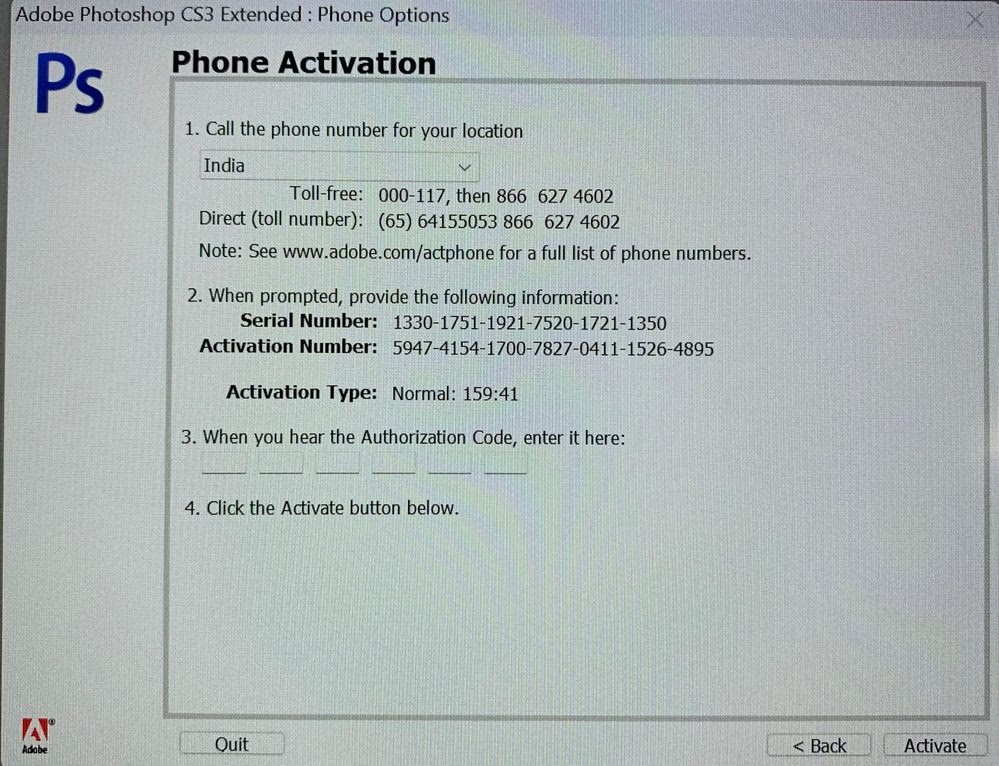
Adobe verfügt über Support-Mitarbeiter, die Ihnen helfen können, Ihre Lizenzinformationen zu finden, insbesondere wenn Sie Nachweise über Ihren Kauf erbringen können (z.B. Rechnungen, Bestellnummern). Sie können auch bei Problemen mit der Creative Cloud-Aktivierung helfen.
- Gehen Sie auf die Adobe Support-Website.
- Suchen Sie nach Kontaktoptionen (Chat, Telefon, Support-Forum).
- Halten Sie alle relevanten Informationen bereit, die Sie haben (Adobe ID(s), ungefähres Kaufdatum, wo Sie die Software gekauft haben, Bestellnummern, Rechnungen).
Häufig gestellte Fragen (FAQ)
Brauche ich eine Seriennummer für Adobe Creative Cloud?
Nein. Für Adobe Creative Cloud-Abonnements benötigen Sie keine traditionelle Seriennummer. Die Software wird durch die Anmeldung mit Ihrer Adobe ID in der Creative Cloud Desktop Anwendung aktiviert, sofern diese ID mit einem aktiven Abonnement verknüpft ist.
Wo finde ich die Details zu meinem Creative Cloud Abonnement?
Alle Details zu Ihrem Creative Cloud Abonnement (welche Apps enthalten sind, Laufzeit, Zahlungsstatus) finden Sie in Ihrem Adobe-Konto auf der Adobe-Website unter dem Bereich „Pläne“ oder „Konto verwalten“.
Ich habe Photoshop bei einem Händler gekauft. Wo finde ich die Seriennummer?
Wenn es sich um eine ältere, ewige Lizenz handelte, suchen Sie auf der Originalverpackung, der CD/DVD-Hülle, im Handbuch oder auf einer separaten Registrierungskarte. Überprüfen Sie auch die Kaufbestätigungs-E-Mail des Händlers oder die Rechnung.
Kann ich die Seriennummer für eine ewige Lizenz von einem alten Computer auslesen?
Dies ist extrem schwierig und nicht offiziell von Adobe unterstützt. Die Seriennummern sind nicht in einfachen Dateien gespeichert und das Auslesen aus der Registrierung erfordert spezielles Wissen oder Tools, deren Nutzung Risiken birgt und deren Erfolgsaussichten gering sind, insbesondere auf modernen Betriebssystemen wie Windows 11.
Ich habe meinen Computer formatiert. Wie installiere ich Photoshop neu?
Wenn Sie eine ewige Lizenz haben, benötigen Sie die Seriennummer und das Installationsmedium (oder den Installer von der Adobe-Website, falls noch verfügbar). Wenn Sie Creative Cloud nutzen, laden Sie die Creative Cloud Desktop App herunter, installieren Sie sie, melden Sie sich mit Ihrer Adobe ID an und installieren Sie Photoshop über die App. Sie benötigen keine Seriennummer, nur Ihre Adobe ID und ein aktives Abonnement.
Was ist der Unterschied zwischen einer ewigen Lizenz und einem Abonnement?
Bei einer ewigen Lizenz kaufen Sie die Software einmalig und können diese spezifische Version unbegrenzt nutzen. Updates auf neuere Hauptversionen sind kostenpflichtig. Bei einem Abonnement zahlen Sie eine regelmäßige Gebühr (monatlich oder jährlich) und erhalten im Gegenzug Zugang zur Software sowie alle Updates und neuen Funktionen während der Laufzeit Ihres Abonnements.
Meine Creative Cloud App zeigt an, dass mein Abonnement abgelaufen ist, obwohl ich bezahlt habe. Was kann ich tun?
Überprüfen Sie zunächst den Status in Ihrem Adobe-Konto online. Stellen Sie sicher, dass die Zahlung erfolgreich war und das Abonnement aktiv ist. Melden Sie sich dann in der Creative Cloud Desktop App ab und wieder an. Wenn das Problem weiterhin besteht, wenden Sie sich an den Adobe Kundensupport.
Zusammenfassung
Das Finden Ihrer Adobe Photoshop Lizenznummer, besonders auf einem System wie Windows 11, hängt stark von der Art Ihrer Lizenz ab. Für die meisten modernen Nutzer, die Creative Cloud verwenden, gibt es keine Seriennummer zum Finden auf dem System. Die Aktivierung erfolgt über die Anmeldung mit Ihrer Adobe ID in der Creative Cloud Desktop App. Das Hauptproblem liegt hier oft im Abonnementstatus oder der korrekten Anmeldung.
Wenn Sie eine ältere, ewige Lizenz (CS-Version) besitzen und die Seriennummer verloren haben, ist Ihr Adobe-Konto die erste Anlaufstelle (falls registriert). Alternativ suchen Sie in Kaufbestätigungs-E-Mails, auf der Originalverpackung oder Rechnung. Die Suche nach der Nummer direkt auf dem Windows 11 System ist in der Regel nicht praktikabel oder erfolgreich.
In allen Fällen, in denen Sie Ihre Lizenzinformationen nicht finden können oder Probleme mit der Aktivierung haben, ist der direkte Kontakt mit dem Adobe Kundensupport der zuverlässigste Weg, um Hilfe zu erhalten.
Hat dich der Artikel Photoshop Lizenz finden: Der ultimative Guide interessiert? Schau auch in die Kategorie Ogólny rein – dort findest du mehr ähnliche Inhalte!