

Die Geschwindigkeit einer Website ist heute wichtiger denn je. Sie beeinflusst nicht nur das Nutzererlebnis maßgeblich, sondern auch das Ranking in Suchmaschinen. Einer der größten Faktoren für lange Ladezeiten sind häufig die verwendeten Bilder. Hier setzt das WebP-Format an, entwickelt von Google, um eine deutlich effizientere Kompression als traditionelle Formate wie JPG und PNG zu bieten – oft bei gleicher oder sogar besserer visueller Qualität. Doch wie gelangt man von seinem Designentwurf oder Foto zu einer optimierten WebP-Datei? Die Exportmöglichkeiten unterscheiden sich je nach Software.

WebP: Das Format für die schnelle Web-Performance
Das WebP-Format existiert bereits seit einiger Zeit, doch erst mit der breiteren Unterstützung durch moderne Webbrowser hat es sich als ernsthafte Alternative zu JPG, PNG und GIF etabliert. Sein Hauptziel ist die Reduzierung der Dateigröße, was direkt zu schnelleren Ladezeiten führt. Dies ist besonders relevant in einer Zeit, in der immer mehr Nutzer mobil surfen und auf schnelle, datensparende Websites angewiesen sind.
WebP unterstützt sowohl verlustfreie als auch verlustbehaftete Kompression. Die verlustbehaftete Kompression basiert auf derselben Technologie wie der VP8-Video-Codec und erreicht oft 25-34% kleinere Dateigrößen als JPG bei vergleichbarer SSIM-Qualität. Die verlustfreie Kompression ist ebenfalls sehr effizient und erzielt typischerweise 26% kleinere Dateien als PNGs. Darüber hinaus unterstützt WebP Transparenz (Alpha-Kanal) und sogar Animationen, was es zu einer vielseitigen Option macht, die potenziell JPG, PNG und GIF ersetzen kann.
Die Vorteile liegen auf der Hand:
- Kleinere Dateigrößen: Reduziert den Bandbreitenverbrauch und beschleunigt die Website.
- Gute Bildqualität: Oft vergleichbar oder besser als bei älteren Formaten, selbst bei aggressiver Kompression.
- Vielseitigkeit: Unterstützt verlustfrei, verlustbehaftet, Transparenz und Animation.
Die Optimierung von Bildern ist oft der einfachste und effektivste Weg, um die Performance einer Website signifikant zu verbessern. Die Implementierung von WebP sollte daher auf der Prioritätenliste jedes Webentwicklers und Designers stehen.
WebP-Export aus Grafikprogrammen: Ein Blick auf die Möglichkeiten
Die Erstellung von WebP-Dateien beginnt in der Regel in der Software, in der die Bilder oder Grafiken erstellt oder bearbeitet werden. Doch nicht jedes Programm bietet nativen Support für das moderne Format. Oft sind zusätzliche Schritte oder Plugins notwendig.
WebP-Export in Photoshop: Ein Fall für Plugins
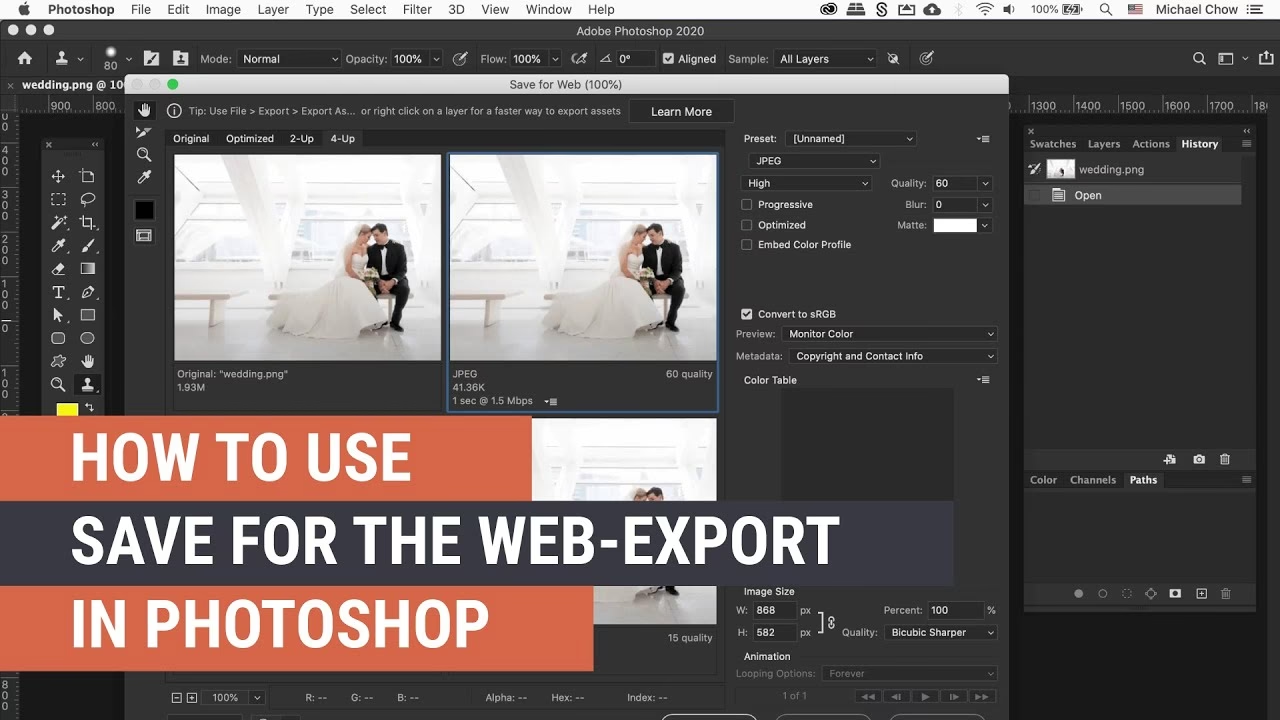
Adobe Photoshop ist der Industriestandard für Bildbearbeitung, doch der native Support für das WebP-Format war lange Zeit nicht vorhanden. Auch heute noch ist der Export aus Photoshop heraus nicht so nahtlos integriert wie bei manch anderer Software. Um WebP-Dateien direkt aus Photoshop zu speichern, benötigen Sie in der Regel ein passendes Plugin.
Der Prozess sieht typischerweise wie folgt aus:
- Plugin herunterladen: Suchen Sie online nach einem vertrauenswürdigen WebP-Plugin für Ihre spezifische Photoshop-Version und Ihr Betriebssystem. Es gibt verschiedene Anbieter für solche Plugins.
- Plugin installieren: Folgen Sie den Anweisungen des Plugin-Anbieters zur Installation. Dies beinhaltet oft das Kopieren der Plugin-Datei in den Systemordner von Photoshop. Starten Sie Photoshop nach der Installation neu.
- Exportieren: Öffnen Sie das Bild in Photoshop, das Sie als WebP speichern möchten. Gehen Sie zum Menü 'Datei' > 'Speichern unter' oder 'Exportieren als'.
- WebP auswählen: Wenn das Plugin korrekt installiert ist, sollte 'WebP' nun als neues Dateiformat in der Liste der Speicheroptionen erscheinen. Wählen Sie dieses aus.
- Einstellungen vornehmen: Ein Dialogfenster für die WebP-Einstellungen wird sich öffnen. Hier können Sie die Kompressionsqualität (verlustbehaftet oder verlustfrei), ggf. Transparenzoptionen und weitere Parameter festlegen. Experimentieren Sie mit den Einstellungen, um das beste Verhältnis zwischen Dateigröße und Qualität zu finden.
- Speichern: Klicken Sie auf 'Speichern', um Ihre WebP-Datei zu erstellen.
Auch wenn der Weg über ein Plugin etwas umständlicher ist als eine native Integration, ermöglicht er doch die direkte Erzeugung von WebP-Dateien aus Photoshop. Es ist wichtig, ein aktuelles und zuverlässiges Plugin zu verwenden, um Kompatibilität und optimale Ergebnisse zu gewährleisten.
WebP in Sketch und Figma: Unterschiedliche Implementierungen
Andere beliebte Design-Tools gehen unterschiedlich mit dem WebP-Format um.
Sketch: Mit Sketch, einem häufig genutzten Tool für UI/UX-Design, ist der WebP-Export erfreulicherweise sehr unkompliziert gelöst. Sketch unterstützt WebP oft nativ, ohne dass zusätzliche Plugins erforderlich sind. Der Exportprozess ist intuitiv:
- Wählen Sie die Grafik, das Artboard oder die Gruppe, die Sie exportieren möchten.
- Markieren Sie das Objekt oder die Gruppe in der rechten Seitenleiste unter 'Export' für den Export.
- Wählen Sie im Dropdown-Menü für das Format 'WebP'.
- Passen Sie ggf. die Export-Einstellungen an (z.B. Skalierung).
- Klicken Sie auf 'Export Selected...', um die Datei(en) zu speichern.
Diese native Unterstützung macht den Workflow für Sketch-Nutzer sehr effizient, wenn WebP-Assets benötigt werden.
Figma: Auch Figma, ein cloudbasiertes Design-Tool, ist in der Web-Entwicklung weit verbreitet. Ähnlich wie bei Photoshop ist der WebP-Export hier oft über ein Plugin realisiert. Plugins wie 'WebP Exporter' ermöglichen es, ausgewählte Frames oder Objekte direkt als WebP zu exportieren. Nach der Installation des Plugins wählen Sie die gewünschten Elemente aus, öffnen das Plugin und nehmen die Exporteinstellungen vor.
Adobe XD und WebP: Aktueller Stand
Basierend auf den Informationen, die uns vorliegen, unterstützte Adobe XD, Adobes Plattform für UI/UX-Design und Prototyping, das WebP-Format zum Zeitpunkt der Erstellung dieses Artikels noch nicht nativ. Auch die Verfügbarkeit eines Plugins für XD war nicht allgemein bekannt. Die Nachfrage nach dieser Funktion scheint jedoch zu bestehen, da sie oft als 'Feature Request' in den Foren der Software auftaucht. Sollte sich dies in Zukunft ändern und Adobe XD nativen WebP-Support erhalten oder ein funktionierendes Plugin erscheinen, würde dies den Workflow für viele Designer erleichtern.
Bestehende Grafiken in WebP umwandeln
Was tun, wenn Ihre bevorzugte Software keinen WebP-Export unterstützt oder Sie bereits eine große Bibliothek an Bildern in anderen Formaten haben? In diesem Fall können Sie bestehende Grafiken in das WebP-Format umwandeln.
Es gibt verschiedene Methoden dafür:
- Online-Konverter: Zahlreiche Websites bieten kostenlose Tools zum Hochladen und Konvertieren von Bildern in WebP. Dies ist oft der schnellste Weg für einzelne Bilder oder kleinere Mengen, erfordert aber das Hochladen Ihrer Dateien auf einen externen Server. Achten Sie auf Datenschutz und Sicherheit.
- Kommandozeilen-Tools: Für fortgeschrittene Nutzer und die Stapelverarbeitung ist die Umwandlung über die Kommandozeile eine sehr mächtige Option. Google stellt das offizielle `cwebp`-Tool zur Verfügung, das Teil der `libwebp`-Bibliothek ist. Mit diesem Tool können Sie sehr präzise Einstellungen für die Kompression vornehmen und ganze Ordner mit Bildern konvertieren.
- Build-Tools und Automatisierung: In modernen Webentwicklungsworkflows werden oft Build-Tools wie Gulp, Grunt, Webpack oder Parcel eingesetzt. Es gibt Plugins und Erweiterungen für diese Tools, die die automatische Konvertierung von Bildern (z.B. während des Bauprozesses der Website) in WebP ermöglichen. Dies ist ideal für die Integration in einen automatisierten Deployment-Prozess.
Die Wahl der Methode hängt von der Anzahl der zu konvertierenden Bilder, Ihren technischen Kenntnissen und Ihren Workflow-Präferenzen ab.
Browser-Kompatibilität und das -Element
Trotz der zunehmenden Verbreitung wird WebP noch nicht von allen Browsern und Browserversionen nativ unterstützt. Insbesondere ältere Browser könnten Probleme haben, WebP-Bilder darzustellen. Um sicherzustellen, dass Ihre Website in möglichst vielen Browsern korrekt angezeigt wird, ist ein Fallback-Mechanismus unerlässlich.
Das `
Ein Beispiel für die Verwendung des <picture>-Elements:
<picture> <source srcset="bild.webp" type="image/webp"> <source srcset="bild.jpg" type="image/jpeg"> <img src="bild.jpg" alt="Beschreibung des Bildes"> </picture>In diesem Beispiel versucht der Browser zuerst, die `bild.webp` zu laden. Wenn er das `image/webp`-Format nicht unterstützt, fällt er auf die `bild.jpg` zurück. Das `<img>`-Tag im Inneren dient als letzter Fallback für Browser, die das `<picture>`-Element selbst nicht verstehen (was heute sehr selten ist) und stellt sicher, dass zumindest das JPG-Bild angezeigt wird.
Die Verwendung des `
WebP im Vergleich: Vorteile gegenüber JPG und PNG im Detail
Um die Bedeutung von WebP fully zu erfassen, lohnt sich ein direkter Vergleich mit den etablierten Formaten JPG und PNG. Beide Formate haben ihre Stärken, aber WebP kombiniert oft die besten Eigenschaften beider Welten.
JPG (Joint Photographic Experts Group) ist das Standardformat für Fotografien. Es verwendet eine verlustbehaftete Kompression, die sehr effizient ist, aber bei jeder Speicherung Qualitätsverluste verursacht, insbesondere bei niedrigem Qualitätsfaktor. JPG unterstützt keine Transparenz und keine Animationen.
PNG (Portable Network Graphics) ist ideal für Grafiken mit scharfen Kanten, Text und Bildern mit Transparenz. Es verwendet verlustfreie Kompression, was bedeutet, dass keine Qualitätsverluste auftreten, aber die Dateigrößen oft deutlich größer sind als bei JPGs, besonders bei Fotos.
Hier eine vergleichende Tabelle:
| Merkmal | JPG | PNG | WebP |
|---|---|---|---|
| Kompression | Verlustbehaftet | Verlustfrei | Verlustbehaftet & Verlustfrei |
| Typische Anwendung | Fotografien | Grafiken, Logos, Screenshots | Web-Bilder (Fotos & Grafiken) |
| Transparenz (Alpha-Kanal) | Nein | Ja | Ja |
| Animationen | Nein | Ja (APNG, selten) | Ja |
| Dateigröße (oft) | Mittel | Groß | Klein |
| Browser-Unterstützung | Sehr hoch | Sehr hoch | Hoch (mit steigender Tendenz) |
Wie die Tabelle zeigt, bietet WebP eine überzeugende Kombination aus geringer Dateigröße (oft besser als JPG) und Unterstützung für Transparenz und Animationen (wie PNG und GIF). Dies macht es zum idealen Format für fast alle Arten von Bildern im Web.
Häufig gestellte Fragen (FAQ) zu WebP
Hier beantworten wir einige häufig gestellte Fragen zum WebP-Format und seinem Export:
F: Was genau ist WebP?
A: WebP ist ein modernes Bildformat, das von Google entwickelt wurde, um die Dateigröße von Bildern im Web zu reduzieren und so die Ladezeiten von Websites zu beschleunigen. Es unterstützt sowohl verlustbehaftete als auch verlustfreie Kompression, Transparenz und Animationen.
F: Warum sollte ich WebP verwenden?
A: Die Hauptgründe sind die signifikant kleineren Dateigrößen im Vergleich zu JPG und PNG bei oft gleicher oder besserer Qualität. Das führt zu schnelleren Websites, besserem Nutzererlebnis und potenziell besserem SEO.
F: Kann jeder Browser WebP anzeigen?
A: Die Unterstützung ist sehr hoch geworden und umfasst die meisten modernen Browser (Chrome, Firefox, Edge, Opera, Safari). Ältere Browserversionen oder seltenere Browser unterstützen WebP möglicherweise nicht. Daher ist die Verwendung eines Fallback-Mechanismus (wie das `
F: Brauche ich immer ein Plugin für den WebP-Export?
A: Nein. Einige Programme wie Sketch unterstützen WebP nativ. Andere, wie Photoshop, benötigen ein Plugin. Wieder andere, wie Adobe XD, unterstützen es derzeit gar nicht direkt.
F: Wie installiere ich ein WebP-Plugin für Photoshop?
A: Der genaue Prozess kann je nach Plugin variieren. Im Allgemeinen müssen Sie die Plugin-Datei herunterladen und in den entsprechenden Plugin-Ordner in der Photoshop-Installation kopieren. Danach starten Sie Photoshop neu. Lesen Sie immer die Installationsanleitung des spezifischen Plugins.
F: Kann ich bereits vorhandene JPG- oder PNG-Bilder in WebP umwandeln?
A: Ja, das ist problemlos möglich. Sie können Online-Konverter, Kommandozeilen-Tools wie `cwebp` oder Build-Tool-Plugins verwenden, um bestehende Bilder zu konvertieren.
F: Verliere ich Qualität, wenn ich ein Bild in WebP konvertiere?
A: Wenn Sie die verlustbehaftete Kompression wählen, treten wie bei JPG leichte Qualitätsverluste auf, die aber oft kaum wahrnehmbar sind und durch die geringere Dateigröße aufgewogen werden. Bei verlustfreier Kompression gibt es keine Qualitätsverluste.
Fazit
Das WebP-Format ist ein leistungsstarkes Werkzeug zur Optimierung von Web-Bildern. Auch wenn der Export aus manchen Programmen wie Photoshop die Installation eines Plugins erfordert, ist der Aufwand angesichts der Vorteile – insbesondere der deutlich reduzierten Dateigrößen und somit schnelleren Ladezeiten – absolut gerechtfertigt. Ob durch native Unterstützung, Plugins oder externe Konvertierungstools: Der Weg zu WebP-optimierten Bildern ist heute für die meisten Workflows zugänglich. In Kombination mit Fallback-Techniken wie dem `
Hat dich der Artikel WebP-Export: Photoshop, Sketch & Co. interessiert? Schau auch in die Kategorie Ogólny rein – dort findest du mehr ähnliche Inhalte!