

Die Welt der digitalen Fotografie lebt von Farben. Doch wie stellen Sie sicher, dass die Farben, die Sie auf Ihrem Bildschirm sehen, auch denen entsprechen, die andere sehen, sei es online oder im Druck? Hier kommt das Farbmanagement ins Spiel, und ein zentraler Bestandteil davon in Adobe Photoshop ist der Arbeitsfarbraum. Die korrekte Einstellung dieses Raumes ist fundamental, um präzise und vorhersagbare Ergebnisse zu erzielen und Enttäuschungen bei der Ausgabe Ihrer Bilder zu vermeiden. Wenn Farben plötzlich anders aussehen als erwartet, liegt die Ursache oft hier. Dieser Artikel führt Sie durch die Bedeutung des Arbeitsfarbraums und zeigt Ihnen, wie Sie ihn in Photoshop optimal für Ihre Bedürfnisse einstellen.
Bevor wir uns den technischen Schritten in Photoshop widmen, ist es wichtig zu verstehen, was ein Farbraum überhaupt ist. Stellen Sie sich einen Farbraum wie eine Art 'Palette' oder 'Sprache' für Farben vor. Er definiert den Bereich der Farben (das sogenannte Gamut), der dargestellt oder verarbeitet werden kann. Jeder Farbraum hat seine Grenzen. Einige können mehr Farben darstellen als andere, insbesondere in den gesättigten Bereichen.

Die gängigsten Farbräume, denen Sie in der digitalen Fotografie begegnen werden, sind:
- sRGB: Dies ist der kleinste der drei Haupt-RGB-Farbräume. Er ist der Standard für das Web und die meisten Displays. Wenn Ihre Bilder hauptsächlich online betrachtet werden, ist sRGB oft die sicherste Wahl, da die meisten Browser und Displays diesen Raum korrekt interpretieren können.
- Adobe RGB (1998): Dieser Farbraum ist größer als sRGB, insbesondere im Grün-Cyan-Bereich. Er wurde entwickelt, um Farben darzustellen, die viele Drucker erreichen können, aber außerhalb des sRGB-Gamuts liegen. Adobe RGB ist eine beliebte Wahl für Fotografen, die ihre Bilder drucken lassen möchten.
- ProPhoto RGB: Dies ist ein sehr großer Farbraum, der sogar Farben umfasst, die das menschliche Auge nicht sehen kann, und weit über das hinausgeht, was aktuelle Monitore darstellen oder Drucker ausgeben können. Er wird oft in der RAW-Entwicklung verwendet, um die maximale Farbvielfalt des Sensors zu erhalten und bietet die größte Flexibilität bei der Bearbeitung. Allerdings erfordert die Arbeit in ProPhoto RGB Sorgfalt und idealerweise eine Farbtiefe von 16 Bit pro Kanal, um Posterisation (Banding) zu vermeiden.
Der Arbeitsfarbraum in Photoshop definiert den Farbraum, den Photoshop intern für die Bearbeitung von Bildern verwendet, denen kein spezifisches Profil zugewiesen ist oder wenn eine Konvertierung stattfindet. Er ist die 'Standardpalette', mit der Photoshop arbeitet, wenn es keine andere Anweisung gibt. Die Wahl des richtigen Arbeitsfarbraums hängt stark davon ab, was Sie mit Ihren Bildern vorhaben und wie Ihr gesamter Workflow aussieht.
Warum den Arbeitsfarbraum in Photoshop einstellen?
Die korrekte Einstellung des Arbeitsfarbraums ist entscheidend für die Konsistenz und Genauigkeit Ihrer Farben. Wenn Sie ein Bild öffnen, das ein anderes Farbprofil hat (z. B. ein Foto von einer Kamera, das in Adobe RGB aufgenommen wurde) und Ihr Arbeitsfarbraum ist auf sRGB eingestellt, muss Photoshop entscheiden, wie es mit den Farben umgeht, die außerhalb des sRGB-Bereichs liegen. Ohne korrektes Farbmanagement können Farben stumpf aussehen oder sich unerwartet ändern. Die Wahl des Arbeitsfarbraums beeinflusst:
- Die Darstellung der Farben während der Bearbeitung.
- Die Konvertierung von Farben, wenn ein Bild mit einem anderen Profil geöffnet wird.
- Das Verhalten von Werkzeugen und Filtern, die farbliche Anpassungen vornehmen.
- Die Vorbereitung von Bildern für die Ausgabe (Web oder Druck).
Ein gut durchdachter Farbmanagement-Workflow, beginnend mit der Einstellung des Arbeitsfarbraums, stellt sicher, dass Ihre kreativen Entscheidungen bezüglich der Farbe über den gesamten Prozess hinweg erhalten bleiben.
Schritt-für-Schritt: Arbeitsfarbraum in Photoshop ändern
Das Ändern des Arbeitsfarbraums in Photoshop ist ein einfacher Vorgang, der über das Menü „Bearbeiten“ zugänglich ist. Befolgen Sie diese Schritte:
- Öffnen Sie Adobe Photoshop.
- Gehen Sie in der Menüleiste auf Bearbeiten (Edit).
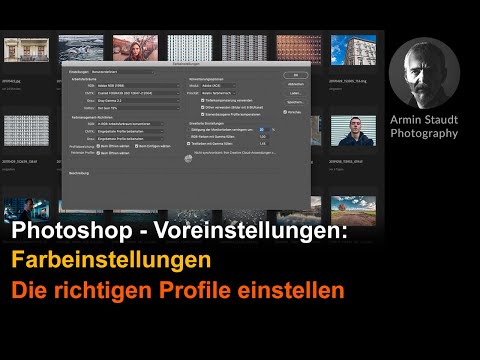
- Wählen Sie im Dropdown-Menü die Option Farbeinstellungen... (Color Settings...). Es öffnet sich ein Dialogfenster.
Das Dialogfenster „Farbeinstellungen“ mag auf den ersten Blick komplex erscheinen, aber konzentrieren wir uns auf den Bereich „Arbeitsfarbräume“ (Working Spaces).
Im Bereich „Arbeitsfarbräume“ finden Sie Einstellungen für RGB, CMYK, Graustufen und Volltonfarben. Für die digitale Fotografie ist der RGB-Arbeitsfarbraum der wichtigste.
- Klicken Sie auf das Dropdown-Menü neben „RGB“.
- Wählen Sie den gewünschten Farbraum aus der Liste. Hier finden Sie Optionen wie sRGB, Adobe RGB (1998), ProPhoto RGB und viele andere Profile, die auf Ihrem System installiert sind.
Typische Auswahlmöglichkeiten und wann sie sinnvoll sind:
- sRGB: Gut für Web, E-Mail, Anzeige auf Standard-Displays.
- Adobe RGB (1998): Gute Wahl für Printmedien und Fotografen, die den erweiterten Farbumfang nutzen möchten.
- ProPhoto RGB: Für maximale Flexibilität in der RAW-Bearbeitung und fortgeschrittenes Farbmanagement (oft in Verbindung mit 16 Bit).
Neben den Arbeitsfarbräumen finden Sie im Dialogfeld „Farbeinstellungen“ auch die „Farbmanagement-Richtlinien“ (Color Management Policies). Diese bestimmen, wie Photoshop mit Bildern verfährt, denen ein anderes oder kein Farbprofil zugewiesen ist.
- Eingebettete Profile beibehalten (Preserve Embedded Profiles): Dies ist oft die empfohlene Einstellung. Photoshop verwendet das im Bild eingebettete Profil, auch wenn es nicht mit Ihrem Arbeitsfarbraum übereinstimmt.
- In Arbeitsfarbraum konvertieren (Convert to Working Space): Photoshop konvertiert das Bild sofort in Ihren definierten Arbeitsfarbraum. Dies kann zu Farbverschiebungen führen, wenn das ursprüngliche Profil einen größeren Gamut hatte.
- Aus (Off): Photoshop ignoriert eingebettete Profile. Dies führt fast immer zu Problemen und sollte vermieden werden.
Zusätzlich gibt es Optionen wie „Bei Profilabweichungen fragen“ (Ask When Opening) und „Bei fehlenden Profilen fragen“ (Ask When Opening). Diese Kästchen sollten Sie in der Regel aktiviert lassen, da sie Ihnen die Kontrolle darüber geben, wie Photoshop mit potenziellen Farbmanagement-Konflikten umgeht, wenn Sie ein Bild öffnen. Photoshop fragt Sie dann, ob das eingebettete Profil verwendet, in den Arbeitsfarbraum konvertiert oder ignoriert werden soll.
- Nachdem Sie Ihren RGB-Arbeitsfarbraum und die Farbmanagement-Richtlinien eingestellt haben, klicken Sie auf OK, um das Dialogfeld „Farbeinstellungen“ zu schließen.
Ihre Änderungen sind nun aktiv und beeinflussen, wie Photoshop neue Bilder behandelt und wie es mit bestehenden Bildern umgeht, wenn Sie sie öffnen (abhängig von Ihren Richtlinien).
Welchen Arbeitsfarbraum soll ich wählen?
Die Wahl des „richtigen“ Arbeitsfarbraums hängt von Ihrem spezifischen Workflow und Ihren Zielen ab. Es gibt keine universelle Antwort, aber hier sind einige Überlegungen:
- Wenn Sie hauptsächlich für das Web arbeiten: sRGB ist oft die sicherste Wahl. Es ist der kleinste Gamut, aber auch der kompatibelste. Wenn Sie in einem größeren Raum bearbeiten (z. B. Adobe RGB oder ProPhoto RGB), müssen Sie am Ende sicherstellen, dass Sie das Bild korrekt in sRGB konvertieren, bevor Sie es speichern und online stellen.
- Wenn Sie hauptsächlich für den Druck arbeiten: Adobe RGB (1998) ist eine beliebte Wahl. Er bietet einen größeren Farbumfang als sRGB, der viele druckbare Farben abdeckt. Klären Sie idealerweise mit Ihrem Druckdienstleister, welches Profil dieser bevorzugt oder erwartet. Manchmal arbeiten Druckereien auch mit CMYK-Profilen, aber die Bearbeitung in RGB und die Konvertierung am Ende ist oft flexibler.
- Wenn Sie mit RAW-Dateien arbeiten und maximale Bearbeitungsfreiheit wünschen: ProPhoto RGB, oft in Kombination mit 16 Bit Farbtiefe, ist der größte Farbraum und behält die meisten Farben der RAW-Datei bei. Dies gibt Ihnen den größten Spielraum bei Farbanpassungen. Am Ende müssen Sie das Bild jedoch für die Ausgabe (Web oder Druck) in einen kleineren Farbraum wie sRGB oder Adobe RGB konvertieren.
Wichtiger als die Wahl des allergrößten Farbraums ist die Konsistenz in Ihrem Workflow. Wählen Sie einen Raum, der zu Ihren Ausgabezielen passt, und stellen Sie sicher, dass Ihr Monitor kalibriert ist, damit Sie die Farben überhaupt korrekt sehen können.
Vergleich der gängigen RGB-Arbeitsfarbräume
Hier ist eine vereinfachte Vergleichstabelle der drei Haupt-RGB-Arbeitsfarbräume:
| Farbraum | Gamut (Farbumfang) | Typische Verwendung | Vorteile | Nachteile |
|---|---|---|---|---|
| sRGB | Klein (Basis) | Web, Standard-Displays, E-Mail | Sehr kompatibel, Standard für viele Geräte und Software | Begrenzter Farbumfang, weniger Flexibilität bei der Bearbeitung |
| Adobe RGB (1998) | Mittel (größer als sRGB) | Druck, Fotobücher | Größerer Farbumfang als sRGB, deckt viele druckbare Farben ab | Weniger kompatibel im Web als sRGB, erfordert korrektes Farbmanagement |
| ProPhoto RGB | Sehr groß (größer als sichtbares Spektrum) | RAW-Bearbeitung, professionelle Workflows | Maximale Flexibilität bei der Bearbeitung, behält alle Farben der RAW-Datei bei | Sehr groß, erfordert 16 Bit Farbtiefe, kann Farben enthalten, die nicht darstellbar/druckbar sind, erfordert sorgfältiges Management |
Diese Tabelle soll Ihnen helfen, eine fundierte Entscheidung basierend auf Ihren spezifischen Anforderungen zu treffen.
Häufig gestellte Fragen zum Arbeitsfarbraum
Sollte ich den Arbeitsfarbraum für jedes Bild ändern?
Nein, in der Regel nicht. Der Arbeitsfarbraum ist eine globale Einstellung in Photoshop, die Ihren Standard-Bearbeitungsraum definiert. Sie stellen ihn einmal für Ihren typischen Workflow ein (z. B. sRGB für Web oder Adobe RGB für Druck) und behalten ihn bei. Wenn Sie Bilder mit anderen eingebetteten Profilen öffnen, regeln die Farbmanagement-Richtlinien, wie Photoshop damit umgeht.
Was ist der Unterschied zwischen „Profil zuweisen“ und „In Profil konvertieren“?
Dies sind wichtige Unterscheidungen im Farbmanagement, die Sie unter „Bearbeiten“ > „Profil zuweisen...“ oder „In Profil konvertieren...“ finden:
- Profil zuweisen (Assign Profile): Sie weisen dem Bild lediglich ein anderes Profil zu, ohne die Farbwerte der Pixel zu ändern. Das Bild wird nur anders interpretiert. Dies ändert die Darstellung drastisch und sollte nur mit Vorsicht verwendet werden, z. B. wenn ein Bild fälschlicherweise ohne Profil gespeichert wurde und Sie wissen, welches Profil es haben sollte.
- In Profil konvertieren (Convert to Profile): Hier werden die Farbwerte der Pixel so geändert, dass die Farben im Zielprofil so ähnlich wie möglich wie im Quellprofil aussehen. Dies ist der richtige Weg, um ein Bild von einem Farbraum in einen anderen zu übertragen (z. B. von Adobe RGB nach sRGB für das Web).
Ihr Arbeitsfarbraum ist das Standard-Zielprofil, wenn Sie „In Arbeitsfarbraum konvertieren“ in den Richtlinien wählen.
Warum sehen meine Farben online anders aus, obwohl ich sie in sRGB gespeichert habe?
Dies kann mehrere Gründe haben: Der wichtigste ist oft, dass der Betrachter (z. B. ein Browser oder ein anderes Programm) kein Farbmanagement unterstützt oder es falsch implementiert. Auch die Kalibrierung des Monitors des Betrachters spielt eine Rolle. Selbst wenn Ihr Bild korrekt in sRGB konvertiert und mit sRGB-Profil gespeichert wurde, kann es auf einem unkalibrierten oder nicht farbmanagementfähigen System anders aussehen.
Beeinflusst der Arbeitsfarbraum das Speichern meiner Datei?
Nicht direkt. Wenn Sie ein Bild speichern (z. B. als JPEG oder TIFF), haben Sie in der Regel die Option, das Farbprofil einzubetten. Es ist fast immer empfehlenswert, das Profil einzubetten (z. B. das sRGB-Profil, wenn Sie für das Web speichern), damit andere Programme, die Farbmanagement unterstützen, das Bild korrekt darstellen können, unabhängig davon, welcher Arbeitsfarbraum dort eingestellt ist. Der Arbeitsfarbraum ist der Raum, in dem Sie *bearbeiten*, das eingebettete Profil ist die „Sprache“, in der Sie die Datei *speichern*.
Zusammenfassung
Das Einstellen des Arbeitsfarbraums in Adobe Photoshop ist ein grundlegender Schritt für jeden ernsthaften Fotografen und Bildbearbeiter. Es ist der Eckpfeiler für ein zuverlässiges Farbmanagement, das sicherstellt, dass Ihre kreativen Absichten bezüglich der Farben über Ihren gesamten Workflow hinweg erhalten bleiben. Indem Sie unter „Bearbeiten“ > „Farbeinstellungen“ den passenden RGB-Arbeitsfarbraum (sRGB, Adobe RGB, ProPhoto RGB) wählen und die Farbmanagement-Richtlinien verstehen, legen Sie den Grundstein für konsistente und präzise Bildergebnisse, egal ob Ihre Reise im Web endet oder auf hochwertigem Druckpapier. Nehmen Sie sich die Zeit, diesen Aspekt zu verstehen und korrekt einzurichten – Ihre Farben werden es Ihnen danken!
Hat dich der Artikel Photoshop: Arbeitsfarbraum korrekt einstellen interessiert? Schau auch in die Kategorie Fotografie rein – dort findest du mehr ähnliche Inhalte!