

Es ist keineswegs eine dumme Frage, wie man in Photoshop die Ansicht verschiebt oder den Bildausschnitt bewegt! Tatsächlich ist dies eine der grundlegendsten und am häufigsten benötigten Funktionen bei der Bildbearbeitung. Viele Programme, wie Sie es von Paint Tool SAI kennen, nutzen vielleicht die Pfeiltasten für diese Art der Navigation. Photoshop hat hier jedoch andere, sehr effiziente Methoden, die man kennen muss. Wenn Sie wissen, wie es geht, wird Ihre Arbeit deutlich flüssiger und schneller.
Das Bewegen, auch „Pannen“ genannt, ermöglicht es Ihnen, über ein Bild zu „gleiten“, wenn es zu groß ist, um vollständig in Ihr Arbeitsfenster zu passen. Anstatt nur die Bildlaufleisten (Scrollbalken) zu verwenden, gibt es in Photoshop spezielle Werkzeuge und Tastenkombinationen, die für diesen Zweck optimiert sind.
Das Hand-Werkzeug: Der Klassiker für die Navigation
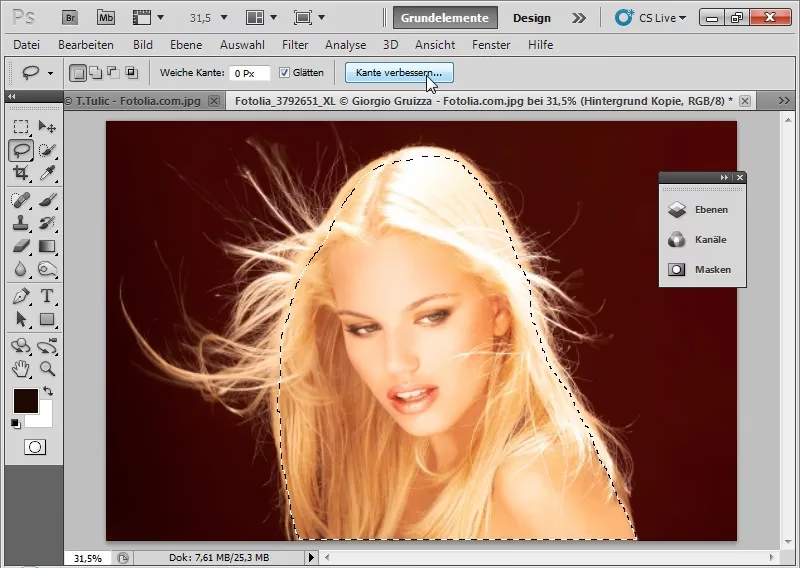
Die offensichtlichste Methode, um die Ansicht in Photoshop zu verschieben, ist das Hand-Werkzeug. Sie finden es in der Werkzeugleiste (oft in der Nähe der Zoom-Werkzeuge). Es sieht aus wie eine kleine Hand. Sie können es auch schnell auswählen, indem Sie die Taste H auf Ihrer Tastatur drücken.
Sobald das Hand-Werkzeug ausgewählt ist, verwandelt sich Ihr Mauszeiger in eine Hand. Klicken Sie einfach mit der linken Maustaste auf Ihr Bild und ziehen Sie die Maus in die Richtung, in die Sie die Ansicht verschieben möchten. Das Bild wird sich mit Ihrer Maus mitbewegen. Dies ist eine sehr intuitive Methode, aber sie erfordert, dass Sie Ihr aktuell verwendetes Werkzeug wechseln.
Das Hand-Werkzeug ist nützlich, wenn Sie längere Zeit nur navigieren möchten oder wenn Sie gerade kein anderes Werkzeug aktiv haben. Aber es gibt einen noch schnelleren Weg, der den Workflow kaum unterbricht.
Der Leertasten-Trick: Der unschlagbare Workflow-Beschleuniger
Dies ist wahrscheinlich die Methode, nach der Sie gesucht haben, und sie ist bei erfahrenen Photoshop-Nutzern extrem beliebt: Das temporäre Aktivieren des Hand-Werkzeugs mit der Leertaste. Unabhängig davon, welches Werkzeug Sie gerade verwenden (Pinsel, Radiergummi, Auswahlwerkzeug usw.), können Sie einfach die Leertaste auf Ihrer Tastatur gedrückt halten.
Solange Sie die Leertaste gedrückt halten, verwandelt sich Ihr Mauszeiger (und Ihr aktuelles Werkzeug) vorübergehend in das Hand-Werkzeug. Jetzt können Sie klicken und ziehen, um die Ansicht zu verschieben, genau wie mit dem normalen Hand-Werkzeug. Sobald Sie die Leertaste loslassen, kehrt Ihr Mauszeiger sofort zu dem Werkzeug zurück, das Sie vorher verwendet haben.
Dieser Trick ist unglaublich effizient, da Sie nicht ständig zwischen Werkzeugen wechseln müssen. Sie können beispielsweise mit einem Pinsel malen, die Leertaste gedrückt halten, die Ansicht verschieben, die Leertaste loslassen und sofort weiter malen, ohne einen einzigen Klick auf die Werkzeugleiste machen zu müssen. Üben Sie diese Technik, sie wird Ihre Arbeitsweise in Photoshop revolutionieren!
Der Navigator: Überblick bei großen Dokumenten
Eine weitere nützliche Methode, besonders bei sehr großen Bildern oder wenn Sie einen besseren Überblick über das gesamte Bild benötigen, ist das Navigator-Panel. Wenn es nicht bereits sichtbar ist, können Sie es über das Menü Fenster > Navigator öffnen.
Das Navigator-Panel zeigt eine Miniaturansicht Ihres gesamten Bildes. Innerhalb dieser Miniaturansicht sehen Sie einen roten Rahmen. Dieser rote Rahmen repräsentiert den Bereich des Bildes, den Sie gerade in Ihrem Hauptarbeitsfenster sehen. Sie können diesen roten Rahmen im Navigator anklicken und ziehen, um die Ansicht in Ihrem Hauptfenster zu verschieben.
Zusätzlich bietet das Navigator-Panel Schieberegler oder Schaltflächen zum schnellen Zoomen, was es zu einem praktischen Werkzeug für Navigation und Überblick macht. Es ist nicht so direkt für schnelles Verschieben wie der Leertasten-Trick, aber sehr hilfreich zur Orientierung.
Bildlaufleisten: Die Standardoption
Selbstverständlich verfügt Photoshop auch über standardmäßige Bildlaufleisten am rechten und unteren Rand des Bildfensters, wenn das Bild größer ist als das Fenster. Sie können diese Bildlaufleisten anklicken und ziehen, um die Ansicht horizontal und vertikal zu verschieben. Dies ist die grundlegendste Methode, aber sie ist oft weniger flüssig und präzise als das Hand-Werkzeug oder der Leertasten-Trick, besonders wenn Sie schnell durch das Bild navigieren möchten.
Warum Pfeiltasten nicht funktionieren (für die Ansicht)
Sie haben richtig bemerkt, dass die Pfeiltasten in Photoshop standardmäßig nicht dazu dienen, die *Ansicht* zu verschieben. In Photoshop haben die Pfeiltasten eine andere sehr wichtige Funktion: Sie verschieben ausgewählte Ebenen oder Auswahlen. Wenn Sie eine Ebene oder einen Teil des Bildes ausgewählt haben, können Sie die Pfeiltasten verwenden, um diese Auswahl Pixel für Pixel (oder in größeren Schritten mit gedrückter Umschalttaste) präzise zu verschieben.
Daher ist die Verwendung der Pfeiltasten für die Verschiebung der Ansicht in Photoshop nicht vorgesehen. Dies ist ein Unterschied zu manch anderer Software, kann aber, sobald man sich daran gewöhnt hat, sehr nützlich für die präzise Positionierung von Objekten sein.
Vergleich der Methoden
Um Ihnen einen schnellen Überblick zu geben, hier eine kleine Tabelle, die die verschiedenen Methoden zusammenfasst:
| Methode | Werkzeug / Shortcut | Beschreibung | Vorteil(e) |
|---|---|---|---|
| Hand-Werkzeug | H | Werkzeug in der Leiste auswählen, dann im Bild ziehen. | Intuitiv, leicht zu finden. |
| Leertasten-Trick | Leertaste gedrückt halten + Ziehen | Temporäres Hand-Werkzeug, funktioniert mit jedem anderen aktiven Werkzeug. | Sehr schnell, unterbricht den Workflow nicht, extrem effizient. |
| Navigator | Fenster > Navigator | Roten Rahmen in der Miniaturansicht ziehen. | Guter Überblick bei großen Bildern, einfache Zoom-Steuerung. |
| Bildlaufleisten | Am Fensterrand | Standardmäßige Scrollbalken verwenden. | Immer verfügbar, wenn das Bild größer ist als das Fenster. |
Tipps und Tricks für die Navigation
Das Verschieben der Ansicht geht oft Hand in Hand mit dem Zoomen. Hier sind ein paar zusätzliche Tipps, die Ihre Navigation in Photoshop erleichtern:
- Zoomen mit Shortcuts: Verwenden Sie
Strg + +(Windows) oderCmd + +(Mac) zum Vergrößern undStrg + -(Windows) oderCmd + -(Mac) zum Verkleinern. - Zoom-Werkzeug: Das Zoom-Werkzeug (Taste
Z) erlaubt das Zoomen durch Klicken oder Aufziehen eines Rahmens. Mit gedrückterAlt-Taste (Windows) oderOption-Taste (Mac) wechselt es zum Verkleinern. - An Bildschirm anpassen: Drücken Sie
Strg + 0(Windows) oderCmd + 0(Mac), um das gesamte Bild so zu skalieren, dass es in Ihr Fenster passt. Dies ist oft ein guter Ausgangspunkt. - 100% Ansicht: Drücken Sie
Strg + 1(Windows) oderCmd + 1(Mac), um das Bild in seiner tatsächlichen Pixelgröße anzuzeigen. - Zoom-Werkzeug und Leertaste: Sie können auch das Zoom-Werkzeug auswählen und dann die Leertaste gedrückt halten, um die Ansicht zu verschieben.
Häufige Fragen zur Navigation
Hier beantworten wir einige weitere Fragen, die im Zusammenhang mit der Navigation in Photoshop häufig aufkommen:
Wie zoome ich schnell zu einem bestimmten Bereich?
Wählen Sie das Zoom-Werkzeug (Z). Anstatt nur zu klicken, klicken und ziehen Sie einen Rahmen um den Bereich, den Sie vergrößern möchten. Wenn Sie die Maustaste loslassen, zoomt Photoshop direkt auf diesen Bereich.
Warum funktioniert mein Leertasten-Trick manchmal nicht?
Stellen Sie sicher, dass Sie wirklich die Leertaste drücken und halten. Manchmal funktioniert es nicht, wenn gerade ein Dialogfenster geöffnet ist oder wenn eine bestimmte Funktion aktiv ist, die die Tastaturabfrage blockiert. Überprüfen Sie auch, ob Sie nicht versehentlich eine andere Taste gedrückt halten.
Kann ich das Mausrad zum Verschieben statt zum Zoomen verwenden?
Standardmäßig zoomt das Mausrad in Photoshop (oder scrollt vertikal, je nach Einstellungen und Werkzeug). Sie können dies in den Voreinstellungen ändern, aber die meisten Nutzer finden das Zoomen mit dem Mausrad und das Verschieben mit der Leertaste die effizienteste Kombination. Gehen Sie zu Bearbeiten > Voreinstellungen > Werkzeuge (Windows) oder Photoshop > Voreinstellungen > Werkzeuge (Mac) und suchen Sie die Option für das Mausrad.
Was mache ich, wenn mein Bild riesig ist und ich mich darin verliere?
Öffnen Sie das Navigator-Panel (Fenster > Navigator). Dort sehen Sie immer das gesamte Bild im Kleinformat und können den roten Rahmen verwenden, um schnell zu einem anderen Bereich zu springen. Zoomen Sie im Navigator oder mit den Shortcuts (Strg/Cmd + -) heraus, bis Sie einen besseren Überblick haben.
Ist das Verschieben der Ansicht dasselbe wie das Verschieben einer Ebene?
Nein, ganz und gar nicht! Das Verschieben der Ansicht ändert nur, welchen Teil des Bildes Sie sehen. Das Bild selbst bleibt an seinem Platz. Das Verschieben einer Ebene (mit dem Verschieben-Werkzeug V oder den Pfeiltasten auf der Tastatur) bewegt den *Inhalt* dieser spezifischen Ebene innerhalb des Dokuments. Dies ist ein wichtiger Unterschied.
Fazit
Das Verschieben der Ansicht in Photoshop ist eine grundlegende Fähigkeit, die mit den richtigen Techniken sehr einfach wird. Während das Hand-Werkzeug (H) und die Bildlaufleisten ihre Berechtigung haben, ist der Trick mit der gedrückten Leertaste bei weitem die effizienteste Methode für den schnellen und flüssigen Wechsel zwischen Bearbeiten und Navigieren. Der Navigator ist eine tolle Ergänzung für den Überblick bei großen Dokumenten. Vergessen Sie die Pfeiltasten für die Ansicht; sie sind für das Verschieben von Ebenen und Auswahlen gedacht.
Nehmen Sie sich ein paar Minuten Zeit, um den Leertasten-Trick zu üben. Öffnen Sie ein großes Bild und versuchen Sie, mit einem Werkzeug (z.B. dem Pinsel) zu arbeiten und gleichzeitig die Leertaste zu verwenden, um das Bild zu bewegen. Sie werden schnell merken, wie flüssig Ihr Workflow dadurch wird. Diese einfache Technik ist ein Schlüssel zu effizientem Arbeiten in Photoshop.
Hat dich der Artikel Ansicht in Photoshop verschieben interessiert? Schau auch in die Kategorie Photoshop rein – dort findest du mehr ähnliche Inhalte!