

Viele Kreative arbeiten täglich mit Adobe Photoshop und seinen nativen Dateiformaten wie PSD. Eine häufige Herausforderung ist jedoch, dass der standardmäßige Windows Explorer diese Dateien nicht als bildliche Vorschaubilder anzeigt. Stattdessen sehen Sie oft nur ein generisches Symbol, was die schnelle Identifizierung und Organisation von Designprojekten erschwert. Dieser Artikel erklärt, warum das so ist und vor allem, wie Sie dieses Problem lösen können, um Ihre PSD-Dateien effizienter zu verwalten.

Zunächst ist es wichtig zu verstehen, was mit „Explorer“ gemeint ist. Der Begriff kann verwirrend sein. Meinen Sie den Datei-Explorer von Windows (das Programm, mit dem Sie Ordner und Dateien auf Ihrem Computer durchsuchen)? Oder beziehen Sie sich auf Webbrowser wie Internet Explorer oder Microsoft Edge? In den meisten Fällen, wenn es um die Anzeige von Dateiinhalten geht, ist der Windows Datei-Explorer gemeint. Dieser Artikel konzentriert sich auf den Windows Datei-Explorer, insbesondere unter Windows 11, da die bereitgestellte Information sich darauf bezieht.
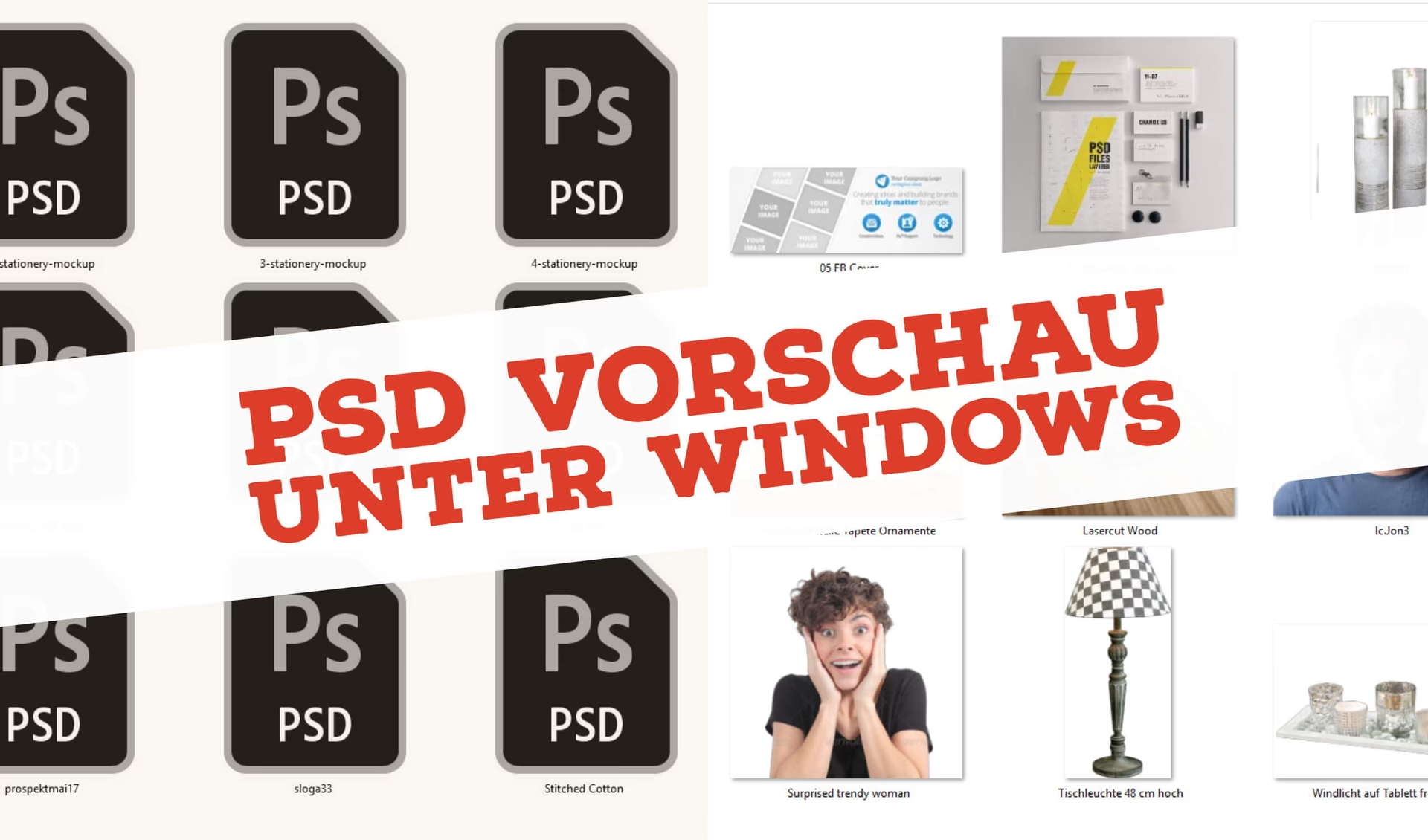
Windows unterstützt standardmäßig eine Vielzahl von Bildformaten wie JPG, PNG, BMP oder GIF und zeigt für diese Formate automatisch kleine Vorschaubilder (Thumbnails) im Datei-Explorer an. Dies ist möglich, weil Windows über integrierte Codecs (Software zur Ver- und Entschlüsselung von Daten) für diese gängigen Formate verfügt. Das PSD-Format, das von Adobe Photoshop verwendet wird, ist jedoch ein proprietäres Format. Windows hat standardmäßig keinen integrierten Codec, um die Bildinformationen aus einer PSD-Datei auszulesen und ein Vorschaubild zu generieren. Deshalb sehen Sie in der Regel nur das Photoshop-Symbol oder ein generisches Dateisymbol.
Warum Windows keine PSD-Vorschaubilder anzeigt
Wie bereits erwähnt, liegt das Hauptproblem darin, dass das PSD-Format von Adobe entwickelt wurde und nicht offen dokumentiert ist oder von Microsoft standardmäßig unterstützt wird. Um die Inhalte einer PSD-Datei anzuzeigen, benötigt das Betriebssystem einen speziellen Codec oder ein Plugin, das die Struktur der Datei versteht und eine Miniaturansicht extrahieren kann. Da Adobe Photoshop eine separate, kostenpflichtige Software ist, liefert Microsoft den notwendigen Codec nicht mit Windows mit.
Es gab in der Vergangenheit Lösungen, wie beispielsweise die Installation von Adobe Bridge, das oft mit Photoshop gebündelt ist und Dateivorschauen für Adobe-Formate im eigenen Browser sowie manchmal auch im Explorer ermöglichen konnte. Allerdings ist die Integration in den Windows Explorer über Bridge nicht immer nahtlos oder gewünscht, insbesondere wenn man nur die Vorschaubilder benötigt, ohne eine zusätzliche Anwendung zu starten.
Die Lösung: Drittanbieter-Codecs
Die effektivste Methode, um PSD-Vorschaubilder direkt im Windows Explorer anzuzeigen, ist die Installation eines speziellen Codec-Pakets oder einer Erweiterung von einem Drittanbieter. Diese Programme installieren die notwendigen Codecs im System, sodass der Windows Explorer die Fähigkeit erhält, PSD-Dateien zu interpretieren und Vorschaubilder zu generieren.
Es gibt verschiedene Optionen auf dem Markt, sowohl kostenlose als auch kostenpflichtige. Einige beliebte Lösungen umfassen:
- SageThumbs: Ein kostenloses Shell-Erweiterungsprogramm, das Vorschaubilder für eine Vielzahl von Formaten, einschließlich PSD, PNG, TGA, DDS, und viele andere, im Windows Explorer ermöglicht. Es ist relativ einfach zu installieren und zu konfigurieren.
- MysticThumbs: Eine kostenpflichtige, aber sehr leistungsfähige Lösung, die eine breite Palette von Formaten unterstützt, darunter PSD, PSB, AI, PDF, EPS, RAW-Formate vieler Kameras und 3D-Formate. Es bietet oft eine bessere Leistung und mehr Konfigurationsmöglichkeiten als kostenlose Alternativen.
- FastPictureViewer Codec Pack: Eine weitere kostenpflichtige Option, die speziell für Fotografen entwickelt wurde und eine hervorragende Unterstützung für RAW-Formate sowie PSD und andere Bildformate bietet. Es zeichnet sich durch hohe Geschwindigkeit aus.
Die Installation eines solchen Codec-Pakets ist in der Regel unkompliziert. Laden Sie das Programm von der offiziellen Website des Anbieters herunter und führen Sie die Installationsdatei aus. Nach der Installation müssen Sie möglicherweise Ihren Computer neu starten, damit die Änderungen wirksam werden. Danach sollte der Windows Explorer in der Lage sein, Vorschaubilder für Ihre PSD-Dateien anzuzeigen.
Installation eines Codecs Schritt für Schritt (Beispielhaft)
Obwohl die genauen Schritte je nach gewähltem Codec-Paket variieren können, folgt die Installation meist einem ähnlichen Muster:
- Wählen Sie ein Codec-Paket aus, das Ihren Anforderungen entspricht (prüfen Sie Kompatibilität mit Ihrer Windows-Version).
- Laden Sie die Installationsdatei von der offiziellen Website des Anbieters herunter. Achten Sie darauf, die richtige Version für Ihr System (32-Bit oder 64-Bit) zu wählen.
- Schließen Sie alle offenen Explorer-Fenster und idealerweise auch speicherintensive Anwendungen wie Photoshop.
- Führen Sie die heruntergeladene Installationsdatei als Administrator aus.
- Folgen Sie den Anweisungsassistenten auf dem Bildschirm. Akzeptieren Sie die Lizenzbedingungen und wählen Sie den Installationsort (oft Standard).
- Manche Installer bieten zusätzliche Optionen zur Konfiguration an – lesen Sie diese sorgfältig durch.
- Schließen Sie die Installation ab.
- Starten Sie Ihren Computer neu, um sicherzustellen, dass die neuen Systemkomponenten korrekt geladen werden.
- Öffnen Sie den Windows Explorer und navigieren Sie zu einem Ordner mit PSD-Dateien. Stellen Sie die Ansicht auf "Große Symbole", "Extra große Symbole" oder "Mittelgroße Symbole" um, um die Vorschaubilder zu sehen.
Sollten die Vorschaubilder nach dem Neustart nicht sofort erscheinen, kann es helfen, den Cache für Vorschaubilder in Windows zu leeren. Dies kann über die Datenträgerbereinigung oder mithilfe von Drittanbieter-Tools erfolgen.
Windows 11 Explorer: Allgemeine Tipps zur Anzeige
Neben der spezifischen Herausforderung mit PSD-Dateien bietet der Windows 11 Explorer viele Möglichkeiten, die Anzeige von Dateien und Ordnern generell zu optimieren, was auch die Arbeit mit Photoshop-Dateien erleichtern kann.
Um den Explorer in Windows 11 zu öffnen, können Sie einfach auf das Symbol in der Taskleiste klicken, es über das Startmenü auswählen oder die Tastenkombination Windows-Logo-Taste + E drücken. Dies ist eine sehr nützliche Tastenkombination, die Sie sich merken sollten.
Ansichtsoptionen anpassen
Die Art und Weise, wie Ihre Dateien angezeigt werden, hat einen großen Einfluss darauf, wie schnell Sie finden, was Sie suchen. Im Menüband des Explorers finden Sie die Registerkarte „Ansicht“. Hier können Sie zwischen verschiedenen Layouts wählen:
- Symbole: Zeigt Dateisymbole mit Namen. Bei aktivierten Vorschaubildern sehen Sie hier die Thumbnails. Sie können zwischen „Extra große Symbole“, „Große Symbole“, „Mittelgroße Symbole“ und „Kleine Symbole“ wählen. Für PSD-Vorschaubilder sind „Mittelgroße Symbole“ oder größer empfehlenswert.
- Liste: Zeigt eine einfache Liste von Dateien und Ordnern mit Namen.
- Details: Zeigt detaillierte Informationen wie Dateiname, Datum der Änderung, Typ und Größe in Spalten. Dies ist nützlich für die Organisation, aber nicht für die Anzeige von Vorschaubildern.
- Kacheln: Zeigt größere Symbole mit grundlegenden Details.
- Inhalt: Zeigt Vorschaubilder (wenn verfügbar) zusammen mit zusätzlichen Details.
Wählen Sie die Ansicht, die am besten zu Ihrer Arbeitsweise passt. Für die Anzeige von Bilddateien, einschließlich PSDs nach Installation eines Codecs, sind die Symbolansichten (insbesondere groß oder extra groß) ideal.
Kompaktansicht
Unter „Ansicht“ finden Sie auch die Option „Kompaktansicht“. Diese reduziert den Platz zwischen den Elementen im Explorer, was nützlich sein kann, um mehr Dateien gleichzeitig auf dem Bildschirm zu sehen, besonders auf kleineren Displays oder wenn Sie viele Dateien in einem Ordner haben.
Schnellzugriff und angeheftete Ordner
Windows 11 hat den Schnellzugriff im Explorer überarbeitet. Standardmäßig finden Sie dort die bekannten Windows-Ordner wie Desktop, Dokumente, Downloads, Bilder, Musik und Videos. Diese sind nun prominent im Startbereich des Explorers und im linken Navigationsbereich angeordnet. Dies soll den Zugriff auf häufig verwendete Speicherorte erleichtern.
Wenn Sie häufig mit bestimmten Projektordnern arbeiten, die nicht standardmäßig im Schnellzugriff sind, können Sie diese ganz einfach anheften. Klicken Sie mit der rechten Maustaste auf den gewünschten Ordner und wählen Sie „An Schnellzugriff anheften“. Der Ordner erscheint dann sowohl im Startbereich als auch im Navigationsbereich. Dies ist äußerst praktisch, um schnell auf Ihre Ordner mit Designdateien zuzugreifen.

Sollten Sie versehentlich einen der standardmäßigen Windows-Ordner vom Schnellzugriff gelöst haben, können Sie ihn wiederherstellen. Navigieren Sie im Explorer zum übergeordneten Ordner (oft „Dieser PC“ oder über den Pfeil nach oben in der Adressleiste) und heften Sie den Ordner von dort erneut an den Schnellzugriff an.
Der neue Kontextmenü
Windows 11 verfügt über ein optimiertes Kontextmenü, das erscheint, wenn Sie mit der rechten Maustaste auf eine Datei oder einen Ordner klicken. Die gebräuchlichsten Aktionen wie „Ausschneiden“, „Kopieren“, „Einfügen“, „Umbenennen“, „Freigeben“ und „Löschen“ sind nun als Symbole am oberen Rand des Menüs platziert.
Wenn Sie auf „Weitere Optionen anzeigen“ klicken, erhalten Sie das klassische, umfangreichere Kontextmenü, das Sie von früheren Windows-Versionen kennen. Viele Programme von Drittanbietern, einschließlich einiger PSD-Codec-Installationen oder Photoshop-Plugins, fügen Einträge zu diesem klassischen Kontextmenü hinzu. Wenn Sie also eine bestimmte Funktion eines installierten Programms im Kontextmenü suchen, die nicht in der optimierten Ansicht erscheint, schauen Sie unter „Weitere Optionen anzeigen“ nach.
Vergleich verschiedener Codec-Lösungen
| Codec / Programm | Preis | Unterstützte Formate (u.a.) | Besonderheiten |
|---|---|---|---|
| SageThumbs | Kostenlos | PSD, PSB, TGA, DDS, RAW, etc. | Shell-Erweiterung, integriert sich gut in Explorer, Open Source |
| MysticThumbs | Kostenpflichtig | PSD, PSB, AI, PDF, EPS, RAW, 3D, etc. | Sehr breite Formatunterstützung, hohe Leistung, viele Konfigurationsoptionen |
| FastPictureViewer Codec Pack | Kostenpflichtig | PSD, PSB, RAW (umfangreich), TIFF, OpenEXR, etc. | Schnelle Leistung, spezialisiert auf Fotografen-Formate, unterstützt viele RAW-Varianten |
Die Wahl des richtigen Codec hängt von Ihren spezifischen Bedürfnissen und Ihrem Budget ab. Für die reine Anzeige von PSD-Vorschaubildern ist eine kostenlose Lösung wie SageThumbs oft ausreichend. Wenn Sie jedoch mit vielen verschiedenen Dateitypen arbeiten, einschließlich RAW-Fotos oder Vektorgrafiken, und Wert auf Leistung und Konfigurationsmöglichkeiten legen, kann eine kostenpflichtige Lösung die bessere Investition sein.
Häufig gestellte Fragen
Muss ich Adobe Photoshop installiert haben, um PSD-Vorschaubilder anzuzeigen?
Nein, in der Regel nicht. Die Codec-Pakete von Drittanbietern lesen die notwendigen Informationen direkt aus der PSD-Datei aus, ohne dass Photoshop selbst laufen muss oder installiert ist. Sie benötigen lediglich den installierten Codec.
Funktionieren diese Codecs auch für PSB-Dateien?
Viele der besseren Codec-Pakete, insbesondere die kostenpflichtigen wie MysticThumbs und FastPictureViewer, unterstützen auch PSB-Dateien (Large Document Format von Photoshop). Kostenlose Alternativen wie SageThumbs unterstützen PSB oft ebenfalls, aber es ist ratsam, dies in der Dokumentation des jeweiligen Programms zu überprüfen.
Werden die Vorschaubilder sofort angezeigt, nachdem ich den Codec installiert habe?
Nach der Installation und einem Neustart des Computers sollten die Vorschaubilder angezeigt werden. Manchmal kann es notwendig sein, den Ordner neu zu öffnen oder die Ansicht kurz zu wechseln, damit der Explorer die neuen Codecs erkennt. In seltenen Fällen muss der Thumbnail-Cache von Windows geleert werden.
Verlangsamen diese Codecs meinen Explorer?
Gute Codec-Pakete sind darauf optimiert, die Vorschaubilder schnell zu generieren. Bei Ordnern mit sehr vielen und sehr großen PSD-Dateien kann es beim ersten Öffnen zu einer kurzen Verzögerung kommen, während die Vorschaubilder erstellt werden. Danach sollten sie jedoch im Cache gespeichert und schnell verfügbar sein. Die Leistung hängt stark von der Qualität des Codecs und der Leistungsfähigkeit Ihres Computers ab.
Sind kostenlose Codecs sicher?
Wie bei jeder Software, die Sie aus dem Internet herunterladen, sollten Sie Vorsicht walten lassen. Laden Sie kostenlose Codecs nur von vertrauenswürdigen Quellen und offiziellen Projektseiten herunter. Führen Sie einen Virenscan durch und lesen Sie Bewertungen oder Forenbeiträge anderer Benutzer, um sicherzustellen, dass die Software keine unerwünschten Beigaben enthält.
Zusammenfassung
Das Fehlen von PSD-Vorschaubildern im Windows Explorer kann frustrierend sein, ist aber auf das proprietäre Format zurückzuführen. Glücklicherweise gibt es bewährte Lösungen in Form von Drittanbieter-Codec-Paketen, die diese Funktionalität nachrüsten. Durch die Installation eines geeigneten Codecs können Sie Ihre PSD-Dateien direkt im Explorer als visuelle Thumbnails sehen, was Ihre Dateiverwaltung erheblich vereinfacht. Kombiniert mit den leistungsfähigen Organisationsfunktionen des Windows 11 Explorers, wie dem Schnellzugriff und den flexiblen Ansichtsoptionen, können Sie Ihre Designprojekte effizienter denn je verwalten.
Denken Sie daran, die Ansicht im Explorer entsprechend einzustellen (z. B. auf „Große Symbole“), um die neu aktivierten PSD-Vorschauen auch sehen zu können. Mit dem richtigen Codec wird Ihr Windows Explorer zu einem deutlich nützlicheren Werkzeug für die Arbeit mit Ihren Grafikdateien, insbesondere mit dem PSD-Format.
Hat dich der Artikel PSD-Vorschaubilder im Explorer anzeigen interessiert? Schau auch in die Kategorie Ogólny rein – dort findest du mehr ähnliche Inhalte!