

Die Navigation in einem Bild ist eine der grundlegendsten und wichtigsten Fähigkeiten, die Sie in Adobe Photoshop erlernen müssen. Dazu gehört das Vergrößern (Zoomen), das Verkleinern (Herauszoomen) und das Schwenken oder Scrollen des Bildes, um verschiedene Bereiche zu betrachten. Ein effizienter Workflow in Photoshop hängt maßgeblich davon ab, wie schnell und präzise Sie sich in Ihren Bildern bewegen können. Dieses Wissen bildet das Fundament für viele fortgeschrittene Bearbeitungstechniken. Lassen Sie uns die besten Methoden zur Navigation in Photoshop erkunden, von den Grundlagen bis hin zu professionellen Tipps und Tricks, die Ihren Arbeitsablauf erheblich beschleunigen werden.
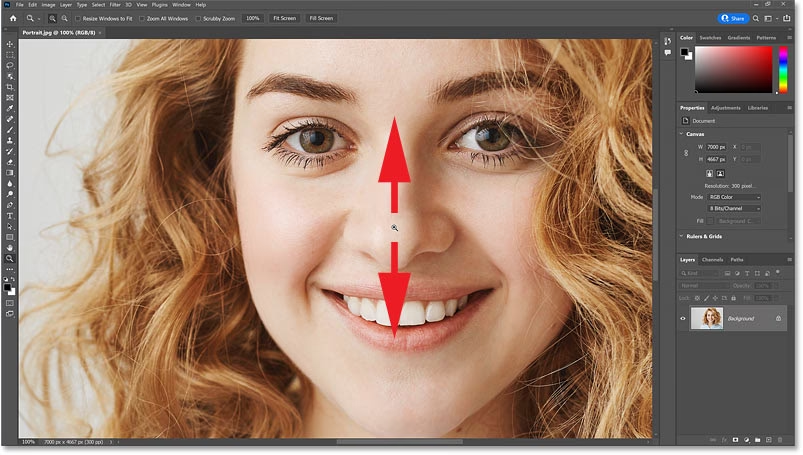
Wenn Sie ein Bild in Photoshop öffnen, wird es standardmäßig so verkleinert, dass es vollständig auf den Bildschirm passt. Der aktuelle Zoomfaktor wird an zwei Stellen angezeigt: im Dokumenten-Tab oben und in der unteren linken Ecke des Dokumentenfensters. Der Wert in der unteren linken Ecke ist nicht nur eine Anzeige, sondern kann auch interaktiv genutzt werden.

Anzeigen und Ändern des Zoomfaktors
Der aktuelle Zoomfaktor ist wie erwähnt im Tab des Dokuments sichtbar. Ein zweiter Ort, der interaktiver ist, befindet sich in der linken unteren Ecke des Dokumentenfensters. Hier können Sie den angezeigten Wert doppelt anklicken, um ihn zu markieren, und dann einen neuen Zoomfaktor eingeben, z. B. 50 für 50 %. Drücken Sie die Eingabetaste (Windows) oder Return (Mac), und das Bild springt sofort zum neuen Zoomfaktor. Beachten Sie, dass die Eingabe eines beliebigen numerischen Werts möglich ist, aber nicht alle Zoomstufen die gleiche Bildschärfe bieten. Dazu später mehr.
Zoomen mit dem Scrubby Slider
Ein nützlicher Tipp ist die Verwendung des Scrubby Sliders. Fahren Sie mit der Maus über den Zoomfaktor in der unteren linken Ecke und halten Sie die Strg-Taste (Windows) oder die Befehlstaste (Mac) gedrückt. Ihr Cursor verwandelt sich in einen Scrubby Slider. Ziehen Sie nach rechts, um hineinzuzoomen, oder nach links, um herauszuzoomen. Halten Sie zusätzlich die Umschalttaste gedrückt (also Umschalt+Strg unter Windows oder Umschalt+Befehl auf einem Mac), um in größeren Schritten von 10 % zu zoomen.
Befehle im Menü "Ansicht"
Eine weitere Methode zum Zoomen sind die Befehle im Menü "Ansicht" in der Menüleiste. Dort finden Sie die Optionen "Vergrößern" (Zoom In) und "Verkleinern" (Zoom Out). Die Auswahl dieser Befehle zoomt das Bild schrittweise näher heran oder weiter weg. Der Nachteil dieser Methode ist, dass Sie jedes Mal zum Menü zurückkehren müssen, um den Vorgang zu wiederholen.
Tastenkombinationen für Zoom
Deutlich effizienter sind die zugehörigen Tastenkombinationen, die zu den nützlichsten Shortcuts in Photoshop gehören. Zum Vergrößern halten Sie die Strg-Taste (Windows) oder die Befehlstaste (Mac) gedrückt und drücken das Pluszeichen (+). Zum Verkleinern halten Sie die Strg-Taste (Windows) oder die Befehlstaste (Mac) gedrückt und drücken das Minuszeichen (-). Diese Shortcuts ermöglichen ein schnelles Hin- und Herwechseln zwischen verschiedenen Zoomstufen, ohne die Maus bewegen zu müssen.
Voreingestellte Zoomstufen für maximale Schärfe
Beobachten Sie den Zoomfaktor im Dokumenten-Tab, während Sie Strg++ (Windows) / Befehl++ (Mac) drücken, um hineinzuzoomen, und Strg+- (Windows) / Befehl+- (Mac), um herauszuzoomen. Sie werden feststellen, dass der Zoomfaktor zu bestimmten Werten springt, z. B. 25 %, 33,3 %, 50 %, 66,7 %, 100 % und so weiter. Dies sind keine zufälligen Werte, sondern voreingestellte Stufen, die eine möglichst genaue Darstellung des Bildes ermöglichen.
Wenn Sie das Bild mit einem Zoomfaktor von weniger als 100 % betrachten, sehen Sie nicht alle Pixel. Photoshop muss das Bild neu berechnen und dabei versuchen, es so genau wie möglich darzustellen. Bei Zoomstufen, die nicht diesen Voreinstellungen entsprechen, kann das Bild auf Ihrem Bildschirm weicher aussehen, als es tatsächlich ist. Eine Ansicht bei 50 % (einer Voreinstellung) ist schärfer und genauer als bei 51,25 %.
Daher sollten Sie, wenn Sie eine schärfere Ansicht Ihres Bildes benötigen, die Tastenkombinationen Strg++ (Windows) / Befehl++ (Mac) oder Strg+- (Windows) / Befehl+- (Mac) verwenden, um zur nächstgelegenen voreingestellten Stufe (25 %, 33,3 %, 50 %, 66,7 %, 100 % usw.) zu springen.
Ansicht "Ans Bildschirm anpassen" und "100 %"
Um das gesamte Bild wieder auf einmal anzuzeigen, gehen Sie im Menü "Ansicht" zu "Ans Bildschirm anpassen" (Fit on Screen). Auch dieser Befehl hat eine praktische Tastenkombination: Strg+0 (Windows) oder Befehl+0 (Mac). Drücken Sie diese Kombination, und das gesamte Bild wird wieder im Fenster angezeigt.
Für die genaueste Darstellung ist es jedoch unerlässlich, das Bild mit einem Zoomfaktor von 100 % zu betrachten. Bei 100 % wird jedes Pixel des Bildes durch ein einzelnes Pixel auf Ihrem Bildschirm dargestellt. Dies ist bei keiner anderen Zoomstufe der Fall. Wenn Sie das Bild schärfen oder andere Bearbeitungen vornehmen, bei denen eine pixelgenaue Ansicht erforderlich ist, müssen Sie die 100 % Ansicht verwenden. Sie können jederzeit zu 100 % springen, indem Sie im Menü "Ansicht" die Option "100 %" wählen oder die Tastenkombination Strg+1 (Windows) oder Befehl+1 (Mac) drücken.
Es ist bemerkenswert, dass alle wichtigen Zoom-Befehle im Menü "Ansicht" dieselbe Taste für ihre Shortcuts verwenden: die Strg-Taste unter Windows und die Befehlstaste auf einem Mac. Wenn Sie das wissen, müssen Sie sich nur noch merken, dass Sie das Pluszeichen zum Vergrößern, das Minuszeichen zum Verkleinern, die 0 zum Anpassen an den Bildschirm und die 1 zum Springen auf 100 % hinzufügen müssen.
Verwendung des Zoom-Werkzeugs
Während die Befehle im Menü "Ansicht" und ihre Tastenkombinationen großartig sind, haben sie einen Nachteil: Sie zoomen immer auf die Mitte des Dokumentenfensters. Um zu steuern, welcher Teil des Bildes vergrößert werden soll, verwenden wir das Zoom-Werkzeug (Zoom Tool). Sie finden es in der Werkzeugleiste, oft in der Nähe des unteren Endes. Sie können das Zoom-Werkzeug auch schnell durch Drücken der Taste Z auf Ihrer Tastatur auswählen.
Wenn das Zoom-Werkzeug aktiv ist, ändert sich Ihr Mauszeiger zu einer Lupe mit einem Pluszeichen in der Mitte. Klicken Sie mit dem Zoom-Werkzeug auf den Bereich, den Sie vergrößern möchten. Jeder Klick zoomt das Bild weiter heran, wobei die gleichen voreingestellten Stufen (wie 25 %, 33,3 %, 50 %, 66,7 %, 100 %) verwendet werden, um die genaueste Ansicht zu gewährleisten.
Um mit dem Zoom-Werkzeug herauszuzoomen, halten Sie die Alt-Taste (Windows) oder die Option-Taste (Mac) auf Ihrer Tastatur gedrückt. Das Pluszeichen ändert sich in ein Minuszeichen. Klicken Sie dann auf einen Bereich, um herauszuzoomen. Jeder Klick verkleinert das Bild weiter.
Zoomen über 100 % hinaus und das Pixelraster
Sie können in Photoshop auch über 100 % hinaus zoomen. In modernen Versionen ist dies bis zu 12800 % möglich. Beachten Sie jedoch, dass Sie jenseits von 100 % keine zusätzlichen Details sehen. Sie machen die Pixel lediglich größer und sichtbarer. Bei sehr hohen Zoomstufen, die weit über 100 % hinausgehen, wird schließlich eine Umrandung um die einzelnen Pixel sichtbar, das sogenannte Pixelraster. Das Pixelraster wird beim Speichern oder Drucken des Bildes nicht angezeigt; es dient lediglich als visuelle Hilfe. Es verschwindet wieder, wenn Sie herauszoomen.
Das Pixelraster kann unter "Ansicht" > "Einblenden" > "Pixelraster" deaktiviert oder wieder aktiviert werden. Viele Benutzer lassen es standardmäßig aktiviert, da es nur bei extremen Vergrößerungen sichtbar wird.
Temporärer Zugriff auf das Zoom-Werkzeug
Anstatt das Zoom-Werkzeug jedes Mal aus der Werkzeugleiste auszuwählen, wenn Sie zoomen möchten, ist es oft effizienter, temporär darauf zuzugreifen. Halten Sie dazu die Leertaste und die Strg-Taste (Windows) oder die Leertaste und die Befehlstaste (Mac) gedrückt. Mac-Benutzer müssen möglicherweise zuerst die Leertaste und dann die Befehlstaste gedrückt halten, um Konflikte mit dem Betriebssystem zu vermeiden. Solange diese Tasten gedrückt gehalten werden, haben Sie Zugriff auf das Zoom-Werkzeug und können auf Bereiche klicken, um hineinzuzoomen. Um herauszuzoomen, fügen Sie die Alt-Taste (Windows) oder die Option-Taste (Mac) hinzu. Lassen Sie die Alt- oder Option-Taste los, um wieder zum Hineinzoomen zu wechseln, und lassen Sie alle Tasten los, um zum zuvor verwendeten Werkzeug zurückzukehren.
Kontinuierliches Zoomen
Eine weitere Methode mit dem Zoom-Werkzeug ist das kontinuierliche Zoomen. Wählen Sie das Zoom-Werkzeug aus und klicken Sie auf einen Bereich, in den Sie zoomen möchten, und halten Sie die Maustaste gedrückt. Nach etwa einer Sekunde beginnt Photoshop, kontinuierlich hineinzuzoomen, bis Sie die Maustaste loslassen. Um kontinuierlich herauszuzoomen, halten Sie die Alt-Taste (Windows) oder die Option-Taste (Mac) gedrückt und klicken und halten Sie.
Scrubby Zoom
Meine bevorzugte und schnellste Methode mit dem Zoom-Werkzeug ist der Scrubby Zoom. Diese Funktion sollte standardmäßig aktiviert sein. Um dies zu überprüfen, wählen Sie das Zoom-Werkzeug aus der Werkzeugleiste aus. In der Optionsleiste oben vergewissern Sie sich, dass "Scrubby Zoom" aktiviert ist. Wenn es aktiviert ist, klicken Sie einfach auf das Bild und ziehen Sie nach rechts, um in den Bereich hineinzuzoomen, oder nach links, um herauszuzoomen. Je schneller Sie ziehen, desto schneller wird der Zoomvorgang. Der Trick beim Scrubby Zoom ist, dass Sie sofort nach dem Klicken mit dem Ziehen beginnen müssen. Wenn Sie zu lange warten, nimmt Photoshop an, dass Sie kontinuierliches Zoomen verwenden möchten.
Wenn Sie Scrubby Zoom in der Optionsleiste deaktivieren, verhält sich das Zoom-Werkzeug eher wie das Auswahlrechteck-Werkzeug. Sie können einen Auswahlrahmen um einen Bereich ziehen, und wenn Sie die Maustaste loslassen, zoomt Photoshop sofort auf diesen Bereich. Dies ist eine alternative Arbeitsweise, die manche Benutzer bevorzugen.
Zoomen mit dem Mausrad
Eine weitere bequeme Möglichkeit, hinein- und herauszuzoomen, ist die Verwendung des Mausrades. Dies funktioniert mit jedem aktiven Werkzeug, nicht nur mit dem Zoom-Werkzeug. Bewegen Sie Ihren Cursor über den Bereich, in den Sie zoomen möchten. Halten Sie die Alt-Taste (Windows) oder die Option-Taste (Mac) gedrückt und scrollen Sie das Rad nach oben, um hineinzuzoomen, oder nach unten, um herauszuzoomen. Wenn Sie zusätzlich die Umschalttaste hinzufügen, beschränken Sie die Zoomwerte auf die voreingestellten Stufen, die für die schärfste Ansicht sorgen.
Schwenken und Scrollen im Bild
Nachdem wir das Zoomen gemeistert haben, betrachten wir nun das Schwenken oder Scrollen eines Bildes von einem Bereich zum anderen. Dies ist besonders nützlich, wenn wir so weit hineingezoomt sind, dass wir nicht das gesamte Bild auf einmal sehen können. Beginnen Sie, indem Sie Ihr Bild auf 100 % zoomen (Strg+1 oder Befehl+1).
Verwendung des Hand-Werkzeugs
Zum Schwenken des Bildes verwenden wir das Hand-Werkzeug (Hand Tool). Es befindet sich in der Werkzeugleiste, direkt über dem Zoom-Werkzeug. Sie können das Hand-Werkzeug auch durch Drücken der Taste H auf Ihrer Tastatur auswählen.
Mit aktivem Hand-Werkzeug ändert sich Ihr Mauszeiger zu einem Handsymbol. Klicken Sie dann auf das Bild, halten Sie die Maustaste gedrückt und ziehen Sie das Bild herum, um verschiedene Bereiche anzuzeigen und zu überprüfen. Lassen Sie die Maustaste los, um das Bild loszulassen.
Flick Panning
Eine unterhaltsame Funktion des Hand-Werkzeugs ist das Flick Panning. Wenn Sie die Maustaste mitten im Ziehen loslassen, "werfen" Sie das Bild in diese Richtung. Es bewegt sich weiter, bis es allmählich zum Stillstand kommt. Sie können es manuell stoppen, indem Sie erneut auf das Bild klicken. Wenn das Flick Panning bei Ihnen nicht funktioniert, stellen Sie sicher, dass es in den Voreinstellungen von Photoshop aktiviert ist (Bearbeiten > Voreinstellungen > Werkzeuge unter Windows oder Photoshop > Voreinstellungen > Werkzeuge auf einem Mac).
Temporärer Zugriff auf das Hand-Werkzeug
Wie beim Zoom-Werkzeug ist es effizienter, das Hand-Werkzeug temporär über die Tastatur aufzurufen, anstatt es jedes Mal aus der Werkzeugleiste auszuwählen. Halten Sie einfach die Leertaste gedrückt. Solange die Leertaste gedrückt gehalten wird, haben Sie Zugriff auf das Hand-Werkzeug und können das Bild schwenken. Lassen Sie die Leertaste los, um zum zuvor verwendeten Werkzeug zurückzukehren.
Schwenken mit Scrollbalken und Mausrad
Sie können das Bild auch mit den Scrollbalken am rechten und unteren Rand des Dokumentenfensters nach oben, unten, links oder rechts verschieben. Noch bequemer ist jedoch oft die Verwendung des Mausrades. Scrollen Sie das Rad nach oben oder unten, um das Bild nach oben oder unten zu schwenken. Halten Sie die Strg-Taste (Windows) oder die Befehlstaste (Mac) gedrückt und scrollen Sie das Rad nach oben, um das Bild nach links zu schwenken, oder nach unten, um es nach rechts zu schwenken. Zur Erinnerung: Halten Sie die Alt- oder Option-Taste gedrückt, während Sie das Mausrad nach oben oder unten scrollen, um hinein- oder herauszuzoomen.
Die "Bird's Eye View"
Eine großartige und nützliche Methode zum schnellen Schwenken, insbesondere bei stark vergrößerten Bildern, ist die sogenannte Bird's Eye View (Vogelperspektive). Zoomen Sie zunächst in Ihr Bild hinein, z. B. auf 200 %. Drücken und halten Sie dann die Taste H auf Ihrer Tastatur. Es funktioniert nicht, wenn Sie die Leertaste für den temporären Zugriff verwenden; Sie müssen die H-Taste gedrückt halten, auch wenn das Hand-Werkzeug bereits aktiv ist.
Während die H-Taste gedrückt ist, klicken und halten Sie auf Ihr Bild. Photoshop zoomt das Bild heraus, sodass es vollständig auf den Bildschirm passt, und Sie sehen ein Rechteck, das den Bereich darstellt, in den Sie als Nächstes zoomen werden. Ziehen Sie dieses Rechteck über den neuen Bereich, den Sie betrachten möchten. Lassen Sie die Maustaste los, und Photoshop zoomt sofort auf diesen Bereich, wobei der gleiche Zoomfaktor wie zuvor (in diesem Fall 200 %) beibehalten wird. Solange die H-Taste noch gedrückt ist, können Sie weiterhin auf das Bild klicken und halten, um herauszuzoomen, das Rechteck ziehen und die Maustaste loslassen, um wieder hineinzuzoomen.
Schneller Zugriff über die Werkzeugleiste
Ein letzter Tipp: Wenn Sie schnell zur Ansicht "Ans Bildschirm anpassen" oder zur 100 %-Ansicht springen möchten, aber die Tastenkombinationen vergessen haben, können Sie dies schnell über die Werkzeugleiste tun. Doppelklicken Sie auf das Hand-Werkzeug in der Werkzeugleiste, um zur Ansicht "Ans Bildschirm anpassen" zu gelangen. Doppelklicken Sie auf das Zoom-Werkzeug, um auf 100 % zu springen.
| Methode | Aktion | Tastenkombination/Taste | Nutzen |
|---|---|---|---|
| Zoom-Werkzeug | Klicken | Z | Gezieltes Hineinzoomen |
| Zoom-Werkzeug | Alt/Option + Klicken | Z + Alt/Option | Gezieltes Herauszoomen |
| Temporäres Zoom-Werkzeug | Klicken/Ziehen | Leertaste + Strg/Befehl | Schneller Zugriff zum Zoomen |
| Scrubby Zoom | Klicken & Ziehen (links/rechts) | Z (mit Option aktiviert) | Flüssiges, schnelles Zoomen |
| Mausrad Zoom | Scrollen (mit Taste) | Alt/Option + Scrollen | Zoomen mit beliebigem Werkzeug |
| Hand-Werkzeug | Klicken & Ziehen | H | Gezieltes Schwenken |
| Temporäres Hand-Werkzeug | Klicken & Ziehen | Leertaste | Schneller Zugriff zum Schwenken |
| Bird's Eye View | Klicken & Ziehen (mit Taste) | H + Klicken & Halten | Schnelles Springen zwischen Bereichen (stark gezoomt) |
| Ans Bildschirm anpassen | Befehl oder Doppelklick Hand-Werkzeug | Strg+0 / Befehl+0 | Gesamtes Bild anzeigen |
| 100 % Ansicht | Befehl oder Doppelklick Zoom-Werkzeug | Strg+1 / Befehl+1 | Pixelgenaue Ansicht |
Häufig gestellte Fragen (FAQs)
Wie zoome ich in Photoshop heraus?
Es gibt mehrere Möglichkeiten, in Photoshop herauszuzoomen:
- Verwenden Sie die Tastenkombination Strg+- (Windows) oder Befehl+- (Mac).
- Wählen Sie im Menü "Ansicht" die Option "Verkleinern".
- Wählen Sie das Zoom-Werkzeug (Z), halten Sie die Alt-Taste (Windows) oder Option-Taste (Mac) gedrückt und klicken Sie auf das Bild.
- Halten Sie die Alt-Taste (Windows) oder Option-Taste (Mac) gedrückt und scrollen Sie mit dem Mausrad nach unten.
- Verwenden Sie den Scrubby Slider in der unteren linken Ecke (Strg/Befehl + Maus über Zoomwert + nach links ziehen).
Wie funktioniert das "glatte Zoomen" in Photoshop?
Das flüssigste und "glatte" Zoomen in Photoshop wird in der Regel durch den Scrubby Zoom ermöglicht. Stellen Sie sicher, dass diese Option für das Zoom-Werkzeug in der Optionsleiste aktiviert ist. Dann können Sie einfach mit dem Zoom-Werkzeug klicken und nach links oder rechts ziehen, um flüssig heraus- oder hineinzuzoomen.
Was ist das Pipetten-Werkzeug in Photoshop?
Obwohl es nicht direkt mit der Navigation zusammenhängt, ist das Pipetten-Werkzeug (Eyedropper Tool, Taste I) ein wichtiges Werkzeug zur Farbauswahl. Mit dem Pipetten-Werkzeug können Sie Farben von jeder beliebigen Stelle in einem Bild aufnehmen (sample) und diese Farbe dann verwenden oder Ihrem Farbfelder-Bedienfeld hinzufügen. In der Optionsleiste können Sie Einstellungen wie die Sample Size anpassen, um zu bestimmen, wie die Farbe aufgenommen wird.
Das Beherrschen dieser Navigations- und Zoomtechniken ist entscheidend für einen effizienten und präzisen Arbeitsablauf in Photoshop. Indem Sie die Tastenkombinationen und temporären Werkzeugzugriffe nutzen, können Sie schnell zwischen verschiedenen Bereichen und Zoomstufen wechseln, was Ihnen Zeit spart und Ihre Bearbeitungen erleichtert.
Hat dich der Artikel Navigation & Zoom in Photoshop meistern interessiert? Schau auch in die Kategorie Photoshop rein – dort findest du mehr ähnliche Inhalte!