
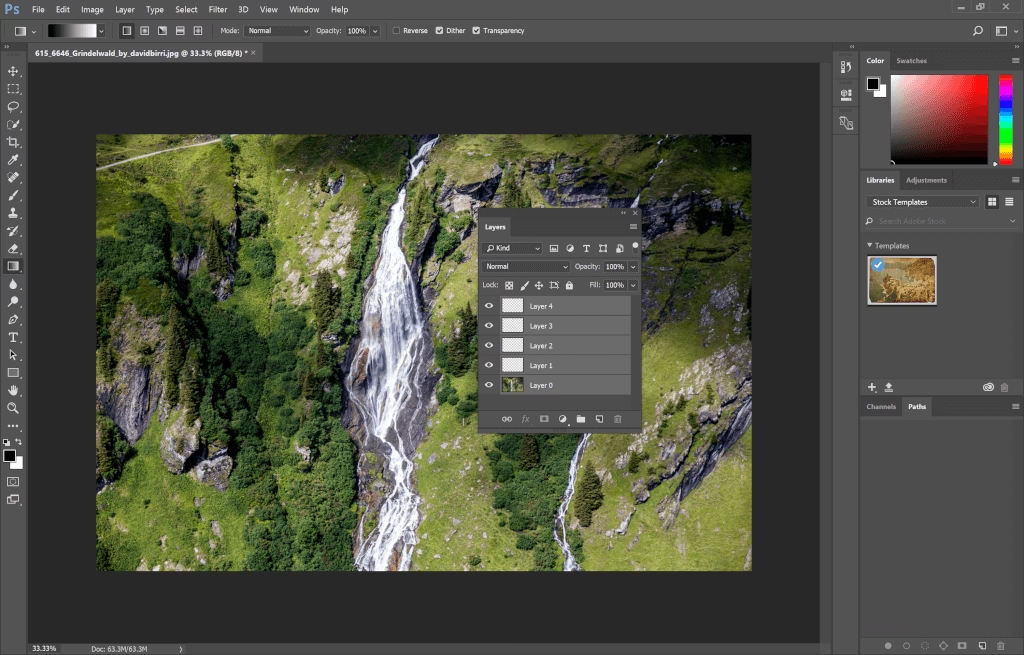

In der Welt der digitalen Bildbearbeitung mit Adobe Photoshop ist die Fähigkeit, schnell und präzise mit einzelnen Bildelementen zu interagieren, von entscheidender Bedeutung. Oftmals möchten Sie nur einen bestimmten Bereich Ihres Bildes isolieren, bearbeiten oder duplizieren, ohne die Originalebene zu beinträchtigen. Während es verschiedene Wege gibt, dies zu erreichen, existiert ein besonders effizientes und zeitsparendes Tastenkürzel, das jeder Photoshop-Anwender kennen sollte. Dieses Kürzel ermöglicht es Ihnen, eine aktive Auswahl blitzschnell auf eine neue Ebene zu bringen.

Dieses mächtige und doch einfache Tastenkürzel ist der Schlüssel zu einem flüssigeren Workflow und eröffnet zahlreiche kreative Möglichkeiten, indem es ausgewählte Pixel sofort für die weitere Bearbeitung isoliert. Es ist eine der grundlegenden Techniken für die nicht-destruktive Bildbearbeitung in Photoshop.

Das Tastenkürzel: Strg+J (Windows) / Cmd+J (Mac)
Das unscheinbare Tastenkürzel Strg+J unter Windows oder Cmd+J auf einem Mac ist der Befehl für "Ebene durch Kopieren" (Layer Via Copy) in Adobe Photoshop. Seine Funktion ist so einfach wie genial: Wenn Sie eine aktive Auswahl auf einer Pixel-Ebene haben und dieses Tastenkürzel drücken, erstellt Photoshop automatisch eine neue Ebene oberhalb der aktuellen Ebene, die ausschließlich die Pixel enthält, die sich innerhalb Ihrer aktiven Auswahl befanden.
Wie es im Detail funktioniert
Stellen Sie sich vor, Sie haben ein Foto und möchten ein bestimmtes Objekt – sagen wir, einen Apfel – aus dem Hintergrund isolieren. Sie würden zunächst ein Auswahlwerkzeug (wie das Lasso-Werkzeug, das Schnellauswahl-Werkzeug oder den Zauberstab) verwenden, um den Apfel auszuwählen. Sobald die Auswahl aktiv ist (erkennbar an der "laufenden Ameisenlinie"), drücken Sie einfach Strg+J (Windows) oder Cmd+J (Mac). Photoshop führt nun folgende Schritte aus:
- Es identifiziert die aktive Pixel-Ebene.
- Es betrachtet nur die Pixel innerhalb der aktiven Auswahl auf dieser Ebene.
- Es erstellt eine neue, transparente Ebene.
- Es kopiert die ausgewählten Pixel auf diese neue Ebene.
- Die neue Ebene wird automatisch im Ebenen-Bedienfeld über der Quell-Ebene platziert und erhält einen Standardnamen wie "Ebene 1" oder "Ebene durch Kopieren" (je nach Photoshop-Version und Einstellungen).
Die Originalebene bleibt dabei völlig unverändert. Dies ist ein Paradebeispiel für nicht-destruktive Bearbeitung, da Sie jederzeit auf die ursprünglichen Pixel zurückgreifen können.
Warum dieses Tastenkürzel so wertvoll ist
Die Vorteile der Nutzung von Strg+J / Cmd+J gegenüber anderen Methoden sind vielfältig und machen es zu einem unverzichtbaren Werkzeug für einen effizienten Workflow:
- Geschwindigkeit: Es ist der schnellste Weg, eine Auswahl auf eine eigene Ebene zu bringen. Der manuelle Weg über "Kopieren" (Strg+C) und "Einfügen" (Strg+V) erfordert zwei separate Schritte, während Strg+J dies in einem einzigen Schritt erledigt.
- Komfort: Die neue Ebene wird sofort an der richtigen Stelle im Ebenen-Bedienfeld erstellt und benannt.
- Nicht-destruktiv: Wie bereits erwähnt, wird die Originalebene nicht verändert. Dies bewahrt Ihre ursprünglichen Bilddaten und ermöglicht spätere Anpassungen oder Rückschritte ohne Qualitätsverlust auf der Quell-Ebene.
- Flexibilität: Sobald die ausgewählten Pixel auf einer eigenen Ebene liegen, können Sie sie unabhängig vom Rest des Bildes verschieben, transformieren (skalieren, drehen), anpassen (Farben, Belichtung) oder Effekte anwenden. Dies ist fundamental für Composings, Retusche und viele andere Bearbeitungsschritte.
- Präzision: Sie arbeiten genau mit den Pixeln, die Sie ausgewählt haben.
Vergleich: Ebene durch Kopieren vs. Kopieren & Einfügen
Obwohl sowohl Strg+J / Cmd+J als auch Strg+C / Cmd+C gefolgt von Strg+V / Cmd+V das Ergebnis liefern, eine Auswahl auf eine neue Ebene zu bringen, gibt es wichtige Unterschiede im Workflow und in der Effizienz:
| Methode | Tastenkürzel | Anzahl der Schritte | Ergebnis im Ebenen-Bedienfeld | Standardanwendung | Effizienz für "Auswahl auf neue Ebene" |
|---|---|---|---|---|---|
| Ebene durch Kopieren | Strg+J (Win) / Cmd+J (Mac) | 1 | Neue Ebene über der Quell-Ebene | Auswahl innerhalb desselben Dokuments isolieren/duplizieren | Sehr hoch |
| Kopieren & Einfügen | Strg+C + Strg+V (Win) / Cmd+C + Cmd+V (Mac) | 2 | Neue Ebene (oft ganz oben oder über der zuletzt aktiven Ebene) | In dasselbe oder ein anderes Dokument kopieren | Niedriger (für diesen spezifischen Zweck) |
Die Tabelle verdeutlicht, dass Strg+J / Cmd+J speziell für den Anwendungsfall optimiert ist, eine Auswahl schnell innerhalb desselben Dokuments zu isolieren. Es ist der dedizierte Befehl für "Auswahl auf neue Ebene kopieren".
Praktische Anwendungen und Tipps
Das Tastenkürzel Strg+J / Cmd+J findet in unzähligen Szenarien Anwendung:
- Objekte freistellen: Wählen Sie ein Objekt aus und drücken Sie Strg+J. Sie haben das Objekt nun auf einer eigenen Ebene und können den Hintergrund einfach entfernen oder ändern.
- Elemente duplizieren: Wählen Sie einen Bereich aus (z.B. ein Auge, ein Blatt, ein Muster) und drücken Sie Strg+J. Sie haben nun eine Kopie dieses Bereichs auf einer neuen Ebene, die Sie verschieben und weiterverwenden können.
- Lokale Anpassungen: Wählen Sie einen Bereich aus, kopieren Sie ihn auf eine neue Ebene (Strg+J) und wenden Sie Anpassungen oder Filter nur auf diese neue Ebene an, ohne den Rest des Bildes zu beeinflussen.
- Auswahlkanten verfeinern: Nachdem Sie eine Auswahl getroffen haben, können Sie diese oft verfeinern (z.B. mit "Auswählen und Maskieren"). Sobald die Auswahl perfekt ist, drücken Sie Strg+J, um das Ergebnis auf einer neuen Ebene zu sehen und zu bearbeiten.
Was passiert, wenn keine Auswahl vorhanden ist?
Es ist wichtig zu wissen, dass das Tastenkürzel Strg+J / Cmd+J auch eine Funktion hat, wenn keine aktive Auswahl auf der Ebene vorhanden ist. In diesem Fall dupliziert das Kürzel die gesamte aktive Ebene. Dies ist ebenfalls ein sehr nützlicher und häufig verwendeter Befehl, um schnell eine Kopie einer Ebene zu erstellen, bevor man Änderungen vornimmt (wiederum ein nicht-destruktiver Ansatz).
Verhalten bei verschiedenen Ebenentypen
Das Verhalten von Strg+J / Cmd+J hängt vom Typ der aktiven Ebene ab:
- Pixel-Ebenen: Kopiert die Pixel innerhalb der Auswahl auf eine neue Ebene (wie oben beschrieben). Wenn keine Auswahl vorhanden ist, wird die gesamte Ebene dupliziert.
- Text-Ebenen: Dupliziert die gesamte Textebene, nicht nur einen ausgewählten Textbereich (obwohl Textauswahl möglich ist, wirkt sich Strg+J auf die gesamte Ebene aus).
- Formebenen: Dupliziert die gesamte Formebene.
- Smart Objects: Dupliziert das gesamte Smart Object. Wenn Sie nur einen Teil des Inhalts eines Smart Objects isolieren möchten, müssen Sie das Smart Object entweder rastern (was seine Smart-Object-Vorteile aufhebt) oder das Smart Object öffnen, die Auswahl im separaten Smart-Object-Dokument treffen und dort kopieren/einfügen oder Strg+J verwenden.
- Anpassungsebenen/Füllebenen: Diese Ebenentypen können nicht direkt mit Strg+J dupliziert werden. Sie können sie duplizieren, indem Sie sie im Ebenen-Bedienfeld auf das "Neue Ebene"-Symbol ziehen oder über das Rechtsklick-Menü duplizieren.
Häufig gestellte Fragen (FAQ)
Funktioniert Strg+J bei jeder Art von Auswahl?
Ja, Strg+J / Cmd+J funktioniert mit jeder aktiven Pixel-Auswahl, unabhängig davon, wie Sie sie erstellt haben (mit Auswahlwerkzeugen, Kanälen, Farbbereichen, etc.). Wichtig ist nur, dass eine Auswahl auf einer Pixel-Ebene aktiv ist.
Was ist der Unterschied zwischen "Ebene durch Kopieren" (Strg+J) und "Ebene durch Ausschneiden" (Strg+Umschalt+J)?
"Ebene durch Kopieren" (Strg+J) kopiert die ausgewählten Pixel auf eine neue Ebene, während die Pixel auf der Originalebene erhalten bleiben. "Ebene durch Ausschneiden" (Strg+Umschalt+J) verschiebt die ausgewählten Pixel auf eine neue Ebene und löscht sie gleichzeitig von der Originalebene. Dies ist ein destruktiverer Vorgang auf der Quell-Ebene.
Wird die neue Ebene automatisch benannt?
Photoshop gibt der neuen Ebene einen Standardnamen wie "Ebene 1" oder "Ebene durch Kopieren". Es ist immer eine gute Praxis, die neue Ebene sofort umzubenennen (Doppelklick auf den Namen im Ebenen-Bedienfeld), um den Überblick zu behalten, besonders bei komplexen Projekten.
Warum passiert nichts, wenn ich Strg+J drücke?
Dafür kann es mehrere Gründe geben:
- Sie haben keine aktive Ebene ausgewählt.
- Die aktive Ebene ist keine Pixel-Ebene, und es gibt keine Auswahl (z.B. eine leere Textebene).
- Es gibt eine aktive Auswahl, aber sie befindet sich auf einer transparenten oder ausgeblendeten Ebene, oder die Auswahl enthält keine Pixel.
- Die neue Ebene wurde erstellt, aber sie ist im Ebenen-Bedienfeld ausgeblendet oder unter anderen Ebenen schwer zu erkennen.
Stellen Sie sicher, dass Sie eine sichtbare Pixel-Ebene ausgewählt haben und dass Ihre Auswahl tatsächlich Pixel auf dieser Ebene umschließt.
Kann ich mehrere Auswahlen gleichzeitig mit Strg+J auf neue Ebenen kopieren?
Nein, Strg+J / Cmd+J verarbeitet immer nur die *eine* aktive Auswahl. Wenn Sie mehrere separate Bereiche auf eigene Ebenen kopieren möchten, müssen Sie dies für jede Auswahl einzeln wiederholen.
Fazit
Das Tastenkürzel Strg+J unter Windows und Cmd+J auf dem Mac ist ein fundamentaler Befehl in Adobe Photoshop, der den Workflow erheblich beschleunigt. Es ermöglicht Ihnen, eine aktive Auswahl auf einer Pixel-Ebene schnell und nicht-destruktiv auf eine neue, separate Ebene zu kopieren. Die Beherrschung dieses einfachen Kürzels spart Ihnen wertvolle Zeit und macht Ihre Bildbearbeitung effizienter und flexibler. Ob Sie Objekte isolieren, Elemente duplizieren oder lokale Anpassungen vornehmen möchten – "Ebene durch Kopieren" ist oft der erste Schritt. Integrieren Sie dieses Tastenkürzel in Ihren täglichen Arbeitsablauf, und Sie werden schnell merken, wie unverzichtbar es wird.
Hat dich der Artikel Photoshop: Auswahl in neue Ebene kopieren interessiert? Schau auch in die Kategorie Bildbearbeitung rein – dort findest du mehr ähnliche Inhalte!