

Die Arbeit mit Ebenen ist das Herzstück der digitalen Bildbearbeitung in Adobe Photoshop. Sie ermöglicht Flexibilität, Organisation und vor allem nicht-destruktives Arbeiten. Wenn Sie Ebenen effektiv nutzen, können Sie Ihre Bearbeitungsprozesse erheblich beschleunigen und verbessern. Eine der grundlegendsten und nützlichsten Techniken im Umgang mit Ebenen ist das Duplizieren. Das Duplizieren einer Ebene ist unerlässlich, um verschiedene Bearbeitungsschritte auszuprobieren, Effekte zu vergleichen oder einfach eine Sicherungskopie eines wichtigen Teils Ihres Bildes zu erstellen, bevor Sie drastische Änderungen vornehmen. Es gibt verschiedene Wege, eine Ebene in Photoshop zu duplizieren, aber der schnellste und effizienteste führt über ein einfaches Tastenkürzel.

Das Beherrschen dieses Tastenkürzels wird Ihren Arbeitsfluss revolutionieren und Ihnen helfen, kreativer und sicherer zu arbeiten. Es ist eine Technik, die jeder ernsthafte Photoshop-Anwender kennen sollte und täglich nutzt.
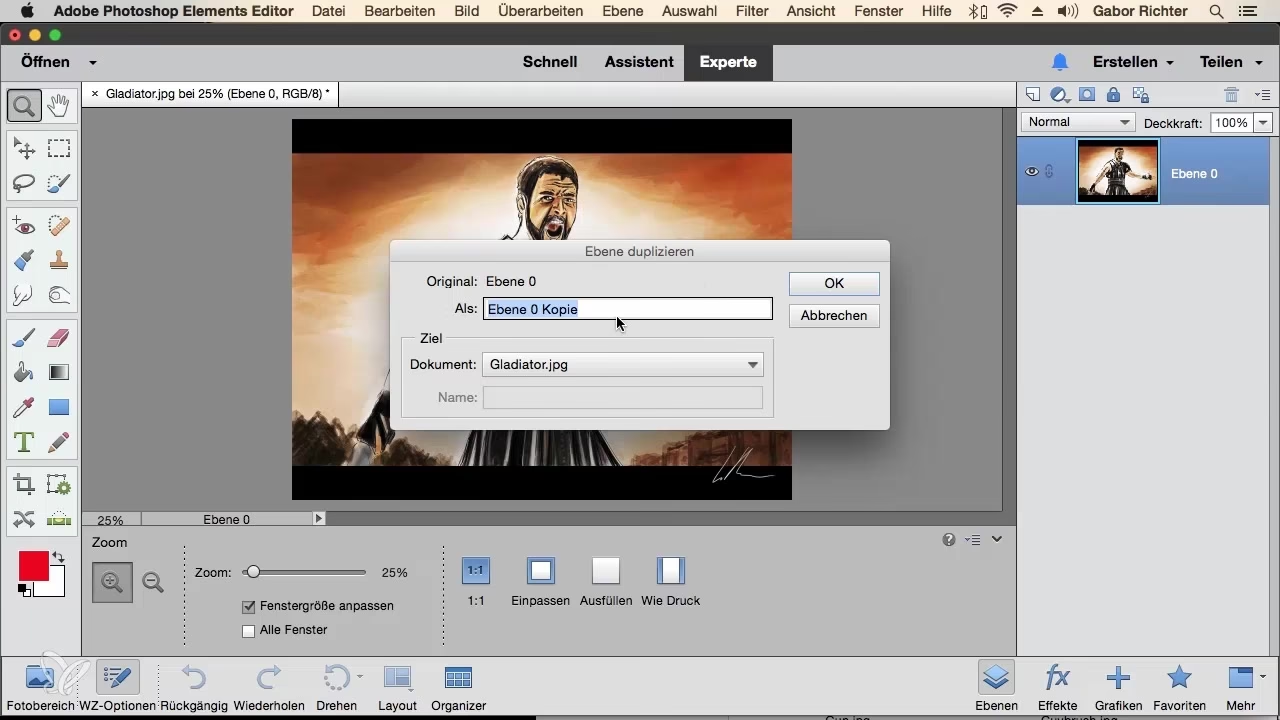
Das schnellste Verfahren: Das Tastenkürzel
Es gibt verschiedene Wege, eine Ebene in Photoshop zu duplizieren, aber der effizienteste und schnellste ist zweifellos die Verwendung eines einfachen Tastenkürzels. Dieses Kürzel ist universell nützlich und funktioniert in nahezu jeder Situation.
Das Tastenkürzel: Strg+J (Windows) / Cmd+J (Mac)
Die Tastenkombination zum schnellen Duplizieren einer ausgewählten Ebene ist:
- Für Windows-Benutzer: Halten Sie die Taste
Strggedrückt und drücken Sie gleichzeitig die TasteJ. - Für Mac-Benutzer: Halten Sie die Taste
Cmdgedrückt und drücken Sie gleichzeitig die TasteJ.
Das Verfahren ist denkbar einfach: Wählen Sie im Ebenen-Bedienfeld (Fenster > Ebenen) die Ebene aus, die Sie duplizieren möchten, und drücken Sie dann das entsprechende Tastenkürzel. Photoshop erstellt sofort eine exakte Kopie der ausgewählten Ebene und platziert sie direkt über der Originalebene im Ebenen-Bedienfeld. Die neue Ebene erhält standardmäßig denselben Namen wie die Originalebene, ergänzt durch den Zusatz „Kopie“ (z. B. „Hintergrund Kopie“).
Dieses Verfahren ist unglaublich schnell und spart wertvolle Zeit im Bearbeitungs-Workflow, da es keine Mausbewegungen oder Klicks durch Menüs erfordert. Es ist die bevorzugte Methode für viele Profis.
Warum Ebenen duplizieren? Die Vorteile
Das Duplizieren von Ebenen ist weit mehr als nur das Erstellen einer Kopie. Es ist eine grundlegende Technik, die eine Vielzahl von Vorteilen für Ihren Bearbeitungsprozess bietet:
Nicht-destruktive Bearbeitung
Dies ist wohl der wichtigste Grund. Wenn Sie eine Ebene duplizieren, können Sie Bearbeitungen, Filter oder Anpassungen auf die Kopie anwenden, während die Originalebene unberührt bleibt. Wenn das Ergebnis nicht Ihren Vorstellungen entspricht, können Sie die duplizierte Ebene einfach löschen und haben immer noch das ursprüngliche Bild. Dies ist ein fundamentales Prinzip professioneller Bildbearbeitung, das Ihnen erlaubt, zu experimentieren, ohne Angst vor irreversiblen Fehlern haben zu müssen.
Erstellen von Variationen
Möchten Sie sehen, wie ein Bild in Schwarz-Weiß aussieht, wie ein anderer Filter wirkt oder wie eine andere Anpassungsebene das Gesamtbild beeinflusst? Duplizieren Sie die Ebene und wenden Sie die gewünschte Änderung auf die Kopie an. So können Sie schnell verschiedene Versionen vergleichen und die beste Option auswählen.
Sicherungskopie
Bevor Sie mit komplexen Retuschearbeiten, Montagen oder anderen aufwendigen Bearbeitungen beginnen, ist es eine gute Praxis, die aktuelle Ebene oder den aktuellen Zustand Ihres Dokuments zu duplizieren. Dies dient als schnelle Sicherung, auf die Sie zurückgreifen können, falls während der Bearbeitung etwas schiefgeht.
Anwenden von Effekten und Filtern
Manchmal möchten Sie einen Effekt oder Filter auf eine Ebene anwenden, aber die Deckkraft reduzieren oder den Mischmodus ändern. Indem Sie die Ebene duplizieren und den Effekt auf die Kopie anwenden, können Sie die Deckkraft der Kopie anpassen oder ihren Mischmodus ändern, um den Effekt subtiler oder anders auf das Original anzuwenden. Dies bietet mehr Kontrolle als die direkte Anwendung auf die Originalebene.
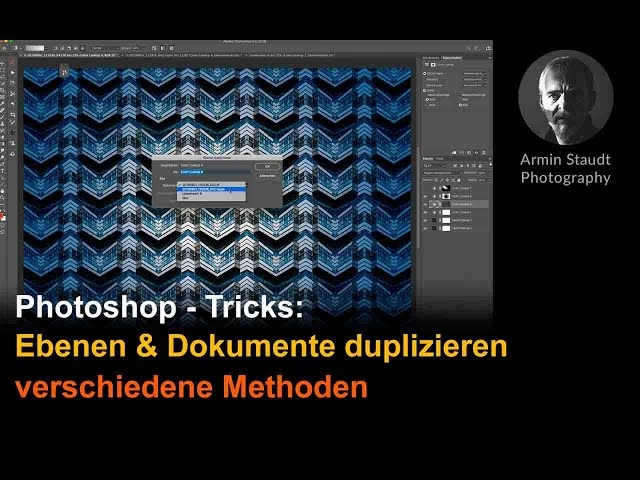
Vervielfältigung von Elementen
Wenn Sie ein bestimmtes Objekt, eine Person oder ein Element im Bild mehrfach benötigen, ist das Duplizieren der Ebene, auf der sich dieses Element befindet, der schnellste Weg, es zu vervielfältigen. Anschließend können Sie die duplizierte Ebene auswählen und das duplizierte Element an die gewünschte Position verschieben und transformieren.
Arbeiten mit dem Ebenen-Bedienfeld
Das Ebenen-Bedienfeld ist das Herzstück der Ebenenarbeit. Um eine Ebene mit dem Tastenkürzel zu duplizieren, müssen Sie sie zunächst in diesem Bedienfeld aktiv auswählen. Eine ausgewählte Ebene ist im Bedienfeld hervorgehoben. Wenn Sie mehrere Ebenen duplizieren möchten, können Sie diese auswählen, indem Sie die Strg- (Windows) oder Cmd-Taste (Mac) gedrückt halten und auf die gewünschten Ebenen klicken, oder indem Sie auf die erste Ebene klicken und dann die Shift-Taste gedrückt halten, während Sie auf die letzte Ebene klicken, um einen Bereich auszuwählen. Das Tastenkürzel Strg+J / Cmd+J dupliziert dann alle ausgewählten Ebenen gleichzeitig.
Häufig gestellte Fragen (FAQ)
Was ist die Tastenkombination zum Duplizieren einer Ebene in Photoshop?
Die Tastenkombination zum Duplizieren einer einzelnen Ebene in Adobe Photoshop ist Strg + J unter Windows und Cmd + J unter macOS.
Warum ist das Duplizieren von Ebenen wichtig?
Das Duplizieren von Ebenen ermöglicht nicht-destruktives Arbeiten, das einfache Erstellen und Vergleichen von Bearbeitungsvarianten, dient als schnelle Sicherungskopie und hilft bei der Vervielfältigung von Elementen im Bild.
Wo erscheint die duplizierte Ebene im Ebenen-Bedienfeld?
Die duplizierte Ebene wird direkt über der Originalebene im Ebenen-Bedienfeld platziert und erhält standardmäßig den Namen der Originalebene mit dem Zusatz „Kopie“.
Kann ich mit Strg+J / Cmd+J auch mehrere Ebenen duplizieren?
Ja, Sie können mehrere Ebenen im Ebenen-Bedienfeld auswählen (indem Sie Strg/Cmd oder Shift verwenden) und dann Strg+J / Cmd+J drücken, um alle ausgewählten Ebenen gleichzeitig zu duplizieren.
Fazit
Das Duplizieren von Ebenen mit dem Tastenkürzel Strg+J / Cmd+J ist eine der grundlegendsten und gleichzeitig mächtigsten Techniken in Adobe Photoshop. Es ermöglicht einen flexiblen, sicheren und effizienten Arbeitsstil, der für jede Art der Bildbearbeitung unerlässlich ist. Indem Sie dieses einfache Kürzel in Ihren täglichen Workflow integrieren, können Sie Bearbeitungsschritte schnell ausführen, Experimente wagen, ohne Angst vor Fehlern zu haben, und Ihre Projekte besser organisieren. Es ist ein unverzichtbares Werkzeug für jeden ernsthaften Photoshop-Anwender und ein Schlüssel zu effektiverer und kreativerer Arbeit.
Hat dich der Artikel Photoshop: Ebene schnell kopieren interessiert? Schau auch in die Kategorie Ogólny rein – dort findest du mehr ähnliche Inhalte!