


Die Arbeit mit Ebenen ist das Herzstück von Adobe Photoshop. Sie ermöglichen Flexibilität, zerstörungsfreies Bearbeiten und komplexe Kompositionen. Um das volle Potenzial von Ebenen auszuschöpfen und Ihren Workflow erheblich zu beschleunigen, ist die Beherrschung der entsprechenden Tastenkombinationen unerlässlich. Diese leistungsstarken Shortcuts helfen Ihnen, Ihre Ziele so schnell wie möglich zu erreichen und geben Ihnen mehr Vertrauen in Ihre Fähigkeiten. In diesem Artikel tauchen wir tief in die wichtigsten Tastenkombinationen für die Arbeit mit Ebenen in Photoshop ein.
https://www.youtube.com/watch?v=0s
Das Ebenen-Panel anzeigen und ausblenden
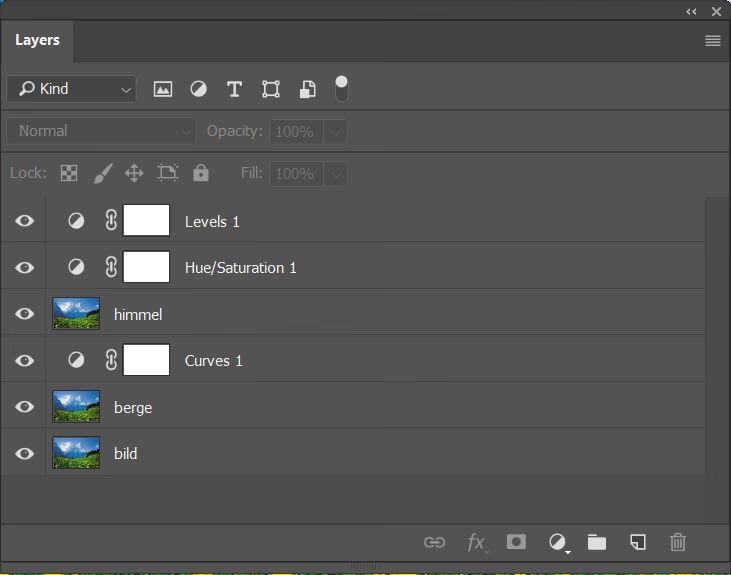
Das Ebenen-Panel ist Ihr zentrales Werkzeug für die Verwaltung aller Ebenen in Ihrem Dokument. Standardmäßig befindet es sich oft in der rechten Spalte der Photoshop-Oberfläche. Wenn Sie es schnell ein- oder ausblenden müssen, gibt es eine einfache Tastenkombination:
- Drücken Sie die Taste F7.
Einmal drücken blendet das Panel aus, ein weiteres Mal drücken blendet es wieder ein. Beachten Sie, dass diese Taste oft auch die Panels 'Kanäle' und 'Pfade' steuert, da sie standardmäßig in derselben Gruppe angeordnet sind.
Neue Ebenen erstellen
Eine neue Ebene zu erstellen ist eine der häufigsten Aktionen. Der übliche Weg ist das Klicken auf das Symbol für eine neue Ebene am unteren Rand des Ebenen-Panels. Allerdings vergibt Photoshop dabei generische Namen wie „Ebene 1“, was bei vielen Ebenen schnell unübersichtlich wird.
Neue Ebene erstellen und benennen
Ein effizienterer Weg ist, die Ebene direkt beim Erstellen zu benennen. Dies gelingt, indem Sie das Dialogfeld „Neue Ebene“ öffnen, bevor die Ebene hinzugefügt wird:
- Halten Sie die Alt (Win) / Option (Mac) Taste gedrückt und klicken Sie auf das Symbol für eine neue Ebene.
Es öffnet sich ein Fenster, in dem Sie der neuen Ebene einen aussagekräftigen Namen geben können, z. B. „Retusche“ oder „Hintergrundeffekt“. Klicken Sie auf OK, um die Ebene mit dem von Ihnen gewählten Namen hinzuzufügen.
Neue Ebene direkt per Tastatur erstellen
Sie können eine neue Ebene auch erstellen, ohne das Symbol im Panel überhaupt anzuklicken:
- Drücken Sie Umschalt+Strg+N (Win) / Umschalt+Befehl+N (Mac).
Auch diese Kombination öffnet das Dialogfeld „Neue Ebene“, sodass Sie die Ebene sofort benennen können. Wenn Sie es eilig haben und sich nicht um den Namen kümmern möchten, gibt es eine noch schnellere Variante, die das Dialogfeld überspringt und die Ebene mit einem generischen Namen hinzufügt:
- Drücken Sie Umschalt+Strg+Alt+N (Win) / Umschalt+Befehl+Option+N (Mac).
Ebenen kopieren
Das schnelle Kopieren einer Ebene oder eines ausgewählten Bereichs auf eine neue Ebene gehört ebenfalls zu den grundlegenden Aktionen:
- Um die gesamte ausgewählte Ebene oder eine aktive Auswahl auf eine neue Ebene zu kopieren, drücken Sie Strg+J (Win) / Befehl+J (Mac).
Photoshop benennt die kopierte Ebene automatisch (z. B. „Ebene 1 Kopie“). Wenn Sie die kopierte Ebene direkt benennen möchten, bevor sie erstellt wird:
- Drücken Sie Strg+Alt+J (Win) / Befehl+Option+J (Mac).
Ebenen verschieben und kopieren
Das Verschieben von Ebeneninhalten mit dem Verschieben-Werkzeug (Taste V) ist einfach. Möchten Sie jedoch eine Ebene gleichzeitig kopieren und verschieben, anstatt das Original zu verschieben?
- Wählen Sie die Ebene aus.
- Wählen Sie das Verschieben-Werkzeug (V).
- Halten Sie die Alt (Win) / Option (Mac) Taste gedrückt und ziehen Sie die Ebene im Dokument.
Dadurch wird eine Kopie der Ebene erstellt und verschoben, während das Original an Ort und Stelle bleibt.
Neue Ebene unter der aktuellen erstellen
Standardmäßig werden neue Ebenen immer über der aktuell ausgewählten Ebene im Panel hinzugefügt. Manchmal ist es jedoch nützlicher, eine neue Ebene direkt darunter zu platzieren, zum Beispiel für einen Hintergrund oder Schatteneffekt, der unter dem Hauptobjekt liegen soll:
- Wählen Sie die Ebene aus, unter der die neue Ebene erscheinen soll.
- Halten Sie die Strg (Win) / Befehl (Mac) Taste gedrückt und klicken Sie auf das Symbol für eine neue Ebene.
Photoshop fügt die neue Ebene direkt unter der ausgewählten Ebene ein. Beachten Sie, dass dies nicht funktioniert, wenn die Hintergrundebene ausgewählt ist, da keine Ebenen unter der Hintergrundebene platziert werden können.
Ebenen auswählen
Schnelles Auswählen von Ebenen ist entscheidend, besonders bei komplexen Projekten mit vielen Ebenen.
Alle Ebenen auswählen
Um schnell fast alle Ebenen auszuwählen (die Hintergrundebene wird dabei nicht ausgewählt):
- Drücken Sie Strg+Alt+A (Win) / Befehl+Option+A (Mac).
Mehrere zusammenhängende Ebenen auswählen
Wenn Sie mehrere Ebenen auswählen möchten, die im Ebenen-Panel direkt übereinander liegen (zusammenhängend):
- Klicken Sie auf die erste Ebene, die Sie auswählen möchten.
- Halten Sie die Umschalt Taste gedrückt.
- Klicken Sie auf die letzte Ebene in der Gruppe.
Dadurch werden die erste, die letzte und alle dazwischen liegenden Ebenen ausgewählt.
Eine alternative Methode, um zusammenhängende Ebenen auszuwählen, ist die Verwendung der Klammertasten:
- Halten Sie Umschalt+Alt (Win) / Umschalt+Option (Mac) gedrückt.
- Verwenden Sie die rechte Klammertaste (]), um die jeweils darüber liegende Ebene zur Auswahl hinzuzufügen.
- Verwenden Sie die linke Klammertaste ([), um die jeweils darunter liegende Ebene zur Auswahl hinzuzufügen.
Mehrere nicht zusammenhängende Ebenen auswählen
Möchten Sie mehrere Ebenen auswählen, die nicht direkt untereinander liegen?
- Halten Sie die Strg (Win) / Befehl (Mac) Taste gedrückt.
- Klicken Sie auf jede einzelne Ebene, die Sie auswählen möchten.
Ebenen im Stapel verschieben
Die Reihenfolge der Ebenen im Panel bestimmt, welche Elemente sichtbar sind und wie sie sich überlagern. Schnelles Verschieben von Ebenen im Stapel ist sehr nützlich:
Schrittweise verschieben
Um die aktuell ausgewählte Ebene schrittweise im Ebenen-Stapel nach oben oder unten zu bewegen:
- Halten Sie Strg (Win) / Befehl (Mac) gedrückt.
- Verwenden Sie die rechte Klammertaste (]), um die Ebene um eine Position nach oben zu verschieben.
- Verwenden Sie die linke Klammertaste ([), um die Ebene um eine Position nach unten zu verschieben.
Auch hier funktioniert dies nicht mit der Hintergrundebene, und Sie können keine anderen Ebenen unter die Hintergrundebene verschieben.
Sofort nach oben oder unten springen
Möchten Sie eine Ebene sofort ganz nach oben im Ebenen-Stapel bewegen?
- Drücken Sie Umschalt+Strg+] (Win) / Umschalt+Befehl+] (Mac).
Um die ausgewählte Ebene an das Ende des Stapels zu verschieben (oder zumindest direkt über die Hintergrundebene, falls vorhanden):
- Drücken Sie Umschalt+Strg+[ (Win) / Umschalt+Befehl+[ (Mac).
Diese Shortcuts funktionieren ebenfalls nicht mit der Hintergrundebene.
Ebenen ein- und ausblenden
Temporäres Ein- oder Ausblenden von Ebenen ist wichtig, um den Überblick zu behalten oder Effekte zu überprüfen. Das Klicken auf das Augensymbol im Ebenen-Panel ist der bekannte Weg.
Alle anderen Ebenen ausblenden
Eine sehr nützliche Technik ist, schnell alle Ebenen bis auf eine einzige auszublenden. Dies ist ideal, um den Inhalt einer spezifischen Ebene zu isolieren:
- Halten Sie die Alt (Win) / Option (Mac) Taste gedrückt und klicken Sie auf das Augensymbol der Ebene, die Sie sehen möchten.
Alle anderen Ebenen werden ausgeblendet. Um alle Ebenen wieder einzublenden, halten Sie erneut Alt (Win) / Option (Mac) gedrückt und klicken Sie nochmals auf das Augensymbol derselben Ebene.
Ebenen einzeln durchschalten
Nachdem Sie mit Alt+Klick (Win) / Option+Klick (Mac) eine einzelne Ebene isoliert haben, können Sie die anderen Ebenen nacheinander sichtbar machen, um schnell deren Inhalt zu überprüfen:
- Halten Sie weiterhin Alt (Win) / Option (Mac) gedrückt.
- Verwenden Sie die rechte Klammertaste (]), um die nächste Ebene im Stapel sichtbar zu machen und die vorherige auszublenden.
- Verwenden Sie die linke Klammertaste ([), um die vorherige Ebene sichtbar zu machen.
Dies ist eine hervorragende Methode, um schnell durch Ihre Ebenen zu navigieren und zu sehen, was sich auf jeder einzelnen befindet.
Inhalt oder gesamte Ebene auswählen
Manchmal möchten Sie den Inhalt einer Ebene auswählen, um ihn weiterzubearbeiten, oder die gesamte Fläche der Ebene für Transformationen.
Inhalt einer Ebene auswählen
Um eine Auswahl basierend auf dem sichtbaren Inhalt einer Ebene zu erstellen:
- Halten Sie die Strg (Win) / Befehl (Mac) Taste gedrückt.
- Klicken Sie direkt auf die Miniaturansicht der Ebene im Ebenen-Panel.
Es erscheint eine Auswahlkontur im Dokument, die den Inhalt der Ebene umgibt.
Gesamte Ebene auswählen
Um die gesamte Fläche der ausgewählten Ebene auszuwählen (entspricht der Dokumentgröße, falls die Ebene die volle Größe hat):
- Stellen Sie sicher, dass die Ebene ausgewählt ist.
- Drücken Sie Strg+A (Win) / Befehl+A (Mac).
Ebenen gruppieren und Gruppierung aufheben
Das Gruppieren von Ebenen hilft, Ihr Ebenen-Panel zu organisieren und zusammengehörige Elemente gemeinsam zu verwalten. Sie können eine Gruppe verschieben, transformieren oder Effekte darauf anwenden.
Ebenen gruppieren
Wählen Sie zunächst die Ebenen aus, die Sie gruppieren möchten (siehe Abschnitt „Mehrere Ebenen auswählen“).
- Mit den ausgewählten Ebenen drücken Sie Strg+G (Win) / Befehl+G (Mac).
Photoshop erstellt eine neue Ebenengruppe und verschiebt die ausgewählten Ebenen hinein.
Gruppierung aufheben
Um die Gruppierung von Ebenen aufzuheben (entfernt die Gruppe, lässt aber die Ebenen intakt):
- Wählen Sie die Gruppe aus.
- Drücken Sie Umschalt+Strg+G (Win) / Umschalt+Befehl+G (Mac).
Ebenen zusammenfügen (mergen)
Das Zusammenfügen von Ebenen ist manchmal notwendig, um die Dateigröße zu reduzieren oder bestimmte Bearbeitungsschritte abzuschließen. Es gibt verschiedene Optionen dafür.
Ebene mit der darunter liegenden Ebene zusammenfügen
Um die aktuell ausgewählte Ebene mit der direkt darunter liegenden Ebene zu einer einzigen Ebene zu kombinieren:
- Wählen Sie die obere der beiden Ebenen aus.
- Drücken Sie Strg+E (Win) / Befehl+E (Mac).
Mehrere ausgewählte Ebenen zusammenfügen
Um mehrere ausgewählte Ebenen zu einer einzigen Ebene zusammenzufügen:
- Wählen Sie die gewünschten Ebenen aus.
- Drücken Sie Strg+E (Win) / Befehl+E (Mac).
Ausgewählte Ebenen auf einer neuen Ebene zusammenfügen (Originale behalten)
Dies ist eine nützliche, zerstörungsfreie Methode. Die ausgewählten Ebenen werden auf einer neuen, separaten Ebene zusammengefügt, während die Originale erhalten bleiben:
- Wählen Sie die gewünschten Ebenen aus.
- Drücken Sie Strg+Alt+E (Win) / Befehl+Option+E (Mac).
Alle sichtbaren Ebenen zusammenfügen (auf neuer Ebene, Originale behalten)
Manchmal möchten Sie eine "gestempelte" Version aller aktuell sichtbaren Ebenen erstellen, ohne die Originale zu verändern. Dies ist ideal, um Effekte oder Retuschen auf einer neuen Ebene aufzubauen:
- Stellen Sie sicher, dass alle benötigten Ebenen sichtbar sind (Augensymbol aktiv).
- Drücken Sie Umschalt+Strg+Alt+E (Win) / Umschalt+Befehl+Option+E (Mac).
Eine neue Ebene ganz oben im Stapel wird erstellt, die eine flache Kopie aller sichtbaren Ebenen enthält.
Alle Ebenen zusammenfügen und Bild reduzieren
Dies führt das gesamte Bild auf eine einzige Hintergrundebene zusammen. Dies ist oft der letzte Schritt vor dem Speichern für das Web oder dem Druck, da es die Dateigröße reduziert, aber alle Ebeneninformationen zerstört:
- Drücken Sie Umschalt+Strg+E (Win) / Umschalt+Befehl+E (Mac).
Clipping-Masken erstellen
Clipping-Masken ermöglichen es, den Inhalt einer Ebene (oft eine Textur oder ein Muster) durch den Inhalt einer darunter liegenden Ebene zu maskieren. Das heißt, der Inhalt der oberen Ebene ist nur dort sichtbar, wo der Inhalt der unteren Ebene vorhanden ist. Dies ist eine sehr vielseitige Technik.
Clipping-Maske per Maus erstellen
Eine gängige Methode ist die Verwendung der Maus:
- Platzieren Sie den Mauszeiger im Ebenen-Panel genau auf die Trennlinie zwischen der oberen Ebene, die maskiert werden soll, und der unteren Ebene, die als Maske dienen soll.
- Halten Sie die Alt (Win) / Option (Mac) Taste gedrückt und klicken Sie.
Das Symbol des Mauszeigers ändert sich zu einem speziellen Clipping-Masken-Symbol, wenn Sie die Alt/Option-Taste gedrückt halten und sich an der richtigen Stelle befinden. Ein erneutes Alt/Option-Klicken auf dieselbe Stelle löst die Clipping-Maske wieder auf.
Clipping-Maske per Tastatur erstellen
Eine noch schnellere Methode, eine Clipping-Maske zu erstellen oder aufzulösen:
- Wählen Sie die obere Ebene aus, die maskiert werden soll.
- Drücken Sie Strg+Alt+G (Win) / Befehl+Option+G (Mac).
Erneutes Drücken derselben Kombination löst die Maske wieder auf.
Ebenen-Füllmethoden durchschalten
Ebenen-Füllmethoden bestimmen, wie die Pixel einer Ebene mit den darunter liegenden Pixeln interagieren. Das Durchprobieren der verschiedenen Modi kann zeitaufwendig sein, wenn man das Dropdown-Menü im Ebenen-Panel verwendet.
Eine viel schnellere Methode, die verschiedenen Füllmethoden zu durchlaufen und die Ergebnisse sofort zu sehen:
- Halten Sie die Umschalt Taste gedrückt.
- Verwenden Sie die Plus-Taste (+), um im Menü der Füllmethoden nach unten zu springen.
- Verwenden Sie die Minus-Taste (-), um im Menü nach oben zu springen.
Wichtig: Diese Tastenkombination funktioniert nur, wenn kein Werkzeug ausgewählt ist, das selbst Füllmethoden-Optionen hat (z. B. Pinsel-Werkzeug, Form-Werkzeuge, Verlaufswerkzeug). Wenn ein solches Werkzeug aktiv ist, ändern Sie stattdessen die Füllmethode des Werkzeugs, nicht der Ebene. Um sicherzugehen, dass Sie die Ebenen-Füllmethode ändern, wählen Sie vorher das Verschieben-Werkzeug (V) aus, da dieses keine eigenen Füllmethoden hat.
Deckkraft ändern
Die Deckkraft einer Ebene bestimmt ihre Transparenz. Eine Deckkraft von 100 % bedeutet volle Sichtbarkeit, 0 % bedeutet unsichtbar. Die Deckkraft schnell per Tastatur anzupassen ist sehr praktisch.
Um die Deckkraft der aktuell ausgewählten Ebene zu ändern:
- Wählen Sie das Verschieben-Werkzeug (V) aus (oder ein anderes Werkzeug ohne eigene Deckkraft-Option).
- Geben Sie eine Zahl auf Ihrer Tastatur ein.
Eine einzelne Ziffer (1-9) setzt die Deckkraft auf den entsprechenden Zehnerwert (z. B. 5 für 50 %, 8 für 80 %). Geben Sie schnell zwei Ziffern ein (z. B. 25), um einen spezifischeren Wert (25 %) zu erhalten. Geben Sie 0 ein, um 100 % Deckkraft einzustellen.
Der eingestellte Wert erscheint im Feld „Deckkraft“ oben rechts im Ebenen-Panel.
Fläche ändern (Füllung)
Die „Fläche“ (oft als „Füllung“ übersetzt) ist eine weitere Transparenz-Option, die sich direkt unter der Deckkraft im Ebenen-Panel befindet. Der Unterschied zwischen Deckkraft und Fläche ist, dass die Deckkraft die Transparenz der gesamten Ebene beeinflusst, einschließlich eventuell angewandter Ebenenstile (wie Schlagschatten oder Kontur). Die Fläche hingegen beeinflusst nur den tatsächlichen Inhalt der Ebene selbst und ignoriert die Ebenenstile.
Um den Wert der Fläche per Tastatur zu ändern:
- Wählen Sie das Verschieben-Werkzeug (V) aus (oder ein anderes Werkzeug ohne eigene Flächen-Option).
- Halten Sie die Umschalt Taste gedrückt.
- Geben Sie eine Zahl auf Ihrer Tastatur ein (wie bei der Deckkraft).
Eine einzelne Ziffer (1-9) setzt die Fläche auf den entsprechenden Zehnerwert, zwei schnelle Ziffern auf den spezifischen Wert, und 0 setzt die Fläche auf 100 %.
Ebenen löschen
Das Löschen nicht mehr benötigter Ebenen hilft, das Dokument aufzuräumen und die Dateigröße zu verringern.
Anstatt die Ebene auf das Mülleimer-Symbol im Ebenen-Panel zu ziehen:
- Wählen Sie die Ebene aus, die Sie löschen möchten.
- Drücken Sie die Taste Rücktaste (Win) / Entfernen (Mac).
Übersicht der wichtigsten Ebenen-Shortcuts
Hier ist eine Zusammenfassung der wichtigsten Tastenkombinationen für die Arbeit mit Ebenen:
| Aktion | Windows | Mac |
|---|---|---|
| Ebenen-Panel ein/ausblenden | F7 | F7 |
| Neue Ebene erstellen (mit Dialog) | Alt + Klick (Neues Ebenen-Symbol) | Option + Klick (Neues Ebenen-Symbol) |
| Neue Ebene erstellen (mit Dialog) | Umschalt + Strg + N | Umschalt + Befehl + N |
| Neue Ebene erstellen (ohne Dialog) | Umschalt + Strg + Alt + N | Umschalt + Befehl + Option + N |
| Ebene kopieren / Auswahl auf neue Ebene | Strg + J | Befehl + J |
| Ebene kopieren (mit Dialog) | Strg + Alt + J | Befehl + Option + J |
| Ebene kopieren & verschieben | Alt + Ziehen (mit Verschieben-Werkzeug) | Option + Ziehen (mit Verschieben-Werkzeug) |
| Neue Ebene unter aktueller erstellen | Strg + Klick (Neues Ebenen-Symbol) | Befehl + Klick (Neues Ebenen-Symbol) |
| Alle Ebenen auswählen (außer Hintergrund) | Strg + Alt + A | Befehl + Option + A |
| Zusammenhängende Ebenen auswählen | Umschalt + Klick | Umschalt + Klick |
| Nicht zusammenhängende Ebenen auswählen | Strg + Klick | Befehl + Klick |
| Ebenen im Stapel hoch/runter scrollen | Alt + [ oder ] | Option + [ oder ] |
| Ausgewählte Ebene im Stapel hoch/runter verschieben | Strg + [ oder ] | Befehl + [ oder ] |
| Ausgewählte Ebene an Spitze des Stapels | Umschalt + Strg + ] | Umschalt + Befehl + ] |
| Ausgewählte Ebene an Ende des Stapels | Umschalt + Strg + [ | Umschalt + Befehl + [ |
| Alle anderen Ebenen ausblenden/einblenden | Alt + Klick (Augensymbol) | Option + Klick (Augensymbol) |
| Inhalt der Ebene auswählen | Strg + Klick (Ebenen-Miniatur) | Befehl + Klick (Ebenen-Miniatur) |
| Gesamte Ebene auswählen | Strg + A | Befehl + A |
| Ausgewählte Ebenen gruppieren | Strg + G | Befehl + G |
| Gruppierung aufheben | Umschalt + Strg + G | Umschalt + Befehl + G |
| Ebene mit darunter liegender zusammenfügen | Strg + E | Befehl + E |
| Ausgewählte Ebenen zusammenfügen | Strg + E | Befehl + E |
| Ausgewählte Ebenen auf neuer Ebene zusammenfügen | Strg + Alt + E | Befehl + Option + E |
| Alle sichtbaren Ebenen auf neuer Ebene zusammenfügen | Umschalt + Strg + Alt + E | Umschalt + Befehl + Option + E |
| Alle Ebenen zusammenfügen (Bild reduzieren) | Umschalt + Strg + E | Umschalt + Befehl + E |
| Clipping-Maske erstellen/aufheben (Maus) | Alt + Klick (Zwischen Ebenen) | Option + Klick (Zwischen Ebenen) |
| Clipping-Maske erstellen/aufheben (Tastatur) | Strg + Alt + G | Befehl + Option + G |
| Ebenen-Füllmethoden durchschalten | Umschalt + + oder - (Verschieben-Werkzeug aktiv) | Umschalt + + oder - (Verschieben-Werkzeug aktiv) |
| Deckkraft ändern | Zahl 0-9 (Verschieben-Werkzeug aktiv) | Zahl 0-9 (Verschieben-Werkzeug aktiv) |
| Fläche ändern | Umschalt + Zahl 0-9 (Verschieben-Werkzeug aktiv) | Umschalt + Zahl 0-9 (Verschieben-Werkzeug aktiv) |
| Ebene löschen | Rücktaste | Entfernen |
Häufig gestellte Fragen zu Ebenen-Shortcuts
Was ist die Tastenkombination, um das Ebenen-Panel in Photoshop anzuzeigen?
Drücken Sie einfach die Taste F7, um das Ebenen-Panel ein- oder auszublenden.
Wie erstelle ich schnell eine neue Ebene mit einem spezifischen Namen?
Halten Sie die Alt (Win) / Option (Mac) Taste gedrückt und klicken Sie auf das Symbol für eine neue Ebene im Ebenen-Panel. Alternativ drücken Sie Umschalt+Strg+N (Win) / Umschalt+Befehl+N (Mac).
Gibt es einen schnellen Weg, eine Ebene zu duplizieren?
Ja, wählen Sie die Ebene aus und drücken Sie Strg+J (Win) / Befehl+J (Mac).
Wie wähle ich mehrere Ebenen gleichzeitig aus?
Für zusammenhängende Ebenen klicken Sie die erste an, halten Umschalt und klicken die letzte an. Für nicht zusammenhängende Ebenen halten Sie Strg (Win) / Befehl (Mac) und klicken auf jede Ebene.
Wie verschiebe ich eine Ebene im Ebenen-Stapel per Tastatur?
Wählen Sie die Ebene aus, halten Sie Strg (Win) / Befehl (Mac) und verwenden Sie die Klammertasten [ (runter) oder ] (hoch).
Wie blende ich schnell alle Ebenen bis auf eine einzige aus?
Halten Sie die Alt (Win) / Option (Mac) Taste gedrückt und klicken Sie auf das Augensymbol neben der Ebene, die sichtbar bleiben soll.
Was ist der Shortcut, um den Inhalt einer Ebene auszuwählen?
Halten Sie die Strg (Win) / Befehl (Mac) Taste gedrückt und klicken Sie auf die Miniaturansicht der Ebene im Ebenen-Panel.
Wie gruppiere ich ausgewählte Ebenen schnell?
Wählen Sie die Ebenen aus und drücken Sie Strg+G (Win) / Befehl+G (Mac).
Welche Tastenkombination fügt alle sichtbaren Ebenen auf einer neuen Ebene zusammen?
Drücken Sie Umschalt+Strg+Alt+E (Win) / Umschalt+Befehl+Option+E (Mac). Dies wird oft als „Stempeln“ bezeichnet.
Wie ändere ich die Deckkraft einer Ebene per Tastatur?
Stellen Sie sicher, dass das Verschieben-Werkzeug (V) oder ein anderes geeignetes Werkzeug ausgewählt ist, und geben Sie dann einfach eine Zahl zwischen 0 und 9 ein (z. B. 5 für 50%, 0 für 100%, 25 schnell für 25%).
Fazit
Die Integration dieser Tastenkombinationen in Ihren täglichen Photoshop-Workflow wird Ihre Geschwindigkeit und Effizienz bei der Arbeit mit Ebenen revolutionieren. Anfangs mag es eine Umstellung sein, aber mit etwas Übung werden diese Shortcuts in Fleisch und Blut übergehen und Ihnen helfen, komplexe Bearbeitungen schneller und flüssiger durchzuführen. Nehmen Sie sich die Zeit, die hier vorgestellten Kombinationen zu lernen und auszuprobieren. Sie werden schnell feststellen, wie viel Zeit Sie sparen und wie viel angenehmer die Arbeit mit Photoshop wird. Viel Erfolg beim Meistern der Ebenen!
Hat dich der Artikel Photoshop Ebenen Shortcuts für Effizienz interessiert? Schau auch in die Kategorie Photoshop rein – dort findest du mehr ähnliche Inhalte!