

Ebeneneffekte in Adobe Photoshop sind ein unglaublich mächtiges Werkzeug, um Ihren Bildern Tiefe, Stil und visuelles Interesse zu verleihen. Von Schlagschatten über Kontur und Prägung bis hin zu Farbüberlagerungen können diese Effekte das Aussehen eines Objekts oder Textes dramatisch verändern. Doch die wahre Effizienz zeigt sich, wenn Sie lernen, diese Effekte nicht nur einzeln anzuwenden, sondern effektiv über mehrere Ebenen zu verwalten und zu synchronisieren. Dieser Artikel führt Sie durch die wichtigsten Techniken und fortgeschrittenen Tipps, um das Beste aus den Ebeneneffekten in Photoshop herauszuholen.

Grundlagen der Ebeneneffekte
Bevor wir uns den fortgeschrittenen Techniken widmen, ist es wichtig, die Grundlagen der Ebeneneffekte zu verstehen. Sie können Ebeneneffekte hinzufügen, indem Sie auf das „fx“-Symbol unten im Ebenen-Bedienfeld klicken oder über das Menü Ebene > Ebenenstil gehen. Sobald Effekte auf eine Ebene angewendet wurden, erscheinen sie im Ebenen-Bedienfeld unterhalb der Ebene, gekennzeichnet durch das „Effekte“-Label und eine Liste der angewendeten Stile.
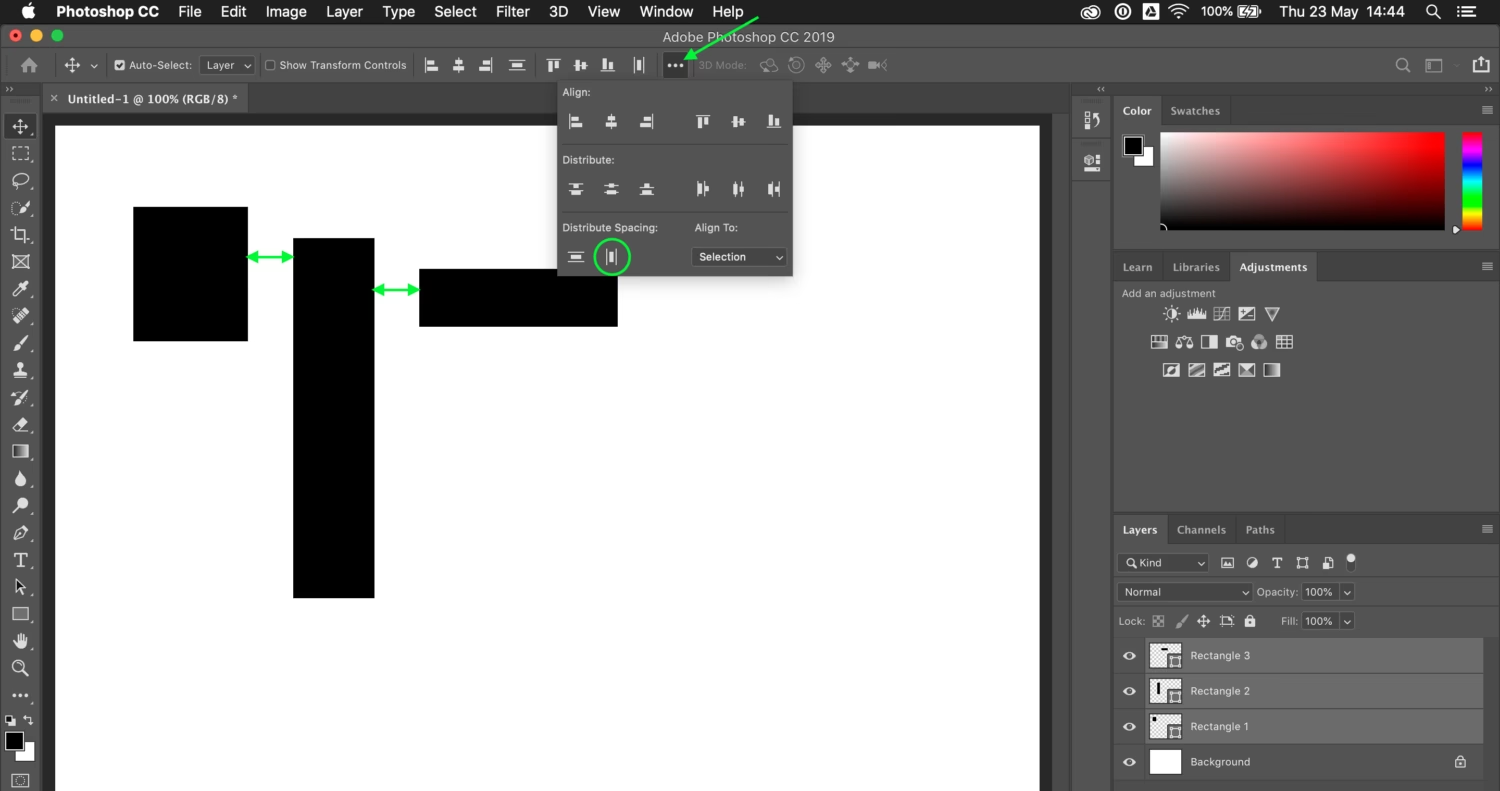
Ebeneneffekte verwalten im Ebenen-Bedienfeld
Das Ebenen-Bedienfeld kann schnell unübersichtlich werden, besonders wenn viele Ebenen Effekte haben. Hier sind nützliche Tipps zur Verwaltung:
- Erweitern und Reduzieren: Klicken Sie auf das Dreieck-Symbol neben dem „fx“-Icon, um die Liste der Effekte für eine Ebene zu erweitern oder zu reduzieren.
- Alle Effekte erweitern/reduzieren: Halten Sie die Alt-Taste (Windows) oder Option-Taste (Mac) gedrückt und klicken Sie auf das Dreieck-Symbol neben dem „fx“-Icon einer beliebigen Ebene. Dies erweitert oder reduziert alle Ebeneneffekte im Dokument.
- Automatisch reduzieren: Um neue Effekte automatisch reduziert anzuzeigen, gehen Sie zum Menü des Ebenen-Bedienfelds (das kleine Symbol oben rechts), wählen Sie „Bedienfeld-Optionen“ und deaktivieren Sie „Neue Effekte erweitern“.
Ebeneneffekte ein- und ausblenden
Manchmal möchten Sie schnell sehen, wie Ihr Design ohne die angewendeten Effekte aussieht, oder einzelne Effekte testen:
- Klicken Sie im Ebenen-Bedienfeld auf das Augensymbol links neben dem Wort „Effekte“, um alle Effekte für diese Ebene ein- oder auszublenden.
- Klicken Sie auf das Augensymbol neben einem spezifischen Effekt (z. B. Schlagschatten), um nur diesen Effekt ein- oder auszublenden.
- Mit der rechten Maustaste (Windows) oder Control-Klick (Mac) auf das „fx“-Icon können Sie „Ebeneneffekte deaktivieren“ wählen, um alle Effekte für die Ebene schnell auszuschalten.
- Um Effekte auf *allen* Ebenen auszublenden, klicken Sie mit der rechten Maustaste (Windows) oder Control-Klick (Mac) auf das „fx“-Icon einer Ebene und wählen Sie „Alle Effekte ausblenden“.
Ebeneneffekte löschen
Unerwünschte Effekte lassen sich einfach entfernen:
- Ziehen Sie das „fx“-Icon (oder das Wort „Effekte“) im Ebenen-Bedienfeld auf das Papierkorb-Symbol, um alle Effekte für diese Ebene zu löschen.
- Ziehen Sie den Namen eines einzelnen Effekts (z. B. „Schlagschatten“) auf den Papierkorb, um nur diesen Effekt zu löschen.
- Klicken Sie mit der rechten Maustaste (Windows) oder Control-Klick (Mac) auf das „fx“-Icon oder einen Effekt und wählen Sie „Ebenenstil löschen“.
Ebeneneffekte verschieben und duplizieren
Das Übertragen von Effekten zwischen Ebenen ist ein wichtiger Schritt zur Effizienz:
- Ziehen Sie das „fx“-Icon (oder das Wort „Effekte“) von einer Ebene auf eine andere Ebene, um alle Effekte zu verschieben.
- Halten Sie die Alt-Taste (Windows) oder Option-Taste (Mac) gedrückt, während Sie das „fx“-Icon ziehen, um alle Effekte zu duplizieren.
- Ziehen Sie den Namen eines einzelnen Effekts, um nur diesen Effekt zu verschieben.
- Halten Sie die Alt-Taste (Windows) oder Option-Taste (Mac) gedrückt, während Sie den Namen eines einzelnen Effekts ziehen, um diesen zu duplizieren.
Ebeneneffekte auf mehrere Ebenen anwenden
Das manuelle Anwenden desselben Effekts auf Dutzende von Ebenen ist ineffizient. Glücklicherweise bietet Photoshop mehrere leistungsstarke Methoden, um Ebenenstile schnell auf mehrere Ebenen zu übertragen:
Kopieren und Einfügen des Ebenenstils
Dies ist eine der einfachsten Methoden für eine einmalige Übertragung:
- Klicken Sie mit der rechten Maustaste (Windows) oder Control-Klick (Mac) auf das „fx“-Icon der Ebene, deren Stil Sie kopieren möchten.
- Wählen Sie im Kontextmenü „Ebenenstil kopieren“.
- Wählen Sie die Ziel-Ebene(n) aus. Sie können mehrere Ebenen auswählen, indem Sie die Strg-Taste (Windows) oder Befehlstaste (Mac) gedrückt halten und klicken oder die erste und letzte Ebene auswählen und dabei die Umschalttaste gedrückt halten.
- Klicken Sie mit der rechten Maustaste (Windows) oder Control-Klick (Mac) auf eine der ausgewählten Ziel-Ebenen (neben dem Namen).
- Wählen Sie im Kontextmenü „Ebenenstil einfügen“. Der kopierte Stil wird auf alle ausgewählten Ebenen angewendet.
Speichern und Anwenden über das Stile-Bedienfeld
Für Stile, die Sie häufiger verwenden oder als Vorlagen speichern möchten, ist das Stile-Bedienfeld ideal:
- Erstellen Sie den gewünschten Ebenenstil auf einer Ebene.
- Öffnen Sie das Stile-Bedienfeld (Fenster > Stile).
- Klicken Sie im Ebenenstil-Dialogfenster (das sich öffnet, wenn Sie einen Effekt bearbeiten) auf die Schaltfläche „Neuer Stil...“, um den aktuellen Stil als neuen Stil im Bedienfeld zu speichern. Alternativ können Sie im Stile-Bedienfeld auf das Plus-Symbol (+) klicken.
- Um einen Stil anzuwenden, wählen Sie die Ziel-Ebene(n) im Ebenen-Bedienfeld aus.
- Klicken Sie im Stile-Bedienfeld auf den gewünschten Stil. Er wird sofort auf die ausgewählten Ebenen angewendet.
- Alternativ können Sie einen Stil aus dem Stile-Bedienfeld direkt auf eine Ebene im Dokumentfenster oder im Ebenen-Bedienfeld ziehen.
Das Stile-Bedienfeld ist hervorragend geeignet, um eine konsistente Optik über verschiedene Elemente hinweg zu gewährleisten.
Speichern und Anwenden über Bibliotheken (Libraries)
Adobe Libraries sind perfekt, um Stile projektübergreifend oder mit anderen Personen zu teilen. Sie sind in der Cloud gespeichert und von jedem Gerät mit Ihrer Adobe ID zugänglich:
- Stellen Sie sicher, dass das Bibliotheken-Bedienfeld geöffnet ist (Fenster > Bibliotheken).
- Erstellen Sie den gewünschten Ebenenstil auf einer Ebene.
- Klicken Sie im Bibliotheken-Bedienfeld auf das Plus-Symbol (+).
- Wählen Sie „Ebenenstil“ aus der Liste, um den Stil zur aktuell ausgewählten Bibliothek hinzuzufügen.
- Sie können den Stil einer bestimmten Bibliothek zuweisen oder eine neue erstellen.
- Um den Stil anzuwenden, wählen Sie die Ziel-Ebene(n) im Ebenen-Bedienfeld aus.
- Klicken Sie im Bibliotheken-Bedienfeld auf den gespeicherten Ebenenstil.
Bibliotheken sind besonders nützlich für Teamarbeit oder wenn Sie auf verschiedenen Computern arbeiten. Sie können nicht nur Ebenenstile, sondern auch Farben, Textstile, Grafiken und andere Assets speichern und teilen.
Anwenden auf Ebenengruppen
Eine sehr effiziente Methode, um denselben Stil auf mehrere zusammengehörige Elemente anzuwenden, ist das Anwenden des Ebenenstils auf eine Gruppe:
- Wählen Sie die Ebenen aus, die Sie gruppieren möchten.
- Klicken Sie unten im Ebenen-Bedienfeld auf das Ordner-Symbol, um eine neue Gruppe aus den ausgewählten Ebenen zu erstellen, oder ziehen Sie die Ebenen auf ein bestehendes Gruppen-Symbol.
- Wählen Sie die Ebenengruppe im Ebenen-Bedienfeld aus.
- Wenden Sie den Ebenenstil wie gewohnt an (z. B. über das „fx“-Symbol).
Der Vorteil: Jeder Ebene, die Sie dieser Gruppe hinzufügen, wird automatisch derselbe Ebenenstil zugewiesen. Wenn Sie den Stil ändern müssen, ändern Sie ihn nur einmal auf der Gruppe, und alle enthaltenen Ebenen werden aktualisiert.
Es ist jedoch wichtig zu wissen, dass Photoshop bei Anwendung eines Ebenenstils auf eine Gruppe die enthaltenen Ebenen intern so behandelt, als wären sie zusammengefügt, bevor der Stil angewendet wird. Dies kann zu unterschiedlichen Ergebnissen führen, als wenn der Stil auf jede einzelne Ebene angewendet würde. Beispielsweise könnte ein Schlagschatten, der auf eine Gruppe angewendet wird, nur einen einzigen Schatten für die gesamte Gruppe erzeugen, während separate Schatten für jedes Element entstehen, wenn der Stil einzeln angewendet wird.
Erweiterte Techniken und Tipps
Neben der einfachen Anwendung gibt es viele weitere Tricks, um Ebeneneffekte optimal zu nutzen.
Anpassung der Standard-Ebenenstile
Sie können die Standardeinstellungen für Ebenenstile anpassen, die beim ersten Öffnen des Dialogfensters angezeigt werden:
- Stellen Sie die gewünschten Einstellungen im Ebenenstil-Dialogfenster ein.
- Klicken Sie auf die Schaltfläche „Als Standard festlegen“.
Ihre benutzerdefinierten Einstellungen werden nun standardmäßig geladen, wenn Sie einen neuen Ebenenstil hinzufügen. Sie können jederzeit über die Schaltfläche „Auf Standard zurücksetzen“ zu den ursprünglichen Adobe-Einstellungen zurückkehren.
Reihenfolge der Ebeneneffekte
Die Reihenfolge, in der Effekte im Dialogfenster Ebenenstil aufgeführt sind, bestimmt, wie sie gerendert werden. Effekte werden von unten nach oben angewendet. Zum Beispiel wird ein Schlagschatten (Drop Shadow) immer unterhalb des eigentlichen Inhalts und anderer Effekte gerendert, während Effekte wie Kontur und Prägung (Bevel and Emboss) oben angewendet werden. Dieses Verständnis hilft Ihnen, das Ergebnis bei der Kombination mehrerer Effekte zu visualisieren.
Mehrere Instanzen eines Effekts
Einige Effekte können mehrmals auf dieselbe Ebene angewendet werden, jeweils mit unterschiedlichen Einstellungen. Dazu gehören: Kontur, Innerer Schatten, Farbüberlagerung, Verlaufsüberlagerung, Musterüberlagerung und Schlagschatten. Im Ebenenstil-Dialogfenster sehen Sie neben diesen Effekten ein Plus-Symbol (+). Klicken Sie darauf, um eine weitere Instanz des Effekts hinzuzufügen (bis zu 10 pro Effekt). Sie können die Reihenfolge dieser multiplen Instanzen durch Ziehen im Dialogfenster oder im Ebenen-Bedienfeld ändern.
Globale Beleuchtung festlegen
Viele Effekte wie Kontur und Prägung, Innerer Schatten und Schlagschatten verwenden eine „Globale Beleuchtung“ (Global Light), die eine gemeinsame Lichtquelle simuliert. Um die Standardwinkel und -höhen für diese globale Beleuchtung festzulegen, schließen Sie alle geöffneten Dokumente und gehen Sie zu Ebene > Ebenenstil > Globale Beleuchtung. Nehmen Sie die gewünschten Änderungen vor. Diese Einstellungen gelten dann als Standard für alle neuen Dokumente, bis Sie sie erneut ändern.
Skalierung von Ebeneneffekten
Die Skalierung von Ebenen mit angewendeten Effekten kann zu unerwarteten Ergebnissen führen:
- Wenn Sie die Bildgröße über Bild > Bildgröße ändern und die Option „Stile skalieren“ (Scale Styles) im Dialogfenster aktiviert ist, werden die Ebeneneffekte proportional zur Bildgröße skaliert.
- Wenn Sie jedoch eine einzelne Ebene mit dem Frei transformieren-Werkzeug (Bearbeiten > Frei transformieren) skalieren, werden die Ebeneneffekte standardmäßig *nicht* skaliert. Ein 6-Pixel-Kontur bleibt z. B. eine 6-Pixel-Kontur, unabhängig davon, ob Sie die Ebene vergrößern oder verkleinern.
Um Ebeneneffekte beim Transformieren einer Ebene mit zu skalieren, haben Sie zwei Hauptoptionen:
- Notieren Sie sich den Skalierungsprozentsatz der Ebene und wenden Sie diesen dann manuell im Dialogfenster Ebene > Ebenenstil > Effekt skalieren an.
- Konvertieren Sie die Ebene *vor* dem Transformieren in ein Smart-Objekt. Smart-Objekte behalten die Skalierbarkeit von Ebeneneffekten bei, wenn Sie sie transformieren.
Ebeneneffekte rastern
In bestimmten Fällen möchten Sie die Ebeneneffekte in normale Pixelebenen umwandeln (z. B. um sie weiter zu bearbeiten oder zu verzerren). Gehen Sie dazu zu Ebene > Rastern > Ebenenstil. Beachten Sie, dass die Effekte nach dem Rastern nicht mehr editierbar sind wie ein Ebenenstil.
Transparentes Wasserzeichen erstellen mit „Füllung“
Ein nützlicher Trick ist die Verwendung des „Füllung“-Reglers im Ebenen-Bedienfeld (nicht zu verwechseln mit „Deckkraft“). Wenn Sie die „Füllung“ einer Ebene auf 0% reduzieren, verschwindet der eigentliche Inhalt der Ebene (z. B. Text oder eine Form), aber die angewendeten Ebeneneffekte (wie ein Schlagschatten oder eine Kontur) bleiben sichtbar. Dies ist ideal, um ein transparentes Wasserzeichen zu erstellen, das nur aus einem Schatten oder einer Kontur besteht, ohne das Bild darunter zu verdecken.
Ebeneneffekte und Masken
Wenn Sie Ebeneneffekte auf Ebenen mit Ebenen- oder Vektormasken anwenden, können Sie im Dialogfenster Ebenenstil unter „Überblendungsoptionen“ die Optionen „Ebenenmaske blendet Effekte aus“ oder „Vektormaske blendet Effekte aus“ aktivieren. Dadurch wird der Ebenenstil so beschnitten, dass er nur auf die nicht maskierten, sichtbaren Bereiche der Ebene angewendet wird.
Farbüberlagerung als „Color Wash“
Möchten Sie einer Ebene schnell einen Farbschleier (Color Wash) hinzufügen? Wenden Sie den Ebenenstil „Verlaufsüberlagerung“ (Gradient Overlay) oder „Farbüberlagerung“ (Color Overlay) an. Stellen Sie den Mischmodus des Effekts auf Farbe (Color) ein. Dies überlagert die Farbe oder den Verlauf, behält aber die Luminanz und Textur der ursprünglichen Ebene bei. Vergessen Sie nicht, dass Sie dies auf eine normale Ebene anwenden müssen; die Hintergrundebene muss dazu erst in eine normale Ebene umgewandelt werden (doppelklicken Sie auf „Hintergrund“ im Ebenen-Bedienfeld).
Erweiterte Überblendungsoptionen: Aussparung (Knockout)
Die Überblendungsoption „Aussparung“ (Knockout) im Ebenenstil-Dialogfenster ermöglicht es Ihnen, Teile einer Ebene oder Gruppe auszustanzen und darunter liegende Ebenen sichtbar zu machen, abhängig von der Stapelreihenfolge und der gewählten Tiefe (Flach oder Tief). Dies ist eine fortschrittliche Technik, um komplexe Überblendungseffekte zu erzielen.
Mit „Füllmethode wenn“ (Blend If) arbeiten
Die „Füllmethode wenn“-Regler im Ebenenstil-Dialogfenster (unter Überblendungsoptionen) sind ein unglaublich leistungsfähiges Werkzeug, um Teile einer Ebene selektiv ein- oder auszublenden, basierend auf den Tonwerten oder Farben der aktuellen Ebene oder der darunter liegenden Ebenen. Sie finden zwei Reglersätze: „Diese Ebene“ und „Darunter liegende Ebene“. Jeder Satz hat Regler für die Graustufen und für einzelne Farbkanäle (Rot, Grün, Blau).
Durch Ziehen der schwarzen und weißen Dreiecke können Sie festlegen, welche Pixelbereiche (basierend auf ihrer Helligkeit oder Farbe) sichtbar sein sollen. Um einen weichen Übergang zu erstellen, halten Sie die Alt-Taste (Windows) oder Option-Taste (Mac) gedrückt und ziehen Sie eines der Dreiecke, um es in zwei Hälften zu teilen. Der Bereich zwischen den geteilten Dreiecken erzeugt einen sanften Übergang von transparent zu opak. Diese Technik ist besonders nützlich für das Freistellen komplexer Objekte wie Bäume vor einem Himmel oder das Überblenden von Texturen basierend auf ihren Lichtern und Schatten.
Wenn Sie Änderungen im Bereich „Erweiterte Überblendung“ (Advanced Blending) vorgenommen haben (einschließlich „Füllmethode wenn“ oder „Aussparung“), wird im Ebenen-Bedienfeld neben dem „fx“-Icon ein zusätzliches Symbol angezeigt, das auf diese speziellen Einstellungen hinweist.
Alle Ebeneneffekte reduzieren
Ein praktisches Skript kann alle angewendeten Ebeneneffekte in Ihrem Dokument rastern. Gehen Sie zu Datei > Skripte > Alle Ebeneneffekte reduzieren (Flatten All Layer Effects). Dies kann nützlich sein, wenn Sie das Dokument für bestimmte Zwecke vorbereiten müssen, bei denen die Effekte nicht mehr als editierbare Stile vorliegen sollen.
Häufig gestellte Fragen (FAQ)
Kann ich Ebeneneffekte auf die Hintergrundebene anwenden?
Nein, Ebeneneffekte können nur auf normale Ebenen angewendet werden. Doppelklicken Sie auf die Hintergrundebene im Ebenen-Bedienfeld und klicken Sie auf OK, um sie in eine normale Ebene umzuwandeln.
Warum werden meine Ebeneneffekte nicht skaliert, wenn ich die Ebene mit dem Frei transformieren-Werkzeug vergrößere?
Standardmäßig skaliert Photoshop Ebeneneffekte nicht beim Frei transformieren einer einzelnen Ebene. Um dies zu erreichen, konvertieren Sie die Ebene zuerst in ein Smart-Objekt (Rechtsklick auf die Ebene > In Smart-Objekt konvertieren) oder verwenden Sie nach der Transformation den Befehl Ebene > Ebenenstil > Effekt skalieren.
Wie kann ich denselben Ebenenstil auf viele Text- oder Formebenen anwenden?
Die effizientesten Methoden sind das Kopieren und Einfügen des Ebenenstils auf alle ausgewählten Ebenen, das Speichern des Stils im Stile-Bedienfeld oder in einer Bibliothek und das Anwenden von dort, oder das Gruppieren der Ebenen und Anwenden des Stils auf die Gruppe.
Was bedeutet der „Füllung“-Regler im Vergleich zur „Deckkraft“?
Der „Deckkraft“-Regler reduziert die Sichtbarkeit der gesamten Ebene, einschließlich des Inhalts und der angewendeten Ebeneneffekte. Der „Füllung“-Regler reduziert nur die Sichtbarkeit des eigentlichen Inhalts der Ebene, während die Ebeneneffekte (wie Schlagschatten, Kontur etc.) mit voller Deckkraft sichtbar bleiben. Dies ist ideal für transparente Effekte oder Wasserzeichen.
Kann ich mehr als einen Schlagschatten auf eine Ebene anwenden?
Ja, einige Effekte wie Schlagschatten, Kontur und Überlagerungen können mehrmals auf dieselbe Ebene angewendet werden. Klicken Sie im Ebenenstil-Dialogfenster auf das Plus-Symbol (+) neben dem Effekt, um eine weitere Instanz hinzuzufügen.
Fazit
Die Beherrschung von Ebeneneffekten und ihrer Verwaltung ist entscheidend für einen effizienten Workflow in Photoshop. Indem Sie lernen, Stile schnell zu kopieren, einzufügen, zu speichern und auf mehrere Ebenen oder Gruppen anzuwenden, sparen Sie wertvolle Zeit und sorgen für Konsistenz in Ihren Designs. Die fortgeschrittenen Techniken wie die Arbeit mit „Füllmethode wenn“ oder die Skalierung von Effekten eröffnen weitere kreative Möglichkeiten. Experimentieren Sie mit den verschiedenen Optionen und integrieren Sie diese Tipps in Ihren täglichen Arbeitsablauf, um Ihre Bildbearbeitung auf die nächste Stufe zu heben.
Hat dich der Artikel Ebeneneffekte in Photoshop effektiv nutzen interessiert? Schau auch in die Kategorie Photoshop rein – dort findest du mehr ähnliche Inhalte!