


Arbeiten Sie mit komplexen Photoshop-Dokumenten? Dann kennen Sie das Problem: Dutzende, vielleicht Hunderte von Ebenen türmen sich im Ebenen-Bedienfeld. Das kann schnell unübersichtlich werden, die Dateigröße in die Höhe treiben und die Leistung von Photoshop beeinträchtigen. Eine gängige Lösung dafür ist das Zusammenfügen von Ebenen. Doch "alle Ebenen zusammenfügen" ist nicht immer die beste oder einzig mögliche Option. Es gibt verschiedene Methoden, Ebenen in Photoshop zu kombinieren, jede mit ihren eigenen Vor- und Nachteilen und idealen Anwendungsfällen. Die Wahl der richtigen Methode hängt stark davon ab, was Sie mit Ihrem Bildprojekt vorhaben und ob Sie die ursprünglichen Ebenen für zukünftige Bearbeitungen erhalten möchten oder nicht.

Das Zusammenfügen von Ebenen ist ein wichtiger Schritt in vielen Workflows, sei es zur Vorbereitung auf den Export, zur Reduzierung der Dateigröße oder einfach, um das Bedienfeld aufzuräumen. Allerdings ist es auch oft ein irreversibler Schritt, der die Bearbeitbarkeit bestimmter Elemente einschränkt. Daher ist es entscheidend, die verschiedenen Techniken zu verstehen und bewusst einzusetzen. In diesem Artikel tauchen wir tief in die Welt des Ebenen-Zusammenfügens in Photoshop ein und erklären die gängigsten Methoden, ihre Unterschiede und wann Sie welche anwenden sollten.
Warum Ebenen zusammenfügen?
Bevor wir uns den "Wie"-Fragen widmen, klären wir das "Warum". Das Zusammenfügen von Ebenen bietet mehrere praktische Vorteile:
Leistungsverbesserung
Jede einzelne Ebene mit ihren Masken, Effekten und Füllmethoden benötigt Rechenleistung. Je mehr Ebenen Ihr Dokument hat, desto langsamer kann Photoshop werden, besonders bei komplexen Operationen oder großen Bilddateien. Durch das Zusammenfügen von Ebenen reduzieren Sie die Komplexität, was zu einer spürbaren Leistungssteigerung führen kann.
Reduzierung der Dateigröße
Photoshop-Dateien (PSD/PSB) mit vielen Ebenen, Smart Objects, Verlaufskarten und anderen nicht-destruktiven Elementen können enorm groß werden. Das Zusammenfügen von Ebenen eliminiert viele dieser einzelnen Datenblöcke und reduziert die Dateigröße erheblich. Dies erleichtert das Speichern, Teilen und Archivieren Ihrer Projekte.
Vereinfachung des Ebenen-Bedienfelds
Ein aufgeräumtes Ebenen-Bedienfeld ist Gold wert. Wenn Sie mit Dutzenden oder sogar Hunderten von Ebenen arbeiten, kann es schwierig werden, den Überblick zu behalten. Das Zusammenfassen verwandter Ebenen oder das Reduzieren des gesamten Bildes auf wenige oder eine Ebene kann das Bedienfeld drastisch vereinfachen und Ihren Workflow beschleunigen.
Vorbereitung für Export und Druck
Für die finale Ausgabe, sei es als JPEG für das Web oder TIFF für den Druck, ist es oft notwendig, das Bild auf eine einzige Ebene zu reduzieren. Viele Dateiformate unterstützen keine Ebenen, und selbst wenn sie es tun (wie TIFF), ist die Reduzierung auf eine Ebene oft der letzte Schritt, um sicherzustellen, dass das endgültige Bild genau so aussieht, wie Sie es beabsichtigt haben, mit allen angewendeten Effekten und Anpassungen.
Die verschiedenen Methoden zum Ebenen-Zusammenfügen
Es gibt nicht nur eine Methode, um Ebenen in Photoshop zu kombinieren. Hier sind die wichtigsten Techniken:
1. Ausgewählte Ebenen zusammenfügen
Dies ist die grundlegendste Methode, um eine bestimmte Auswahl von Ebenen zu kombinieren. Sie wählen die Ebenen aus, die Sie zusammenfügen möchten, und Photoshop verschmilzt sie zu einer einzigen Ebene.
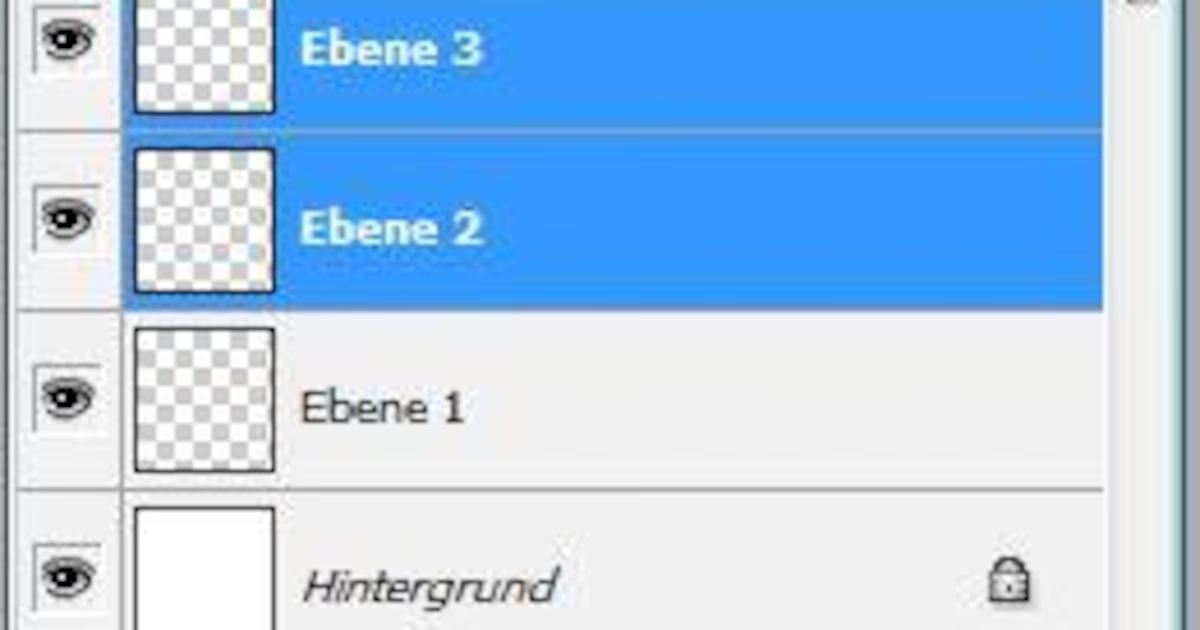
- Wie geht's? Wählen Sie im Ebenen-Bedienfeld die gewünschten Ebenen aus (halten Sie die Strg/Cmd-Taste gedrückt, um einzelne Ebenen auszuwählen, oder die Umschalttaste, um einen Bereich auszuwählen). Gehen Sie dann im Menü zu Ebene > Ebenen zusammenfügen. Alternativ können Sie die ausgewählten Ebenen im Ebenen-Bedienfeld mit der rechten Maustaste anklicken und 'Ebenen zusammenfügen' wählen.
- Was passiert? Die ausgewählten Ebenen werden zu einer neuen Ebene kombiniert. Ihre ursprünglichen Namen gehen verloren (die neue Ebene erhält den Namen der untersten Ebene der Auswahl), und ihre Inhalte, Masken und Effekte werden auf die neue Ebene angewendet.
- Anwendungsfall: Wenn Sie beispielsweise mehrere Textebenen oder Formebenen haben, die zusammen ein bestimmtes Element bilden, können Sie diese zusammenfügen, um sie als eine Einheit zu behandeln. Dies ist nützlich, um das Bedienfeld zu organisieren, ohne das gesamte Bild zu reduzieren.
2. Sichtbare Ebenen reduzieren
Diese Methode fasst alle Ebenen zusammen, deren Sichtbarkeit im Ebenen-Bedienfeld aktiviert ist (das Augensymbol ist sichtbar). Unsichtbare Ebenen bleiben unverändert erhalten.
- Wie geht's? Stellen Sie sicher, dass nur die Ebenen sichtbar sind, die Sie zusammenfügen möchten. Gehen Sie dann im Menü zu Ebene > Sichtbare Ebenen reduzieren.
- Was passiert? Alle sichtbaren Ebenen werden zu einer einzigen Ebene zusammengefügt. Diese Ebene behält die Transparenz bei, es sei denn, eine Hintergrundebene war sichtbar. Unsichtbare Ebenen bleiben unberührt.
- Anwendungsfall: Dies ist nützlich, wenn Sie eine "flache" Version Ihres Bildes für den Export oder Druck erstellen möchten, aber die Möglichkeit behalten wollen, zu den ursprünglichen Ebenen zurückzukehren, indem Sie die Sichtbarkeit der neu erstellten Ebene deaktivieren und die ursprünglichen Ebenen wieder sichtbar machen. Es ist eine Art "Pseudo-Flattening", das die Bearbeitbarkeit der Originale bewahrt, solange Sie die neu reduzierte Ebene nicht speichern und das Dokument schließen.
3. Auf eine Ebene reduzieren (Flatten Image)
Dies ist die radikalste Methode. Sie reduziert das gesamte Dokument auf eine einzige Hintergrundebene und verwirft alle unsichtbaren Ebenen.
- Wie geht's? Gehen Sie im Menü zu Ebene > Auf eine Ebene reduzieren.
- Was passiert? Alle Ebenen, ob sichtbar oder nicht, werden auf eine einzige Hintergrundebene zusammengefügt. Unsichtbare Ebenen werden gelöscht. Jegliche Transparenz, die über die Grenzen der Dokumentgröße hinausgeht, geht verloren. Das Bild wird effektiv "flach". Dies ist ein zerstörender Schritt, da die ursprünglichen Ebenen unwiderruflich verloren gehen (sofern Sie das Dokument nicht vor diesem Schritt gespeichert haben und später zu dieser Version zurückkehren).
- Anwendungsfall: Dies wird typischerweise als letzter Schritt vor dem Speichern im finalen Dateiformat (wie JPEG oder PNG ohne Transparenz auf weißem Hintergrund) oder vor dem Druck verwendet, um die Dateigröße auf ein Minimum zu reduzieren und Kompatibilität zu gewährleisten. Es ist auch nützlich, wenn Sie absolut sicher sind, dass Sie keine weiteren Änderungen an den einzelnen Ebenen benötigen.
4. Ebenen auf eine neue Ebene stempeln (Stamp Visible)
Diese Methode ist besonders beliebt, da sie eine nicht-destruktive Möglichkeit bietet, eine zusammengefügte Version der sichtbaren Ebenen zu erstellen.
- Wie geht's? Dies geschieht am einfachsten über einen Tastatur-Shortcut: Halten Sie Strg + Alt + Umschalttaste + E (Windows) oder Cmd + Option + Umschalttaste + E (Mac) gedrückt.
- Was passiert? Photoshop erstellt eine neue Ebene ganz oben im Ebenen-Bedienfeld, die eine zusammengefügte Kopie aller sichtbaren Ebenen enthält. Die ursprünglichen sichtbaren und unsichtbaren Ebenen bleiben erhalten!
- Anwendungsfall: Dies ist ideal, wenn Sie eine zusammengefügte Version aller sichtbaren Ebenen benötigen (z. B. um Filter oder Anpassungen auf das gesamte, bisherige Ergebnis anzuwenden), aber die Möglichkeit behalten möchten, die ursprünglichen Ebenen später noch individuell zu bearbeiten. Es ist eine nicht-destruktive Methode, um einen "Snapshot" des aktuellen Bildzustands als neue Ebene zu erhalten.
Wichtige Überlegungen beim Zusammenfügen
Das Zusammenfügen von Ebenen hat Auswirkungen auf verschiedene Aspekte Ihres Bildes:
- Masken und Effekte: Ebenenmasken, Vektormasken, Einstellungsebenen und Ebenenstile werden permanent auf die zusammengefügte Ebene angewendet. Sie können sie nach dem Zusammenfügen nicht mehr separat bearbeiten oder entfernen.
- Füllmethoden: Die Füllmethoden der zusammengefügten Ebenen werden auf die Pixel der neuen Ebene angewendet. Die ursprüngliche Füllmethode der zusammengefügten Ebenen geht verloren.
- Smart Objects und Textebenen: Wenn Sie Smart Objects oder Textebenen zusammenfügen oder reduzieren, werden diese rasterisiert. Das bedeutet, sie werden in normale Pixelebenen umgewandelt und verlieren ihre skalierbare und bearbeitbare Natur.
- Transparenz: Die Methoden "Ausgewählte Ebenen zusammenfügen", "Sichtbare Ebenen reduzieren" und "Ebenen auf eine neue Ebene stempeln" bewahren die Transparenz, sofern die zusammengefügten Ebenen transparente Bereiche haben und keine Hintergrundebene sichtbar ist (im Falle der sichtbaren Ebenen). "Auf eine Ebene reduzieren" fügt das Bild standardmäßig auf einer undurchsichtigen Hintergrundebene zusammen, wodurch jegliche Transparenz außerhalb der ursprünglichen Bildelemente verloren geht.
- Bearbeitbarkeit: Der wichtigste Punkt: Mit Ausnahme der Methode "Ebenen auf eine neue Ebene stempeln" ist das Zusammenfügen von Ebenen ein zerstörender Schritt, was die Bearbeitbarkeit der ursprünglichen einzelnen Elemente angeht. Speichern Sie immer eine Version Ihres Dokuments (als PSD oder PSB) mit allen Ebenen, bevor Sie signifikant zusammenfügen oder auf eine Ebene reduzieren, falls Sie später doch noch Änderungen vornehmen möchten.
Vergleich der Methoden
| Methode | Aktion | Ergebnis | Destruktivität (für Originale) | Ideal für |
|---|---|---|---|---|
| Ausgewählte Ebenen zusammenfügen | Fasst ausgewählte Ebenen zusammen | Eine neue Ebene | Ja | Organisation von verwandten Elementen |
| Sichtbare Ebenen reduzieren | Fasst alle sichtbaren Ebenen zusammen | Eine neue Ebene | Ja (Originale gehen verloren, wenn nicht gespeichert) | Erstellen einer flachen Kopie für Export (mit potenzieller Rückkehr zu Originalen durch Undo/Speichern) |
| Auf eine Ebene reduzieren | Fasst alle Ebenen zusammen und verwirft Unsichtbare | Eine einzige Hintergrundebene | Sehr hoch (alle Ebenen weg) | Endgültige Dateifinalisierung, maximale Größenreduktion |
| Ebenen auf eine neue Ebene stempeln | Erstellt eine Kopie aller sichtbaren Ebenen | Eine neue Ebene (Originale bleiben) | Nein | Anwenden von Effekten auf das Gesamtergebnis, Erstellen von Zwischenversionen |
Häufig gestellte Fragen
F: Kann ich das Zusammenfügen von Ebenen rückgängig machen?
A: Ja, unmittelbar nach dem Zusammenfügen können Sie den Befehl "Rückgängig" (Strg/Cmd + Z) verwenden oder im Protokoll-Bedienfeld zum vorherigen Schritt zurückkehren. Sobald Sie das Dokument jedoch speichern, schließen und erneut öffnen, ist das Zusammenfügen (außer bei der "Stempeln"-Methode, wo die Originale noch da sind) permanent und kann nicht einfach rückgängig gemacht werden, um die ursprünglichen Einzelebenen wiederherzustellen.
F: Was passiert mit transparenten Bereichen, wenn ich Ebenen zusammenfüge?
A: Die Methoden "Ausgewählte Ebenen zusammenfügen", "Sichtbare Ebenen reduzieren" und "Ebenen auf eine neue Ebene stempeln" bewahren die Transparenz. Wenn Sie jedoch "Auf eine Ebene reduzieren" verwenden, werden transparente Bereiche außerhalb des Bildinhalts in der Regel weiß oder füllen sich mit der Farbe der Hintergrundebene, da das Bild auf eine undurchsichtige Ebene reduziert wird.
F: Werden Textebenen und Smart Objects rasterisiert?
A: Ja. Wenn Sie Textebenen oder Smart Objects mit anderen Ebenen zusammenfügen oder das gesamte Dokument auf eine Ebene reduzieren, werden diese in normale Pixelebenen umgewandelt. Sie können den Text nicht mehr bearbeiten oder die skalierbaren Eigenschaften des Smart Objects nutzen.
F: Welche Methode ist die beste, um "alle Ebenen" zusammenzufügen?
A: Das hängt von Ihrem Ziel ab. Wenn Sie eine finale, kleine Datei ohne die Notwendigkeit zukünftiger Bearbeitung der Originale wünschen, ist "Auf eine Ebene reduzieren" die Methode der Wahl. Wenn Sie eine flache Version für den Export benötigen, aber die Originale behalten wollen, ist "Sichtbare Ebenen reduzieren" eine Option (vor dem Speichern), oder besser noch, "Ebenen auf eine neue Ebene stempeln", da diese die Originale immer intakt lässt.
F: Was ist der Unterschied zwischen "Sichtbare Ebenen reduzieren" und "Auf eine Ebene reduzieren"?
A: "Sichtbare Ebenen reduzieren" fasst nur die aktuell sichtbaren Ebenen zu einer neuen Ebene zusammen und behält unsichtbare Ebenen bei. "Auf eine Ebene reduzieren" fasst *alle* Ebenen (sichtbar oder nicht) zusammen, löscht unsichtbare Ebenen und erstellt eine einzige Hintergrundebene, wobei in der Regel die Transparenz verloren geht.
F: Warum sollte ich "Ebenen auf eine neue Ebene stempeln" verwenden statt "Sichtbare Ebenen reduzieren"?
A: Der Hauptvorteil des "Stempelns" ist, dass Ihre Originalebenen erhalten bleiben. "Sichtbare Ebenen reduzieren" ersetzt die ursprünglichen sichtbaren Ebenen durch eine einzige neue Ebene. Wenn Sie die Originale für zukünftige Bearbeitungen benötigen, ist "Stempeln" die nicht-destruktive Wahl.
Fazit
Das Zusammenfügen von Ebenen in Photoshop ist ein mächtiges Werkzeug zur Optimierung Ihrer Projekte. Es ist jedoch wichtig zu verstehen, dass es nicht die eine "richtige" Methode für alle Situationen gibt. Die Wahl zwischen dem Zusammenfügen ausgewählter Ebenen, dem Reduzieren sichtbarer Ebenen, dem vollständigen Reduzieren auf eine Ebene oder dem Ebenen auf eine neue Ebene stempeln hängt von Ihren spezifischen Anforderungen ab. Bedenken Sie immer die Auswirkungen auf die Bearbeitbarkeit, die Dateigröße und die Transparenz. Für die meisten Anwendungsfälle, bei denen Sie eine zusammengefügte Version benötigen, aber die Möglichkeit zur nicht-destruktiven Bearbeitung behalten möchten, ist die "Stempeln"-Methode (Strg/Cmd + Alt/Option + Umschalttaste + E) oft die beste Wahl. Indem Sie diese Techniken beherrschen, können Sie Ihren Photoshop-Workflow erheblich effizienter gestalten.
Hat dich der Artikel Photoshop: Ebenen Zusammenfügen meistern interessiert? Schau auch in die Kategorie Bildbearbeitung rein – dort findest du mehr ähnliche Inhalte!