

Smart Filter sind eine der leistungsstärksten Funktionen in Adobe Photoshop, wenn es um nicht-destruktive Bildbearbeitung geht. Sie ermöglichen es Ihnen, Filter auf eine Ebene anzuwenden, ohne die Originalpixel dauerhaft zu verändern. Das bedeutet, Sie können die Einstellungen des Filters jederzeit anpassen, deaktivieren oder ganz entfernen. Doch was, wenn Sie einen Smart Filter nur auf einen bestimmten Bereich Ihres Bildes anwenden möchten? Hier kommen die Smart Filtermasken ins Spiel.

Eine Filtermaske ist eine spezielle Maske, die automatisch erstellt wird, sobald Sie einen Smart Filter auf ein Smart-Objekt anwenden. Sie ist eng mit den Smart Filtern auf dieser Ebene verbunden und ermöglicht es Ihnen, die Sichtbarkeit der angewendeten Effekte präzise zu steuern, ohne die Ebene selbst maskieren zu müssen.
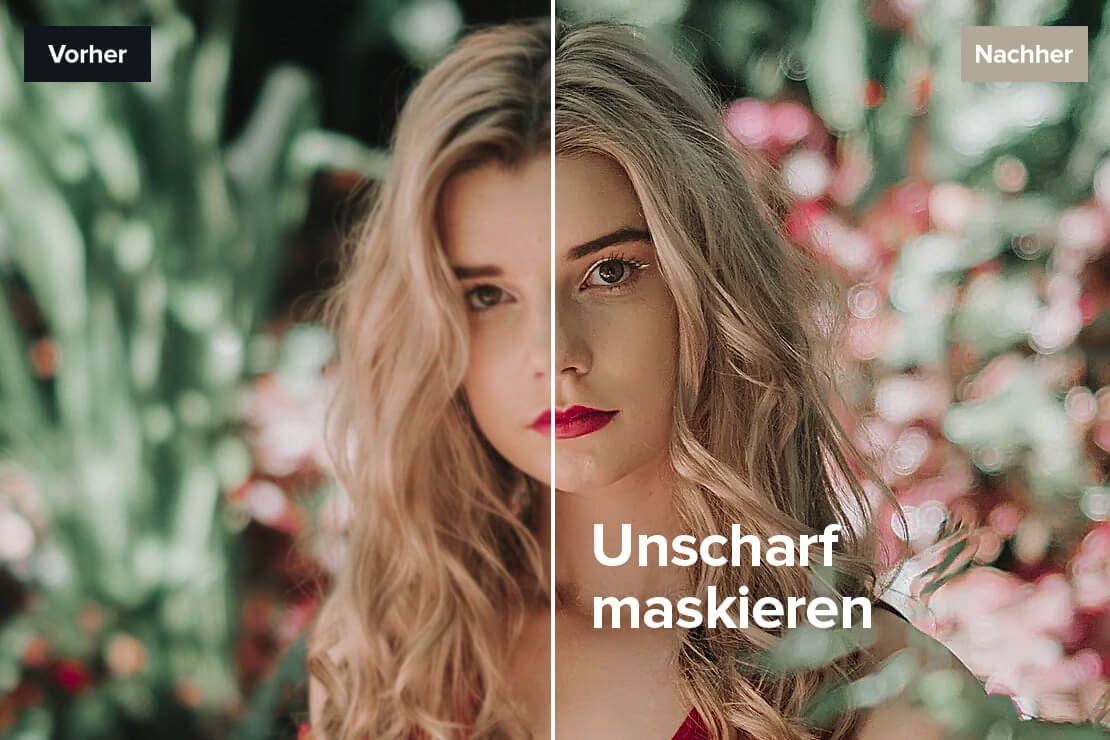
Was sind Smart Filter und ihre Masken?
Bevor wir ins Detail gehen, wiederholen wir kurz das Konzept. Ein Smart-Objekt ist ein Container für eine oder mehrere Ebenen, der es Ihnen erlaubt, Transformationen und Filter nicht-destruktiv anzuwenden. Filter, die auf ein Smart-Objekt angewendet werden, werden zu Smart Filter. Der große Vorteil ist die Flexibilität. Sie können beispielsweise einen Weichzeichner als Smart Filter anwenden und dessen Stärke jederzeit ändern.
Jedes Mal, wenn Sie den ersten Smart Filter auf ein Smart-Objekt anwenden, erstellt Photoshop automatisch eine weiße Filtermaske direkt unter der Liste der Smart Filter in der Ebenenpalette. Diese Maske funktioniert ähnlich wie eine Ebenenmaske: Weiße Bereiche in der Maske zeigen den Effekt des Filters vollständig an, während schwarze Bereiche den Effekt vollständig verbergen. Graustufen ermöglichen eine teilweise Deckkraft des Effekts.
Der entscheidende Punkt ist, dass diese Maske speziell die Smart Filter auf dieser Ebene steuert. Sie beeinflusst nicht die Sichtbarkeit der Smart-Objekt-Ebene selbst (dafür gibt es eine separate Ebenenmaske auf der Smart-Objekt-Ebene, falls gewünscht).
Zugriff und Aktivierung der Filtermaske
Das Arbeiten mit der Filtermaske ist intuitiv, sobald man weiß, wo sie zu finden ist. In der Ebenenpalette sehen Sie unter dem Smart-Objekt, das Smart Filter enthält, eine Liste der angewendeten Filter. Direkt darunter befindet sich die Miniaturansicht der Smart Filtermaske. Anfangs ist diese Miniaturansicht weiß, was bedeutet, dass der Filtereffekt auf dem gesamten Bild sichtbar ist.
Um die Filtermaske zu bearbeiten, müssen Sie sie zunächst aktivieren. Dies tun Sie, indem Sie einfach auf die Miniaturansicht der Filtermaske in der Ebenenpalette klicken. Wenn die Maske aktiv ist, wird sie mit einem dünnen weißen Rahmen hervorgehoben. Manche Benutzer sehen möglicherweise auch weiße „Striche“ oder Ecken um die Miniaturansicht des Smart-Objekts selbst, was ebenfalls anzeigt, dass die Filtermaske und nicht die Ebene oder die Filterliste aktiv ist.
Sobald die Filtermaske aktiv ist, können Sie mit den Standardwerkzeugen von Photoshop darauf malen oder andere Bearbeitungen vornehmen.
Bearbeiten der Filtermaske: Malen mit Schwarz und Weiß
Die gängigste Methode zur Bearbeitung einer Filtermaske ist das Malen mit dem Pinsel-Werkzeug (oder anderen Malwerkzeugen wie dem Verlaufswerkzeug). Stellen Sie Ihre Vordergrundfarbe auf Schwarz, Weiß oder eine Graustufe ein und malen Sie direkt auf dem Bildfenster.
- Mit Schwarz malen: Überall dort, wo Sie mit Schwarz auf der aktiven Filtermaske malen, wird der Effekt des Smart Filters (oder der Smart Filter) verborgen. Dies ist ideal, um einen Effekt von bestimmten Bereichen auszublenden, z. B. einen Hintergrund-Weichzeichner vom Hauptmotiv fernzuhalten oder eine Hautglättung von den Augen und Lippen auszunehmen.
- Mit Weiß malen: Wenn Sie mit Weiß auf der Maske malen, wird der Effekt des Smart Filters in diesen Bereichen sichtbar gemacht. Da die Maske standardmäßig weiß ist, malen Sie mit Weiß, um versehentlich mit Schwarz verborgene Bereiche wiederherzustellen.
- Mit Graustufen malen: Das Malen mit Graustufen führt dazu, dass der Filtereffekt nur teilweise angewendet wird. Dunklere Grautöne verbergen den Effekt stärker, hellere Grautöne zeigen ihn stärker. Dies ermöglicht weiche Übergänge und subtile Effekte.
Verwenden Sie verschiedene Pinselspitzen (hart für scharfe Kanten, weich für sanfte Übergänge) und passen Sie die Deckkraft und den Fluss des Pinsels an, um die gewünschte Wirkung zu erzielen. Denken Sie daran, dass Sie auf der Maske malen und nicht auf den Bildpixeln selbst. Sie können die Maske jederzeit bearbeiten, was den Prozess sehr nicht-destruktiv macht.
Anwendung auf mehrere Smart Filter
Ein wichtiger Punkt, der oft zu Verwirrung führt, betrifft die Anwendung der Maske auf mehrere Smart Filter. Wenn Sie mehrere Smart Filter auf dasselbe Smart-Objekt anwenden (z. B. zuerst einen Weichzeichner, dann eine Tonwertkorrektur und danach einen Schärfefilter), gibt es dennoch nur eine einzige Filtermaske, die sich unter der gesamten Liste der Smart Filter befindet.
Diese einzelne Maske steuert die Sichtbarkeit aller Smart Filter, die auf dieses Smart-Objekt angewendet wurden. Es ist nicht möglich, mit dieser Methode individuelle Smart Filter separat zu maskieren. Wenn Sie beispielsweise möchten, dass der Weichzeichner nur auf dem Hintergrund liegt, aber die Schärfe nur auf dem Motiv, können Sie dies nicht mit einer einzigen Filtermaske erreichen. In solchen Fällen müssten Sie entweder separate Smart-Objekte für die verschiedenen Effekte erstellen oder andere Maskierungstechniken auf Ebenebene anwenden.
Erweiterte Maskierungstechniken mit Filtermasken
Neben dem einfachen Malen mit dem Pinsel gibt es weitere Möglichkeiten, Filtermasken zu erstellen oder zu bearbeiten:
- Aus Auswahl erstellen: Sie können eine Auswahl auf Ihrem Bild erstellen (z. B. ein Motiv auswählen). Aktivieren Sie dann die Filtermaske. Wenn Sie die Maske mit Schwarz füllen (Bearbeiten > Fläche füllen > Schwarz), wird der Filtereffekt überall dort verborgen, wo die Auswahl nicht war. Wenn Sie die Maske mit Weiß füllen, wird der Effekt nur innerhalb der Auswahl sichtbar. Dies ist eine schnelle Methode, um einen Effekt auf ein ausgewähltes Objekt anzuwenden oder davon auszuschließen.
- Verläufe anwenden: Das Verlaufswerkzeug kann verwendet werden, um weiche Übergänge in der Maske zu erstellen, z. B. um einen Effekt allmählich auszublenden.
- Maske invertieren: Wenn Sie eine Maske erstellt haben, aber die Wirkung umkehren möchten (was sichtbar ist, soll verborgen werden und umgekehrt), können Sie die Maske invertieren (Bild > Korrekturen > Invertieren, während die Maske aktiv ist, oder einfach Strg+I / Cmd+I).
Diese Techniken bieten immense Flexibilität bei der Steuerung Ihrer Smart-Filter-Effekte.
Beenden des Maskenbearbeitungsmodus
Wenn Sie mit der Bearbeitung der Filtermaske fertig sind und z. B. die Einstellungen der Smart Filter selbst anpassen möchten, müssen Sie die Maske deaktivieren. Klicken Sie dazu einfach auf die Miniaturansicht des Smart-Objekts selbst in der Ebenenpalette (oberhalb der Liste der Smart Filter und der Maske). Der weiße Rahmen um die Masken-Miniaturansicht verschwindet, und Sie können nun die Filter in der Liste auswählen und ihre Einstellungen im Optionenfenster bearbeiten.
Das Verlassen des Maskenbearbeitungsmodus ist wichtig, um sicherzustellen, dass Ihre Werkzeuge (wie der Pinsel) wieder auf den Bildpixeln (oder Ebenenmasken, falls aktiv) und nicht versehentlich auf der Filtermaske arbeiten.
Die Smart Filtermaske kann jederzeit gelöscht werden, indem Sie ihre Miniaturansicht in den Papierkorb in der Ebenenpalette ziehen. Dies entfernt nur die Maske, nicht die Smart Filter selbst, die dann wieder auf dem gesamten Smart-Objekt sichtbar sind.
Häufig gestellte Fragen (FAQ)
Frage: Betrifft die Filtermaske alle Smart Filter auf der Ebene?
Antwort: Ja, die einzige Filtermaske unter der Smart-Filter-Liste steuert die Sichtbarkeit aller Smart Filter, die auf dieses Smart-Objekt angewendet wurden.
Frage: Kann ich individuelle Smart Filter separat maskieren?
Antwort: Nein, mit der standardmäßigen Filtermaske ist das nicht möglich. Sie steuert die gesamte Gruppe der Smart Filter. Für individuelle Maskierung müssten Sie separate Smart-Objekte erstellen oder andere Techniken nutzen.
Frage: Wie entferne ich eine Filtermaske?
Antwort: Ziehen Sie die Miniaturansicht der Filtermaske in der Ebenenpalette auf das Papierkorb-Symbol.
Frage: Was ist der Unterschied zwischen einer Filtermaske und einer Ebenenmaske auf einem Smart-Objekt?
Antwort: Eine Ebenenmaske auf einem Smart-Objekt steuert die Sichtbarkeit des gesamten Inhalts des Smart-Objekts. Eine Filtermaske steuert nur, wo die angewendeten Smart Filter sichtbar sind, während der Inhalt des Smart-Objekts selbst immer sichtbar bleibt (sofern er nicht durch eine Ebenenmaske auf der Smart-Objekt-Ebene maskiert ist).
Fazit
Die Smart Filtermaske ist ein unverzichtbares Werkzeug für die präzise und nicht-destruktive Anwendung von Effekten in Photoshop. Sie bietet die Flexibilität, Filter nur dort anzuwenden, wo sie benötigt werden, und ermöglicht jederzeit Anpassungen. Durch das einfache Malen mit dem Pinsel oder das Verwenden von Auswahlen können Sie komplexe Masken erstellen und Ihren Bildern einen professionellen Touch verleihen. Die Beherrschung von Smart Filtern und ihren Masken hebt Ihre Bildbearbeitungsfähigkeiten auf die nächste Stufe.
Hat dich der Artikel Smart Filter Masken in Photoshop interessiert? Schau auch in die Kategorie Photoshop rein – dort findest du mehr ähnliche Inhalte!