

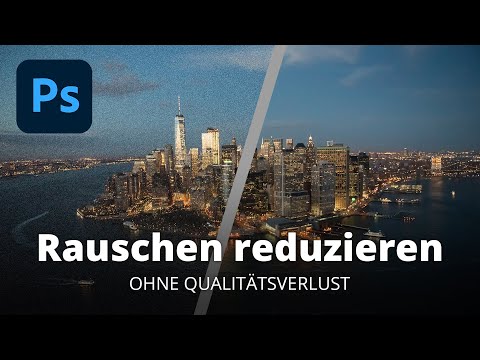
Bildrauschen ist ein häufiges Problem in der digitalen Fotografie, das besonders bei schlechten Lichtverhältnissen auftritt. Es äußert sich als körnige oder fleckige Struktur im Bild, die Details verschleiert und die gesamte Bildqualität mindert. Glücklicherweise bietet Adobe Photoshop leistungsstarke Werkzeuge, um dieses Rauschen zu bekämpfen und Ihren Aufnahmen wieder Klarheit und Detailreichtum zu verleihen. Auch wenn eine verlustfreie, vollständige Entfernung des Rauschens oft nicht möglich ist, können Sie mit den richtigen Techniken beeindruckende Ergebnisse erzielen. Dieser Artikel führt Sie durch die effektivsten Methoden in Photoshop, um Bildrauschen zu reduzieren.
Warum entsteht Bildrauschen überhaupt?
Bildrauschen entsteht primär, wenn der Kamerasensor nicht ausreichend Licht empfängt, um ein Bild korrekt zu belichten. Um dieses Defizit auszugleichen und ein helleres Bild zu erzeugen, verstärkt die Kamera das vorhandene Signal. Dieser Prozess, oft verbunden mit der Erhöhung der ISO-Empfindlichkeit, führt dazu, dass zufällige elektronische Signale, die sogenannten „dunklen Ströme“ oder „thermischen Rauschen“, ebenfalls verstärkt und als sichtbare Artefakte im Bild dargestellt werden. Man kann sich vorstellen, dass die Kamera versucht, fehlende Informationen zu „erraten“ oder aufzufüllen, was zu diesen unerwünschten Pixeln führt, die keine echten Farbinformationen des Motivs enthalten, sondern zufällige Helligkeits- oder Farbschwankungen darstellen. Es ist ein bisschen so, als würde man versuchen, ein sehr leises Audiosignal zu verstärken – dabei wird auch das Grundrauschen verstärkt.
Es gibt hauptsächlich zwei Arten von Bildrauschen:
- Luminanzrauschen: Dieses Rauschen äußert sich als Helligkeitsschwankungen und lässt das Bild körnig erscheinen, ähnlich wie Filmkorn bei analoger Fotografie. Es betrifft die Helligkeitswerte der Pixel.
- Farbrauschen (Chromarauschen): Dieses Rauschen zeigt sich als zufällige Farbflecken oder -pixel, besonders in dunklen oder schattigen Bereichen des Bildes. Es betrifft die Farbwerte der Pixel.
Beide Arten von Rauschen können die Bildqualität erheblich beeinträchtigen. Da diese Artefakte durch einen komplexen Verstärkungsprozess entstehen, ist es schwierig, sie nachträglich komplett zu entfernen, ohne auch feine Details im Bild zu beeinträchtigen. Photoshop hilft dabei, das Rauschen zu glätten oder zu maskieren, aber es kann die ursprünglich verlorenen oder verfälschten Informationen nicht wiederherstellen.
Grundlagen der Rauschreduzierung in Photoshop
Bevor Sie mit der Rauschreduzierung beginnen, ist es ratsam, Ihr Bild auf die endgültige Größe zu verkleinern, falls dies für die beabsichtigte Verwendung notwendig ist. Eine Verkleinerung kann bereits einen Teil des Rauschens optisch reduzieren und minimiert den Qualitätsverlust während des eigentlichen Rauschreduzierungsprozesses. Der Hauptgrund dafür ist, dass die Rauschpixel auf weniger Fläche verteilt werden oder durch die Neuberechnung der Pixel bei der Skalierung weniger auffällig werden.
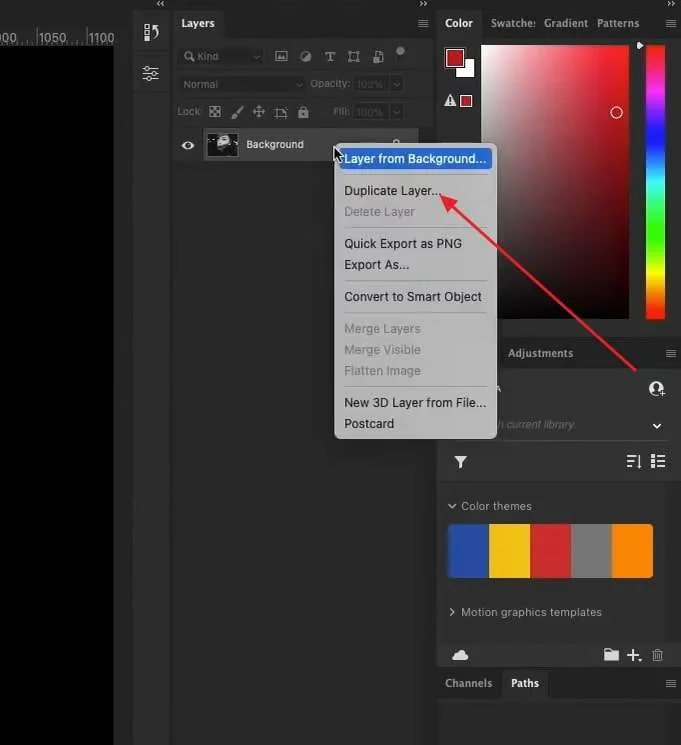
Ein entscheidender erster Schritt bei der Bearbeitung in Photoshop, insbesondere wenn Sie Filter anwenden, die das Bild unwiderruflich verändern könnten, ist das Duplizieren der Hintergrundebene. Dies ermöglicht es Ihnen, jederzeit zum Originalbild zurückzukehren oder die angewendeten Effekte auf einer separaten Ebene zu bearbeiten und anzupassen (z.B. durch Reduzierung der Deckkraft oder Anwendung von Masken). Das Arbeiten auf einer duplizierten Ebene schützt Ihr Original und gibt Ihnen maximale Flexibilität bei der Bearbeitung.
Schritt-für-Schritt: Rauschen reduzieren mit dem Camera Raw-Filter
Der Camera Raw Filter ist oft das Werkzeug der Wahl für die professionelle Rauschreduzierung in Photoshop, da er sehr leistungsfähig und detailliert ist. Er ist sowohl für RAW-Dateien als auch für JPEGs und andere Dateiformate verfügbar.
So wenden Sie ihn an:
- Öffnen Sie Ihr Bild in Adobe Photoshop.
- Duplizieren Sie die Hintergrundebene. Klicken Sie mit der rechten Maustaste auf die Ebene „Hintergrund“ im Ebenen-Bedienfeld und wählen Sie „Ebene duplizieren“ oder verwenden Sie die Tastenkombination Strg+J (Windows) bzw. Cmd+J (Mac).
- Rufen Sie den Camera Raw-Filter auf. Gehen Sie im oberen Menü zu Filter > Camera Raw-Filter.... Es öffnet sich ein neues Fenster mit zahlreichen Bearbeitungsoptionen.
- Navigieren Sie zum Bereich „Details“. Im rechten Bereich des Camera Raw-Fensters finden Sie verschiedene Reiter. Klicken Sie auf den Reiter, der durch zwei sich überlagernde Dreiecke symbolisiert wird. Dies ist der Bereich „Details“, der Optionen für Schärfen und Rauschreduzierung enthält.
- Finden Sie die „Rauschreduzierung“. Scrollen Sie im Details-Bereich nach unten zum Abschnitt „Rauschreduzierung“. Hier finden Sie Regler für die Luminanz- und die Farbrauschreduzierung.
- Reduzieren Sie das Luminanzrauschen. Verwenden Sie den Regler „Luminanz“, um das körnige Rauschen zu reduzieren. Ziehen Sie den Regler langsam nach rechts. Beobachten Sie dabei das Vorschaubild genau, idealerweise in einer 100%-Ansicht oder höher, um die Auswirkungen zu beurteilen. Ein höherer Wert reduziert das Rauschen stärker, kann aber auch Details glätten.
- Steuern Sie die Luminanzdetails. Der Regler „Luminanzdetails“ hilft, feine Details zu schützen, während das Rauschen reduziert wird. Wenn Sie diesen Wert erhöhen, versucht Photoshop, Kanten und Texturen zu erhalten. Bedenken Sie jedoch, dass in den geschützten Bereichen das Rauschen möglicherweise weniger stark oder gar nicht entfernt wird, um die Details zu erhalten. Finden Sie hier einen Kompromiss zwischen Rauschreduzierung und Detailerhalt.
- Passen Sie den Luminanzkontrast an (optional). Der Regler „Luminanzkontrast“ (manchmal auch als „Luminanzglätte“ bezeichnet, je nach Version) beeinflusst den Kontrast der Helligkeitsdetails. Ein höherer Wert kann helfen, einige Texturen wiederherzustellen, die durch die Rauschreduzierung verloren gegangen sind, kann aber auch das Rauschen wieder sichtbarer machen.
- Reduzieren Sie das Farbrauschen. Im selben Abschnitt finden Sie den Regler „Farbe“ unter „Farbrauschreduzierung“. Ziehen Sie diesen Regler nach rechts, um Farbflecken zu entfernen. Farbrauschen ist oft einfacher und aggressiver zu entfernen als Luminanzrauschen, da es weniger zur Definition von Objekten beiträgt.
- Steuern Sie die Farbdetails und Farbklarheit (optional). Ähnlich wie bei der Luminanz gibt es Regler für „Farbdetails“ und „Farbklarheit“, mit denen Sie steuern können, wie aggressiv die Farbrauschreduzierung angewendet wird und ob feine Farbübergänge oder Texturen erhalten bleiben.
- Bestätigen Sie Ihre Änderungen. Wenn Sie mit dem Ergebnis zufrieden sind, klicken Sie auf die Schaltfläche „OK“, um die Änderungen auf die duplizierte Ebene anzuwenden.
Tipps für optimale Rauschreduzierung
Wie bereits erwähnt, ist Vorsicht geboten. Eine zu aggressive Rauschreduzierung kann dazu führen, dass Ihre Bilder unnatürlich glatt und „plastisch“ aussehen, feine Texturen verloren gehen und das Bild an Schärfe verliert. Beginnen Sie immer mit kleinen Anpassungen und erhöhen Sie die Werte schrittweise, während Sie das Bild genau beobachten.
- Arbeiten Sie auf 100% Ansicht: Beurteilen Sie die Rauschreduzierung immer in einer 100%-Ansicht oder sogar näher, um die tatsächlichen Auswirkungen auf Pixel-Ebene zu sehen. Die Gesamtansicht kann täuschen.
- Balancieren Sie Rauschen und Details: Es ist oft ein Kompromiss. Manchmal ist es besser, ein wenig Restrauschen in Kauf zu nehmen, um wichtige Details zu erhalten.
- Nutzen Sie Masken: Wenn das Rauschen in verschiedenen Bildbereichen unterschiedlich stark ist (z.B. stark in Schatten, kaum in Lichtern), können Sie die Rauschreduzierung auf einer separaten Ebene anwenden und dann eine Ebenenmaske verwenden, um den Effekt nur dort anzuwenden, wo er wirklich benötigt wird. So vermeiden Sie eine unnötige Glättung in rauschfreien Bereichen.
- Schärfen nach der Rauschreduzierung: Da die Rauschreduzierung tendenziell Details glättet, kann es notwendig sein, das Bild anschließend leicht nachzuschärfen. Tun Sie dies auf einer separaten Ebene oder nach der Rauschreduzierung, um das neu reduzierte Rauschen nicht wieder zu verstärken.
- Betrachten Sie das Endprodukt: Überlegen Sie, wofür das Bild verwendet wird. Ein Bild für einen kleinen Web-Thumbnail benötigt weniger aggressive Rauschreduzierung als ein Bild, das als großer Druck an der Wand hängen soll.
Der Filter „Rauschen reduzieren“
Neben dem Camera Raw-Filter bietet Photoshop (und auch Photoshop Elements) einen eigenen Filter namens „Rauschen reduzieren“. Diesen finden Sie unter Filter > Rauschen > Rauschen reduzieren.... Dieser Filter bietet ebenfalls Regler für Stärke (Luminanzrauschen), Details erhalten, Farbe reduzieren und Details Farbe erhalten. Er kann eine schnelle Alternative sein, besonders wenn Sie nicht die volle Kontrolle des Camera Raw-Filters benötigen oder bevorzugen. Dieser Dialog bietet auch die Option „JPEG-Artefakte entfernen“, die nützlich ist, um Blockartefakte und Lichthöfe zu beseitigen, die durch aggressive JPEG-Komprimierung entstehen.
Wann ist Rauschreduzierung besonders wichtig?
Die Notwendigkeit zur Rauschreduzierung ergibt sich am häufigsten in Situationen mit wenig Licht, in denen hohe ISO-Werte verwendet werden müssen, um eine ausreichende Belichtung zu erzielen. Dazu gehören:
- Nachtaufnahmen
- Innenaufnahmen ohne zusätzliches Licht
- Fotografie in der Dämmerung oder im Schatten
- Aufnahmen mit langer Belichtungszeit (kann auch thermisches Rauschen erzeugen)
- Aufnahmen mit älteren Kameras oder kleineren Sensoren bei höheren ISO-Werten
Low-Light-Fotografen sehen die Rauschreduzierung daher oft als einen unverzichtbaren Schritt in ihrer Nachbearbeitung.
Vergleich: Camera Raw-Filter vs. „Rauschen reduzieren“ Filter
| Merkmal | Camera Raw-Filter (Details-Bereich) | „Rauschen reduzieren“ Filter |
|---|---|---|
| Verfügbarkeit | In Photoshop (als Filter), auch in Lightroom | In Photoshop und Photoshop Elements |
| Steuerung Luminanzrauschen | Sehr detailliert (Luminanz, Luminanzdetails, Luminanzkontrast) | Einfacher (Stärke, Details erhalten) |
| Steuerung Farbrauschen | Detailliert (Farbe, Farbdetails, Farbklarheit) | Einfacher (Farbe reduzieren, Details Farbe erhalten) |
| Workflow | Kann als Smart Filter angewendet werden, nicht-destruktiv auf Smart Objects | Destruktiver Filter (wenn nicht auf Smart Object angewendet) |
| Zusätzliche Optionen | Umfasst viele andere Entwicklungsoptionen (Belichtung, Farbe, Schärfen etc.) | Umfasst Option „JPEG-Artefakte entfernen“ |
| Anwendung | Oft erster Schritt in der RAW-Entwicklung oder für umfassende Bildanpassungen | Kann gezielt als separater Schritt nach grundlegenden Anpassungen angewendet werden |
Häufig gestellte Fragen zur Rauschreduzierung
Hier beantworten wir einige gängige Fragen zum Thema Bildrauschen und dessen Reduzierung in Photoshop.
Kann ich Bildrauschen komplett und ohne Qualitätsverlust entfernen?
Nein, das ist mit den aktuellen Technologien und Software-Methoden in der Regel nicht möglich. Da Rauschen auf fehlenden oder verfälschten Informationen basiert, kann Software es glätten oder maskieren, aber nicht die ursprünglichen, sauberen Daten wiederherstellen. Eine zu aggressive Rauschreduzierung führt fast immer zu einem Verlust von feinen Details und Schärfe.
Warum sollte ich die Ebene duplizieren, bevor ich Rauschen reduziere?
Das Duplizieren der Ebene ermöglicht Ihnen ein nicht-destruktives Arbeiten. Wenn Sie den Filter auf einer Kopie anwenden, bleibt das Originalbild unverändert. Sie können die Deckkraft der Ebene anpassen, den Effekt maskieren oder die Ebene später löschen, falls Sie mit dem Ergebnis unzufrieden sind, ohne von vorne beginnen zu müssen.
Was passiert, wenn ich den Luminanz-Regler zu weit nach rechts schiebe?
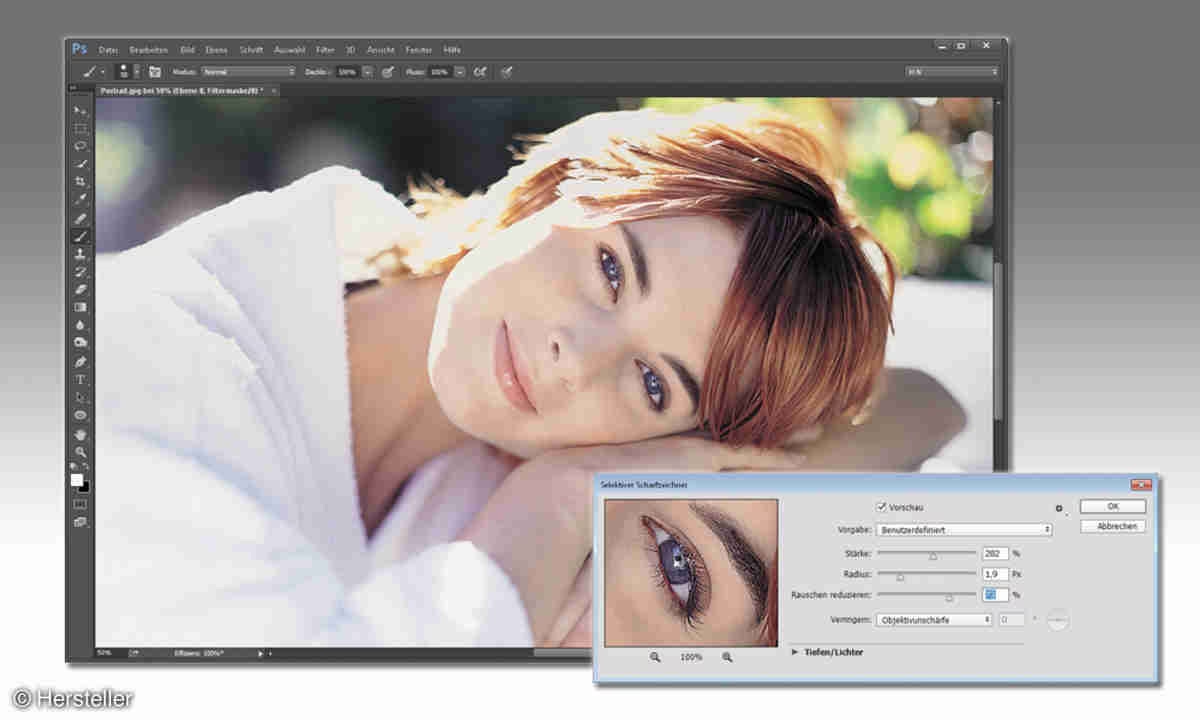
Wenn Sie den Luminanz-Regler zu weit nach rechts ziehen, wird das Bildrauschen zwar stark reduziert, aber gleichzeitig werden auch feine Details und Texturen geglättet. Das Bild kann dadurch unnatürlich weich oder „plastisch“ aussehen.
Was ist der Unterschied zwischen Luminanz- und Farbrauschreduzierung?
Luminanzrauschreduzierung bekämpft Helligkeitsschwankungen (die Körnigkeit), während Farbrauschreduzierung zufällige Farbflecken entfernt. Luminanzrauschen trägt stärker zur visuellen Textur und Detailwahrnehmung bei und ist daher oft schwieriger zu entfernen, ohne Details zu verlieren.
Verfügt Photoshop Elements über Werkzeuge zur Rauschunterdrückung?
Ja, Photoshop Elements verfügt über den Filter „Rauschen reduzieren“ (Filter > Rauschen > Rauschen reduzieren), der sowohl Lichtrauschen (Luminanz) als auch Farbrauschen reduzieren kann. Es bietet auch die spezifische Option zum Entfernen von JPEG-Artefakten.
Fazit
Bildrauschen ist eine Herausforderung, die in der Digitalfotografie auftreten kann, insbesondere unter schwierigen Lichtbedingungen. Adobe Photoshop bietet mit dem leistungsstarken Camera Raw-Filter und dem spezialisierten „Rauschen reduzieren“-Filter effektive Werkzeuge, um dieses Problem anzugehen. Der Schlüssel zu guten Ergebnissen liegt darin, die Regler mit Bedacht einzusetzen und einen guten Kompromiss zwischen der Reduzierung des Rauschens und dem Erhalt wichtiger Bilddetails zu finden. Übung und sorgfältiges Beobachten des Ergebnisses in der 100%-Ansicht sind entscheidend. Mit den hier beschriebenen Techniken können Sie die Qualität Ihrer Fotos deutlich verbessern und ihnen zu mehr Klarheit verhelfen.
Hat dich der Artikel Bildrauschen in Photoshop effektiv reduzieren interessiert? Schau auch in die Kategorie Fotografie rein – dort findest du mehr ähnliche Inhalte!