


Adobe Photoshop Elements ist eine beliebte und benutzerfreundliche Softwarelösung für alle, die ihre digitalen Fotos bearbeiten, organisieren und kreative Projekte erstellen möchten. Bevor Sie jedoch in die Welt der Bildbearbeitung eintauchen können, müssen Sie die Anwendung auf Ihrem Computer starten. Dieser Artikel führt Sie Schritt für Schritt durch den Prozess, wie Sie Adobe Photoshop Elements sowohl auf Windows- als auch auf Mac-Systemen öffnen können.

Der Startvorgang ist auf beiden Plattformen unkompliziert, und sobald die Anwendung geladen ist, werden Sie vom praktischen Willkommensbildschirm begrüßt, der Ihnen schnellen Zugang zu den verschiedenen Hauptfunktionen bietet.
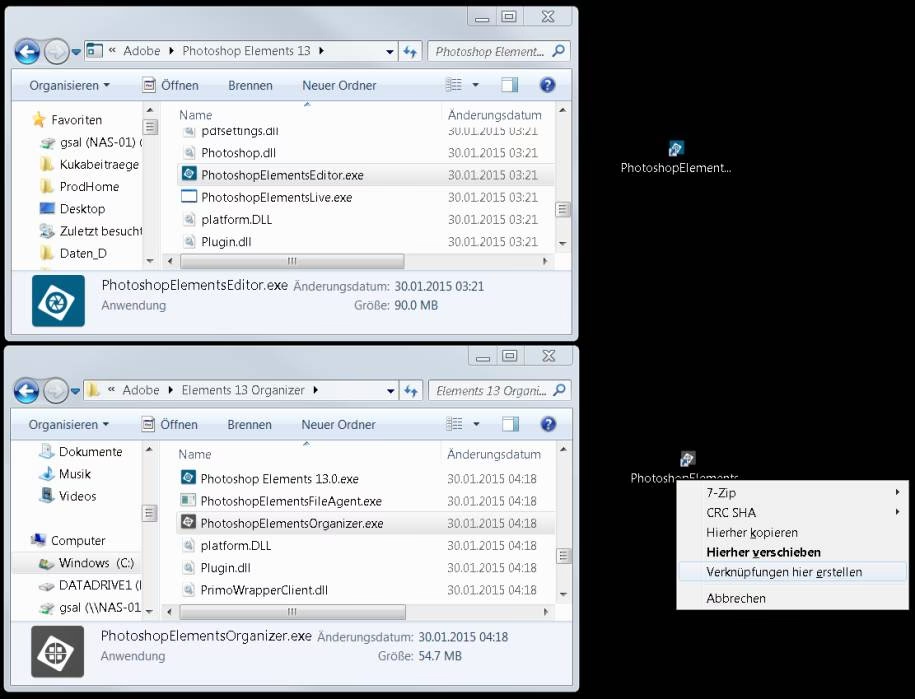
Starten von Adobe Photoshop Elements unter Windows
Für Benutzer eines Windows-Betriebssystems ist der schnellste Weg, Adobe Photoshop Elements zu öffnen, über das Desktop-Symbol. Nach der Installation der Software wird in der Regel automatisch ein Symbol auf Ihrem Desktop platziert, das die Anwendung repräsentiert.
Um die Software zu starten, suchen Sie einfach dieses Symbol auf Ihrem Desktop. Es ist meist leicht anhand des Software-Logos oder Namens erkennbar.
Sobald Sie das Symbol gefunden haben, machen Sie einen Doppelklick darauf mit der linken Maustaste. Windows wird daraufhin die Adobe Photoshop Elements Anwendung laden und starten.
Falls sich das Symbol nicht auf Ihrem Desktop befindet, können Sie die Anwendung auch über das Startmenü finden. Klicken Sie auf den Start-Button, suchen Sie nach dem Eintrag für Adobe Photoshop Elements in der Liste Ihrer installierten Programme und klicken Sie darauf, um die Software zu öffnen.
Starten von Adobe Photoshop Elements auf dem Mac
Auch auf einem Mac ist das Öffnen von Adobe Photoshop Elements ein einfacher Vorgang. Der gängigste Weg führt über den Finder, das Dateiverwaltungssystem von macOS. Das Finder-Symbol finden Sie typischerweise im Dock am unteren Bildschirmrand.
Starten Sie den Finder, indem Sie auf sein Symbol im Dock klicken.
Im Finder können Sie nun nach Adobe Photoshop Elements suchen. Oft finden Sie die Anwendung im Ordner "Programme" (Applications). Navigieren Sie zu diesem Ordner, falls Sie ihn nicht bereits geöffnet haben.
Suchen Sie innerhalb des Programme-Ordners oder mithilfe der Suchfunktion des Finders nach dem Anwendungs-Icon für Adobe Photoshop Elements.
Sobald Sie das Icon gefunden haben, doppelklicken Sie darauf. macOS wird daraufhin die Adobe Photoshop Elements Anwendung starten.
Eine alternative Methode auf dem Mac ist die Verwendung von Spotlight Search. Drücken Sie Command + Leertaste, geben Sie "Adobe Photoshop Elements" in das Suchfeld ein und drücken Sie Enter, sobald die Anwendung in den Suchergebnissen erscheint.
Der Willkommensbildschirm: Ihr Startpunkt
Nachdem Sie Adobe Photoshop Elements erfolgreich gestartet haben, erscheint der Willkommensbildschirm. Dieser Bildschirm ist mehr als nur ein Ladebildschirm; er ist Ihr zentraler Hub, um schnell zu dem Bereich der Software zu gelangen, den Sie gerade benötigen.
Der Willkommensbildschirm bietet Ihnen in der Regel die Möglichkeit, direkt zu den drei Hauptarbeitsbereichen von Photoshop Elements zu wechseln:
- Photo Editor: Dies ist der Bereich, in dem die eigentliche Bildbearbeitung stattfindet. Hier können Sie Ihre Fotos zuschneiden, Farben anpassen, Effekte anwenden, Retuschen vornehmen und vieles mehr. Wenn Sie ein bestimmtes Bild bearbeiten möchten, ist dies der richtige Startpunkt.
- Organizer: Der Organizer ist das Herzstück der Fotoverwaltung in Photoshop Elements. Hier können Sie Ihre gesamte Fotosammlung importieren, sortieren, mit Tags versehen, bewerten, Alben erstellen und nach bestimmten Bildern suchen. Wenn Sie Ihre Mediathek verwalten möchten, starten Sie im Organizer.
- Video Editor (oft als Premiere Elements bezeichnet und in einigen Bundles enthalten): Falls Sie auch Videoprojekte bearbeiten möchten und die entsprechende Version installiert haben, bietet der Willkommensbildschirm oft auch einen direkten Link zum Starten des Video Editors.
Wählen Sie einfach den Bereich aus, in dem Sie arbeiten möchten, indem Sie auf die entsprechende Schaltfläche oder Option im Willkommensbildschirm klicken. Sie können den Willkommensbildschirm auch so einstellen, dass er beim Start nicht mehr angezeigt wird und stattdessen direkt ein bestimmter Arbeitsbereich geladen wird, aber standardmäßig ist er aktiviert, um Ihnen die Wahl zu lassen.
Das Starten von Adobe Photoshop Elements ist der einfache erste Schritt zu all Ihren kreativen Foto- und Videoprojekten. Egal, ob Sie ein Windows-PC oder einen Mac verwenden, die Anwendung ist schnell einsatzbereit, und der Willkommensbildschirm hilft Ihnen dabei, direkt in den gewünschten Arbeitsbereich zu gelangen. Beginnen Sie jetzt mit der Organisation Ihrer Erinnerungen im Organizer oder lassen Sie Ihrer Kreativität im Photo Editor freien Lauf!
Zusammenfassend lässt sich sagen, dass der Prozess des Öffnens von Adobe Photoshop Elements auf beiden gängigen Betriebssystemen darauf hinausläuft, das Anwendungs-Icon zu finden und durch Doppelklick zu aktivieren. Der nachfolgende Willkommensbildschirm leitet Sie dann gezielt zu den Kernfunktionen der Software.
Hat dich der Artikel Adobe Photoshop Elements starten interessiert? Schau auch in die Kategorie Ogólny rein – dort findest du mehr ähnliche Inhalte!