

Viele Anwender fragen sich, ob die beliebte Bildbearbeitungssoftware Adobe Photoshop Elements auch die Erstellung von animierten GIFs ermöglicht. Die gute Nachricht lautet: Ja, das ist tatsächlich möglich. Photoshop Elements bietet die notwendigen Werkzeuge und Funktionen, um statische Bilder in dynamische Animationen für das Web umzuwandeln. Der Prozess nutzt die Kernfunktionen von Elements auf kreative Weise, um jedem einzelnen Frame Ihrer Animation die nötige Detailtiefe und Gestaltung zu verleihen.
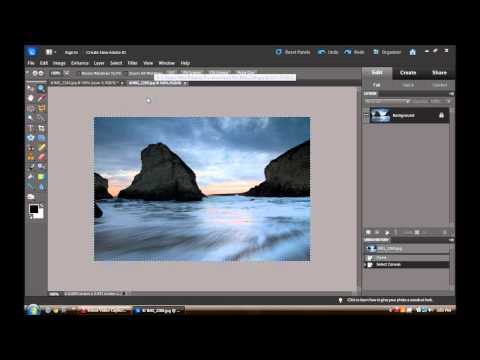
Der grundlegende Prozess: Ebenen als Frames
Das Herzstück der GIF-Erstellung in Photoshop Elements ist die Nutzung von Ebenen. Stellen Sie sich jede einzelne Ebene in Ihrem Dokument als ein einzelnes Bild oder einen einzelnen Frame Ihrer zukünftigen Animation vor. Wenn Sie eine Animation erstellen möchten, die aus mehreren Schritten oder Zuständen besteht, zeichnen oder platzieren Sie den Inhalt für jeden dieser Schritte auf einer separaten Ebene. Dies ermöglicht eine präzise Kontrolle über jedes einzelne Element der Animation.
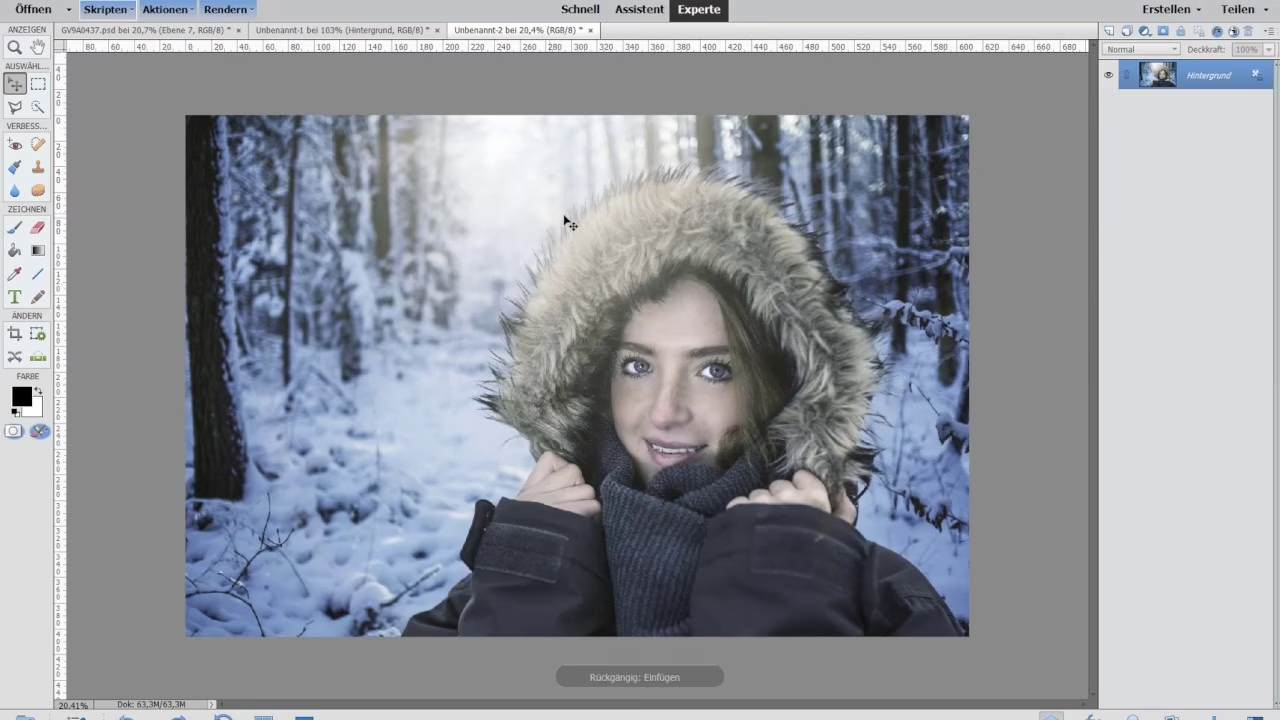
Dieser Ansatz, bei dem jede Ebene einem Frame entspricht, ist eine gängige Methode in der Welt der digitalen Animation, insbesondere bei der Erstellung von GIFs. Er bietet eine klare Struktur und Organisation. Sie können jede Ebene individuell bearbeiten, ohne die anderen zu beeinflussen, was bei komplexeren Animationen von unschätzbarem Wert ist.
Gestaltung jedes Frames mit den Werkzeugen von Elements
Einer der großen Vorteile der Nutzung von Photoshop Elements als "GIF-Animationsstudio" ist der Zugriff auf die umfangreiche Palette an Bildbearbeitungswerkzeugen, die das Programm bietet. Jeder Frame, also jede Ebene, ist im Grunde ein vollständiges Bild, das Sie mit allen Ihnen zur Verfügung stehenden Mitteln bearbeiten können.
Sie können das Pinsel-Werkzeug (Paintbrush) mit seinen vielen Optionen nutzen, um unterschiedliche Pinselstriche und Effekte zu erzeugen. Ob Sie malen, retuschieren oder grafische Elemente hinzufügen möchten – die Werkzeuge von Elements stehen Ihnen für jeden einzelnen Frame zur Verfügung. Dies bedeutet, dass jeder Frame Ihrer Animation ein kleines Meisterwerk für sich sein kann, mit Details, Farben und Effekten, die mit einfacheren GIF-Erstellungsprogrammen oft nicht möglich sind.
Die Möglichkeit, auf die fortschrittlichen Bildbearbeitungsfunktionen von Elements zurückzugreifen, unterscheidet diesen Ansatz von reinen Animationsprogrammen, die weniger Fokus auf die Qualität und Detailtiefe einzelner Bilder legen. Sie können Filter anwenden, Farben anpassen, Text hinzufügen und vieles mehr, um sicherzustellen, dass jeder Moment Ihrer Animation genau so aussieht, wie Sie es sich vorstellen.
Kontrolle der Reihenfolge und Platzierung mit Ebenensteuerungen
Neben der Nutzung von Ebenen als einzelne Frames ermöglichen die Ebenensteuerungen in Photoshop Elements auch die einfache Platzierung und Anordnung jedes Frames dort, wo er in der Animation erscheinen soll. Obwohl die genaue Steuerung der Timing-Parameter (wie Verzögerung zwischen Frames) in der Regel im Exportprozess erfolgt, ist die Organisation und Reihenfolge der Ebenen im Ebenenbedienfeld entscheidend für die Struktur Ihrer Animation.
Die Reihenfolge, in der die Ebenen angeordnet sind, kann oft die Reihenfolge der Frames in der endgültigen Animation bestimmen, abhängig von den Einstellungen beim Export. Die Sichtbarkeit von Ebenen kann ebenfalls eine Rolle spielen. Elements' intuitive Ebenenverwaltung macht es einfach, Frames neu anzuordnen, zu duplizieren, zu gruppieren oder zu löschen, während Sie Ihre Animation aufbauen. Diese Flexibilität ist entscheidend für den kreativen Prozess und ermöglicht schnelle Iterationen und Anpassungen.
Die Fertigstellung: Assemblierung mit "Für Web speichern"
Sobald Sie alle Frames Ihrer Animation auf separaten Ebenen erstellt und bearbeitet haben, erfolgt der entscheidende Schritt der Assemblierung. Dies geschieht typischerweise über den Befehl "Für Web speichern" (Save for Web) in Photoshop Elements. Dieser spezielle Exportdialog ist dafür konzipiert, Grafiken für das Internet zu optimieren und zu speichern, und er beinhaltet die notwendigen Optionen, um eine Abfolge von Ebenen als animiertes GIF zu interpretieren und zu exportieren.
Im Dialog "Für Web speichern" können Sie Einstellungen für das GIF-Format vornehmen, wie z. B. die Anzahl der Farben, Transparenzoptionen und vor allem die Animationsparameter. Hier legen Sie fest, wie lange jeder Frame angezeigt werden soll und ob sich die Animation wiederholen soll (Looping). Der Befehl "Für Web speichern" nimmt die einzelnen Ebenen (die Ihre Frames repräsentieren) und fügt sie zu einer einzigen, animierten GIF-Datei zusammen, die in Webbrowsern und anderen Anwendungen, die das GIF-Format unterstützen, abgespielt werden kann.
Dieser Exportprozess ist der Moment, in dem Ihre statischen Ebenen zum Leben erwachen. Er wandelt die Struktur Ihres Elements-Dokuments in das sequentielle Format des GIFs um. Es ist der Standardweg, um optimierte Webgrafiken aus Adobe-Software zu exportieren, und seine Integration in Elements macht den Übergang von der Bearbeitung zur Web-Publikation nahtlos.
Warum Photoshop Elements für GIF-Animationen nutzen?
Die Entscheidung, Photoshop Elements für die Erstellung von GIFs zu verwenden, bietet einige klare Vorteile. Erstens haben Sie vollen Zugriff auf die leistungsstarken Bildbearbeitungswerkzeuge von Elements für jeden einzelnen Frame. Dies ermöglicht eine Detailtiefe und Qualität, die bei der schnellen Erstellung von GIFs mit einfacheren Tools oft nicht erreicht wird.
Zweitens ist die Integration von Bildbearbeitung und Animation in einer einzigen Anwendung praktisch. Sie müssen nicht zwischen verschiedenen Programmen wechseln, um Ihre Frames zu erstellen und dann zu animieren. Alles kann innerhalb von Elements erledigt werden, von der ersten Skizze oder dem ersten Foto bis zum finalen Export.
Drittens bietet die Ebenenstruktur eine intuitive Methode zur Organisation und Bearbeitung einzelner Frames. Das Arbeiten mit Ebenen ist für Photoshop- und Elements-Benutzer vertraut und ermöglicht eine hohe Flexibilität bei der Erstellung und Anpassung von Animationen.
Der Befehl "Für Web speichern" ist zudem ein bewährtes Werkzeug zur Optimierung von Grafiken für das Web, was sicherstellt, dass Ihre GIFs effizient geladen werden und auf verschiedenen Plattformen gut aussehen.
Häufig gestellte Fragen zur GIF-Erstellung in Elements
Kann ich mit Photoshop Elements wirklich animierte GIFs erstellen?
Ja, das ist möglich. Photoshop Elements unterstützt die Erstellung von animierten GIFs, indem Sie Frames auf einzelnen Ebenen erstellen und diese dann über den Befehl "Für Web speichern" zusammenfügen.
Wie erstelle ich die einzelnen Bilder (Frames) für meine GIF-Animation in Elements?
Sie erstellen jeden Frame Ihrer Animation auf einer separaten Ebene innerhalb Ihres Photoshop Elements Dokuments. Jede Ebene repräsentiert einen Zustand oder Schritt in Ihrer Animation.
Welche Werkzeuge kann ich in Elements verwenden, um meine GIF-Frames zu gestalten?
Sie können die vielfältigen Bildbearbeitungswerkzeuge von Elements nutzen, wie zum Beispiel das Pinsel-Werkzeug mit seinen verschiedenen Optionen. Im Grunde stehen Ihnen alle Werkzeuge zur Verfügung, um jede Ebene (jeden Frame) nach Belieben zu bearbeiten.
Wie werden die einzelnen Frames zu einer Animation zusammengefügt?
Das Zusammenfügen der Frames (Ebenen) zu einer animierten GIF-Datei erfolgt über den speziellen Exportdialog "Für Web speichern". Dort werden die Ebenen als sequentielle Frames interpretiert und exportiert.
Kann ich die Reihenfolge der Frames und ihre Anzeigezeit steuern?
Die Organisation der Frames basiert auf Ihren Ebenen im Dokument. Die genaue Steuerung der Reihenfolge und der Anzeigezeit pro Frame wird in der Regel im Dialog "Für Web speichern" vorgenommen, wo Sie Animationsoptionen festlegen können.
Fazit
Zusammenfassend lässt sich sagen, dass Photoshop Elements ein fähiges Werkzeug zur Erstellung animierter GIFs ist. Durch die Nutzung von Ebenen für einzelne Frames, die Anwendung der leistungsstarken Bildbearbeitungswerkzeuge von Elements und die finale Assemblierung mit dem Befehl "Für Web speichern" können Sie kreative und ansprechende Animationen erstellen. Obwohl der Prozess sich von spezialisierten Animationsprogrammen unterscheiden mag, bietet die Integration in eine vertraute Bildbearbeitungsumgebung und der Zugriff auf fortgeschrittene Bearbeitungsfunktionen deutliche Vorteile für Fotografen und Hobby-Designer, die ihren Bildern ein Element der Bewegung hinzufügen möchten.
Das Prinzip ist klar: Jede Ebene ist ein Frame. Nutzen Sie die Werkzeuge, um jeden Frame zu perfektionieren, und verwenden Sie den Exportdialog, um Ihre Animation zum Leben zu erwecken. Es ist ein kreativer Prozess, der die Stärken von Photoshop Elements voll ausnutzt.
Hat dich der Artikel GIFs erstellen mit Photoshop Elements interessiert? Schau auch in die Kategorie Bildbearbeitung rein – dort findest du mehr ähnliche Inhalte!